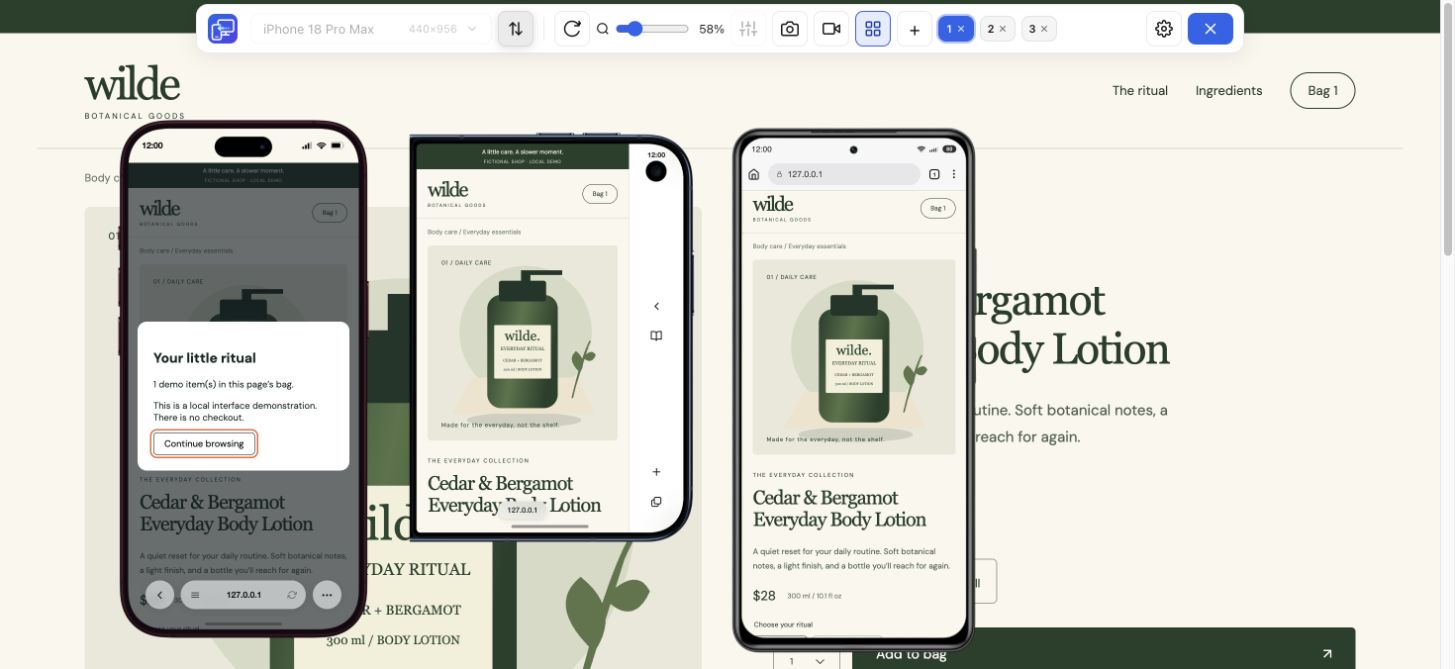
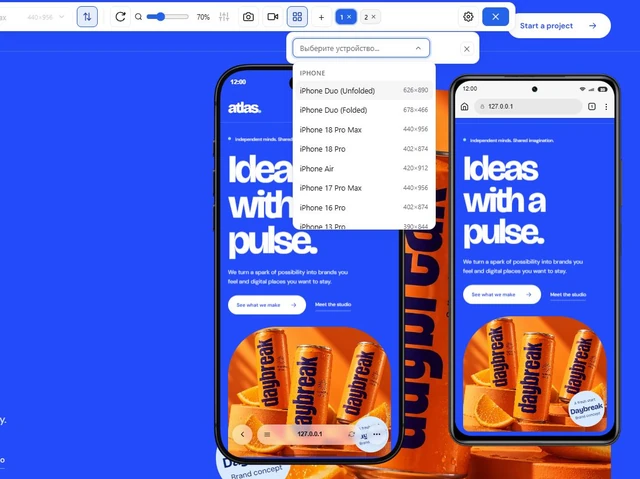
In Chrome am Computer bleiben
Wählen Sie Mobile Viewer, wenn Sie die gerade geöffnete Seite in Ihrer gewohnten Browserumgebung prüfen möchten.
Responsive Layouts in Ihrer gewohnten Umgebung testen
Sie suchen eine Responsively-Alternative, mit der Sie Gerätevorschauen neben Ihrer bereits geöffneten Seite in Chrome sehen? Mit Mobile Viewer vergleichen Sie responsive Layouts in Ihrer gewohnten Browserumgebung. Beide Werkzeuge zeigen dieselbe Website in mehreren Größen. Prüfen Sie, welcher Ablauf am besten dazu passt, wie Sie Seiten bearbeiten, untersuchen und Ergebnisse teilen.
Anleitung lesenÜberlegen Sie zuerst, welcher Schritt Sie gerade aufhält. Wenn sich ein eigener Browser für die Webentwicklung bereits in Ihrem Alltag bewährt, beziehen Sie diesen Vorteil in Ihre Entscheidung ein.
Wählen Sie Mobile Viewer, wenn Sie die gerade geöffnete Seite in Ihrer gewohnten Browserumgebung prüfen möchten.
Responsively kommt infrage, wenn Sie für responsive Tests einen eigenständigen Browser und einen gemeinsamen Inspektor brauchen.
Wählen Sie das passende Werkzeug für die gewünschte Ausgabe. Ein PNG einer ausgewählten Gerätevorschau, ein Video des Ablaufs und Ganzseiten-Screenshots mehrerer Geräte auf einmal erfüllen unterschiedliche Zwecke.
Responsively nennt auf seiner offiziellen Website gespiegelte Interaktionen, einen gemeinsamen Inspektor und Screenshots ganzer Seiten oder mehrerer Geräte. Mobile Viewer bietet Vorschauen direkt in Chrome, eine einstellbare Sync-Funktion sowie Aufnahmen einer ausgewählten Gerätevorschau oder des Tabs. Prüfen Sie vor einem Wechsel die Funktion, auf die Sie im Alltag angewiesen sind.
| Aufgabe | Mobile Viewer | Responsively |
|---|---|---|
| Arbeitsumgebung | Chrome-Erweiterung mit Vorschauen neben der Desktopansicht | Eigenständiger Browser für die Webentwicklung |
| Mehrere Bildschirmgrößen | Bis zu fünf mobile Vorschauen neben der Desktopansicht | Mehrere Gerätevorschauen in der eigenen Oberfläche |
| Interaktionen spiegeln | Einstellbare Sync-Funktion für unterstützte Interaktionen | Gespiegelte Interaktionen |
| Elemente in mehreren Vorschauen untersuchen | Chrome-Entwicklertools je nach Bedarf, ohne gemeinsamen Inspektor | Gemeinsamer Inspektor |
| Screenshot speichern | PNG der ausgewählten Gerätevorschau, keine Ganzseiten-Screenshots für mehrere Geräte auf einmal | Screenshots ganzer Seiten und mehrerer Geräte |
| Einen Ablauf als Video teilen | Ausgewählte Gerätevorschau oder den gesamten Tab aufnehmen | Die aktuellen Aufnahmeoptionen der App auf das gewünschte Ergebnis prüfen |
Wählen Sie eine Seite mit Menü, mehreren Karten und einem Formular. Öffnen Sie die Seite in Chrome und fügen Sie in Mobile Viewer ein kompaktes Smartphone, ein breiteres Smartphone und ein Tablet hinzu. Ordnen Sie die Vorschauen neben der Desktopansicht an. Prüfen Sie, ob Sync den Vergleich desselben Seitenzustands erleichtert.
Spielen Sie einen konkreten Ablauf durch. Öffnen Sie das Menü, gehen Sie zum Formular und prüfen Sie mit fiktiven Testdaten, wie ein Fehler angezeigt wird. Drehen Sie eine Vorschau. Wenn sich Bearbeiten und Prüfen so gut verbinden lassen, passt die Erweiterung möglicherweise zu Ihrer täglichen Arbeit am Layout. Berücksichtigen Sie bei der Wahl auch, ob Sie einen gemeinsamen Inspektor oder mehrere Ganzseiten-Screenshots auf einmal brauchen.
Bei einem abgeschnittenen Bedienelement reicht oft ein PNG der ausgewählten Gerätevorschau mit den dazugehörigen Maßen. Geht der Seitenzustand beim Weiterklicken verloren, nehmen Sie den Ablauf kurz in der Gerätevorschau oder im Tab auf. Geben Sie die Schritte und das erwartete Ergebnis an, damit Ihr Team den Fehler nachstellen kann.
Responsive Vorschauen und Geräterahmen belegen keine Kompatibilität mit Safari oder Android-Browsern. Verwenden Sie für browserspezifische Rendering-Probleme sowie Tests der Bildschirmtastatur und Hardware die tatsächlichen Zielumgebungen.
Wenn Sie lieber in Chrome arbeiten, kommt Mobile Viewer für manuelle Tests responsiver Layouts und synchronisierte Interaktionen infrage. Prüfen Sie vor einem Wechsel, welche Funktionen Sie beim Untersuchen von Elementen und für Aufnahmen brauchen.
Mobile Viewer bietet keinen gemeinsamen Inspektor für seine Vorschauen. Verwenden Sie die Entwicklertools Ihres Browsers oder ein Werkzeug, das diese Funktion bereitstellt.
Mobile Viewer speichert ein PNG der ausgewählten Gerätevorschau. Für Ganzseiten-Screenshots mehrerer Geräte auf einmal brauchen Sie ein anderes Werkzeug.
Die Chrome-Erweiterung Mobile Viewer ist derzeit kostenlos. Installieren Sie sie und prüfen Sie anhand einer echten Seite, ob der Ablauf zu Ihrer Arbeit passt.
Lassen Sie die Seite geöffnet, an der Sie gerade arbeiten. Installieren Sie Mobile Viewer, fügen Sie mehrere Gerätegrößen hinzu und spielen Sie einen typischen Ablauf durch. So sehen Sie, ob die Erweiterung zu Ihrer Arbeitsweise passt.
Erweiterung installierenChrome Web StoreKostenlosKostenlose Browser-Erweiterung · Kein Konto nötig · Läuft auf Ihrem Computer
Funktion
Prüfen Sie Layoutänderungen bei mehreren Bildschirmbreiten und rund um Ihre Breakpoints.
Mehr erfahrenAnleitung
Erfahren Sie, wann eine Vorschau in Chrome reicht und wann Sie auf echten Geräten testen sollten.
Anleitung lesenFunktion
Einmal installieren, die Website öffnen und mobile Layouts im selben Tab prüfen.
Mehr erfahren