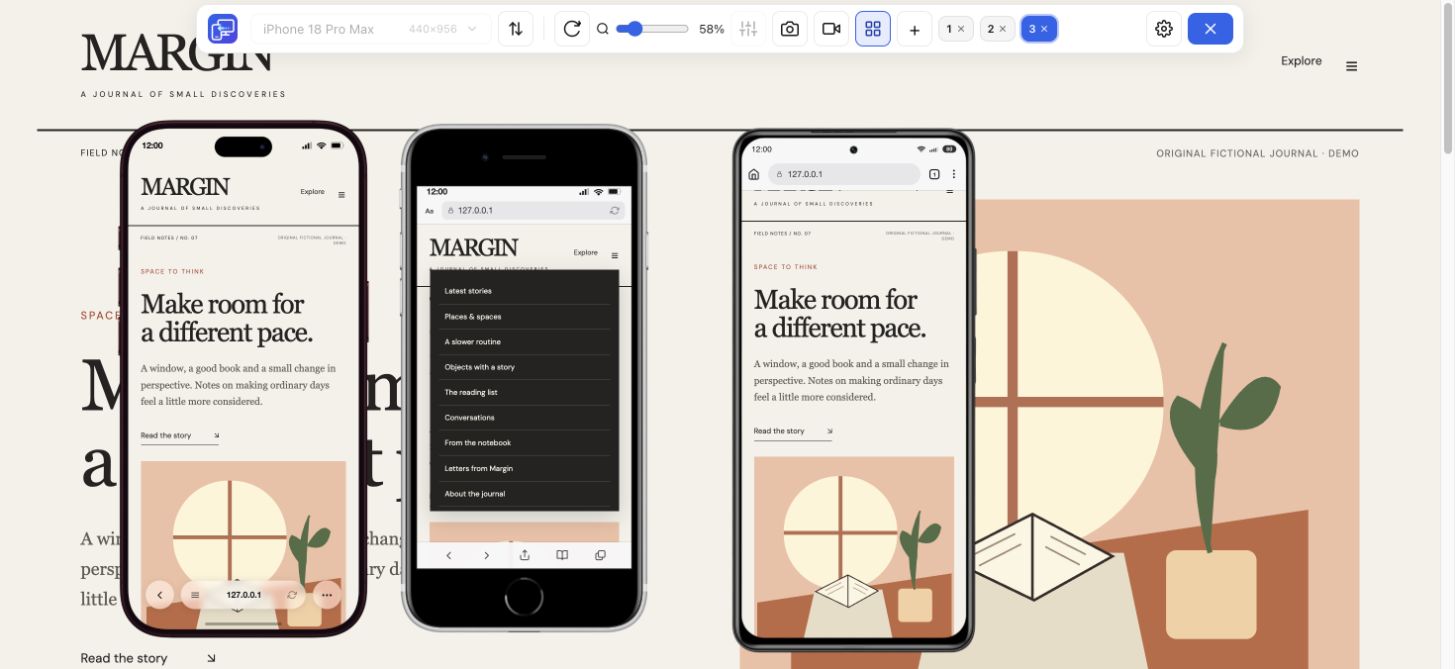
¿El diseño cabe en la pantalla?
Empieza con Mobile Viewer. Compara un celular compacto, uno más grande y una tablet sin dejar de ver la página de escritorio.
 Mobile Viewer
Un método para cada tipo de prueba
¿Buscas una alternativa a BrowserStack para comparar diseños adaptables mientras editas un sitio? Mobile Viewer es una extensión gratuita de Chrome que muestra vistas de varios dispositivos junto a la página de escritorio. Primero define qué quieres comprobar. Comparar diseños y verificar la compatibilidad en un dispositivo real son tareas diferentes.
Leer la guíaUsa una vista rápida al cambiar el contenido, los espacios o los breakpoints. Para revisar cómo funciona un navegador o celular específico, haz la prueba en ese entorno. Puedes usar los dos métodos antes de una misma publicación.
Empieza con Mobile Viewer. Compara un celular compacto, uno más grande y una tablet sin dejar de ver la página de escritorio.
Usa Safari en un iPhone real o un servicio adecuado de pruebas en dispositivos reales. Las vistas en Chrome no bastan para confirmar la compatibilidad con Safari.
Elige una plataforma de automatización y una herramienta para ejecutar pruebas en los navegadores que necesitas. Mobile Viewer ofrece vistas interactivas para pruebas manuales.
BrowserStack Live permite probar sitios de forma interactiva en navegadores reales de escritorio y móviles. Mobile Viewer muestra tu página en Chrome para computadora con las configuraciones que elijas. La tabla compara lo que cada método permite verificar al trabajar en un sitio web.
| Necesidad | Mobile Viewer | BrowserStack Live |
|---|---|---|
| Comparar el diseño adaptable en varios anchos | Hasta cinco vistas móviles al lado de la página de escritorio | Abre sesiones con los dispositivos y navegadores que quieras probar |
| Probar Safari en iOS o un navegador real de Android | Vistas solo en Chrome para computadora | Pruebas en navegadores móviles reales |
| Revisar el diseño en el espacio de trabajo que ya tienes abierto en Chrome | Instala la extensión y abre la página | Abre una sesión en la nube con el navegador y dispositivo adecuados |
| Compartir el resultado de una prueba manual | Captura PNG del dispositivo seleccionado o grabación de su vista o de toda la pestaña | Usa las herramientas de captura disponibles en tu sesión de prueba |
| Ejecutar un conjunto de pruebas de regresión automatizadas | Sin herramienta para ejecutar pruebas | Evalúa por separado el producto de automatización de BrowserStack que necesites |
Imagina que un título largo empuja el botón principal hacia abajo en un celular compacto. Instala Mobile Viewer, abre la página del producto y compara el iPhone 13 Pro a 390 px, el Galaxy S24 Ultra a 412 px y el iPhone 17 Pro Max a 440 px.
Mantén el mismo producto en todas las vistas. Revisa el título, el precio y el botón principal, cambia el CSS o el contenido y vuelve a comprobar los mismos tres anchos. Así ves el efecto del cambio mientras editas, sin abrir una sesión en la nube por cada ancho.
Una vez ajustado el diseño, revisa los comportamientos que dependen del navegador en el entorno que usan tus visitantes. Presta atención a cómo se muestra la página en Safari, al teclado en pantalla, a los controles del navegador, a la entrada de datos y a las funciones del dispositivo. Guarda las dimensiones de la vista junto con el resultado para repetir la prueba en las mismas condiciones.
Para compartir un resultado, guarda una captura del dispositivo seleccionado o una grabación breve en Mobile Viewer. Describe lo que viste y qué queda por verificar en el dispositivo. Un resultado positivo solo corresponde a las condiciones de esa vista.
| Etapa | Qué hacer | Qué guardar |
|---|---|---|
| Durante la edición | Compara los tamaños relevantes en Mobile Viewer | La configuración que reveló el problema |
| Después de corregir el error | Repite la misma interacción con el mismo contenido | Una captura o grabación breve, si es útil |
| Antes de publicar | Verifica el sitio en los navegadores y dispositivos reales que necesites | El navegador, su versión y el resultado observado |
Mobile Viewer es gratis actualmente y ofrece vistas interactivas de sitios en Chrome para computadora. Úsalo para comparar tamaños, recorrer una tarea en la página y documentar el resultado. Si necesitas Safari en iOS, un dispositivo en la nube o la ejecución automática de pruebas, elige un entorno que cubra ese requisito.
Actualmente sí, para la revisión manual de diseños adaptables en Chrome para computadora. BrowserStack ofrece entornos y productos específicos para hacer pruebas en dispositivos reales y automatizarlas.
No. El modelo de iPhone cambia la configuración de la vista y mantiene el motor de renderizado de Chrome. Para comprobar el comportamiento de Safari, prueba en el propio Safari.
Si vas a cambiar un espacio, el contenido o un breakpoint, empieza comparando rápidamente el diseño. Si el problema solo aparece en un navegador o dispositivo específico, comienza por ese entorno.
Abre la página en la que trabajas, compara los tamaños de celular que necesitas y observa qué cambia. Puedes instalar Mobile Viewer gratis en Chrome para computadora.
Instalar extensiónChrome Web StoreGratisExtensión gratuita para el navegador · Sin cuenta · Se ejecuta en tu computadora
Función
Recorre una tarea a tamaños móviles y registra lo que necesita una corrección.
Más informaciónFunción
Revisa tu sitio en tamaños de iPhone compactos y grandes, lado a lado.
Más informaciónGuía
Compara el trabajo en una extensión de Chrome y en un navegador dedicado a las pruebas de diseño adaptable.
Leer la guía