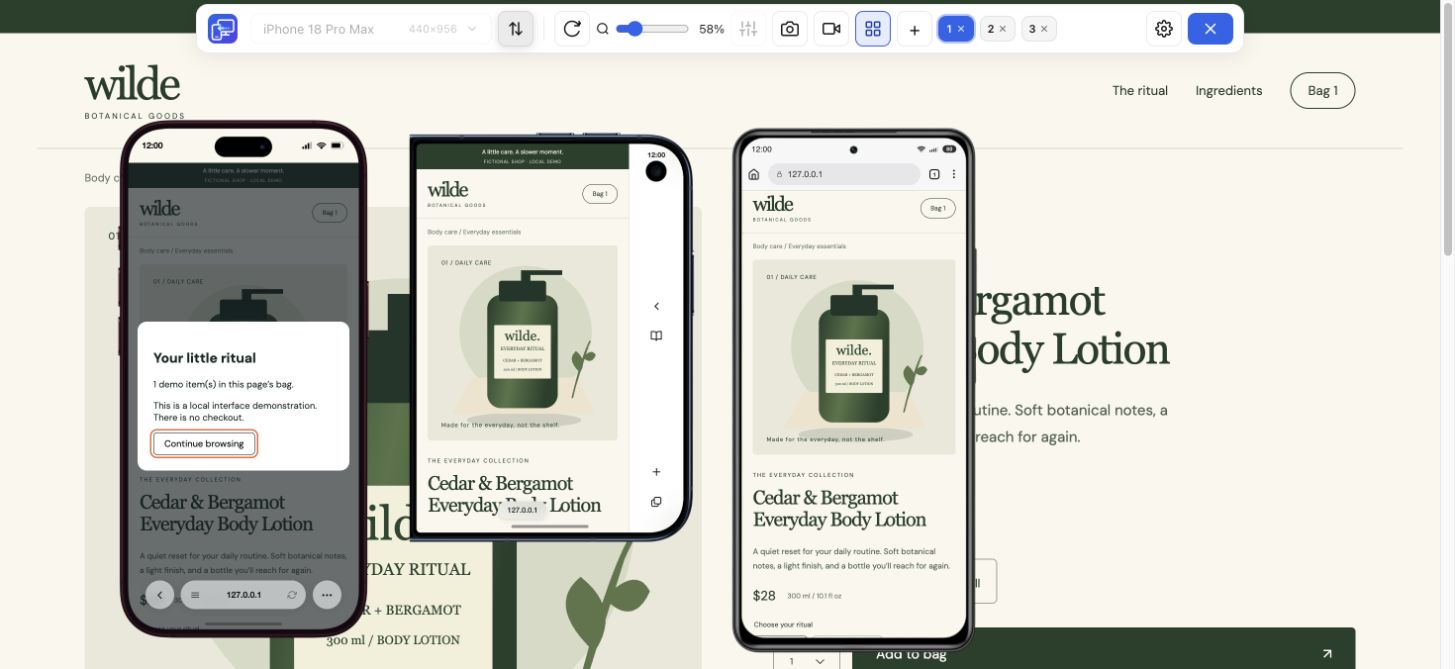
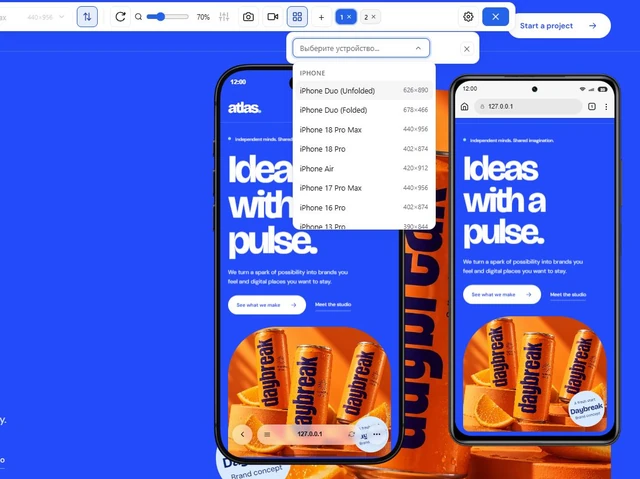
Sigue trabajando en Chrome para computadora
Elige Mobile Viewer si quieres ver cómo se adapta la página que ya tienes abierta en tu navegador habitual.
 Mobile Viewer
Elige dónde trabajar
¿Buscas una alternativa a Responsively para mostrar varias vistas junto a la página que ya tienes abierta en Chrome? Mobile Viewer permite compararlas en el mismo espacio de trabajo. Ambas herramientas ayudan a revisar el diseño en distintos tamaños. Elige la que mejor se adapte a tu manera de editar, inspeccionar y compartir una página.
Leer la guíaEmpieza por lo que te hace perder tiempo. Si un navegador de desarrollo dedicado ya se ajusta a tu forma de trabajar, ten en cuenta esa ventaja.
Elige Mobile Viewer si quieres ver cómo se adapta la página que ya tienes abierta en tu navegador habitual.
Considera Responsively si en tu trabajo son importantes el inspector unificado y un navegador dedicado a las pruebas de diseño adaptable.
Elige la herramienta según lo que quieras compartir. Una captura PNG del dispositivo seleccionado, un video del recorrido y un lote de capturas de página completa sirven para distintos fines.
El sitio oficial de Responsively describe la sincronización de interacciones, el inspector unificado y las herramientas de captura de página completa o de varios dispositivos. Mobile Viewer ofrece vistas en Chrome, Sync configurable, capturas del dispositivo seleccionado y grabaciones del dispositivo o de la pestaña. Confirma qué funciones necesitas antes de cambiar de herramienta.
| Tarea | Mobile Viewer | Responsively |
|---|---|---|
| Espacio de trabajo | Extensión de Chrome junto a la página de escritorio | Navegador dedicado al desarrollo web |
| Varios tamaños de pantalla | Hasta cinco vistas móviles al lado de la página de escritorio | Vistas de varios dispositivos en un mismo espacio de trabajo |
| Sincronización de interacciones | Sync configurable para las interacciones compatibles | Interacciones replicadas en las vistas |
| Inspección de elementos en varias vistas | Herramientas de inspección de Chrome, sin inspector unificado | Inspector unificado |
| Captura de pantalla | PNG del dispositivo seleccionado, sin capturas de página completa en lote | Herramientas de captura de página completa y de varios dispositivos |
| Compartir un recorrido | Grabación del dispositivo seleccionado o de toda la pestaña | Revisa las opciones de captura actuales de la aplicación según el formato que necesites |
Elige una página con un menú, varias tarjetas similares y un formulario. Ábrela en Chrome y agrega un celular compacto, uno más ancho y una tablet en Mobile Viewer. Coloca las vistas junto a la página de escritorio y comprueba si Sync te ayuda a comparar la página en el mismo estado.
Recorre una tarea concreta. Abre el menú, entra al formulario y revisa cómo aparece un error con datos de prueba ficticios. Gira una vista. Si te resulta fácil pasar de la edición a la revisión, la extensión puede servirte para el trabajo diario de diseño. Si necesitas un inspector unificado o capturas de página completa en lote, inclúyelos en tus criterios.
Si un botón aparece cortado, puede bastar un PNG del dispositivo seleccionado con sus dimensiones. Si la página pierde su estado al navegar, graba el recorrido en la vista o en la pestaña. Incluye los pasos y el resultado esperado para que la otra persona pueda reproducir el problema.
Para confirmar la compatibilidad con Safari o un navegador de Android, prueba en esos entornos. Así puedes comprobar el comportamiento del motor de renderizado, del teclado y del hardware.
Puede serlo para revisar diseños adaptables manualmente y sincronizar interacciones si prefieres trabajar en Chrome. Antes de reemplazar un navegador de desarrollo dedicado, compara las funciones de inspección y captura que necesitas.
No. Mobile Viewer no incluye un inspector unificado para todas las vistas. Usa las herramientas de inspección de tu navegador o elige una herramienta que sí ofrezca esa función.
No. La captura PNG abarca el dispositivo seleccionado. Si necesitas capturas de página completa en lote, usa una herramienta adecuada.
La extensión Mobile Viewer para Chrome es gratis actualmente. Instálala y compara el diseño de una de tus páginas para saber si se ajusta a tu forma de trabajar.
Mantén abierta la página en la que trabajas, agrega algunos tamaños de dispositivo y recorre una tarea de usuario. Instala Mobile Viewer para ver si este método te sirve.
Instalar extensiónChrome Web StoreGratisExtensión gratuita para el navegador · Sin cuenta · Se ejecuta en tu computadora
Función
Examina los cambios de diseño a varios anchos y alrededor de tus breakpoints.
Más informaciónGuía
Descubre cuándo basta una vista en Chrome y cuándo necesitas probar en un dispositivo real.
Leer la guíaFunción
Instala una vez, abre tu sitio y revisa sus diseños móviles en la misma pestaña.
Más información