Leer
Los títulos y el texto caben en el ancho disponible. Las imágenes se mantienen dentro de sus contenedores y el contenido importante sigue accesible al ampliar el texto.
 Mobile Viewer
Prueba práctica de un sitio web en celulares
Comprueba si tu sitio es compatible con celulares usando dos anchos de pantalla. Lee el contenido, abre el menú y completa una tarea importante. Instala Mobile Viewer en Chrome en tu computadora para ver ambas vistas previas junto a la de escritorio y anota en la lista qué necesitas corregir.
Extensión gratuita para el navegador · Sin cuenta · Se ejecuta en tu computadora
En un sitio optimizado para celulares se puede leer, navegar y completar una tarea en una pantalla pequeña. Comprueba la página al cargar y también con el menú abierto, una opción seleccionada y un error de formulario visible.
Usa esta lista como primera comprobación manual de una página. Repite la prueba en páginas representativas, como el inicio, una ficha de producto o servicio y el flujo de contacto o pago. Mide la velocidad de carga por separado y confirma las tareas importantes en el celular donde se usará el sitio. La lista no da una puntuación automática del sitio completo.
Los títulos y el texto caben en el ancho disponible. Las imágenes se mantienen dentro de sus contenedores y el contenido importante sigue accesible al ampliar el texto.
Los enlaces del menú, los botones y los controles de cierre siguen accesibles. Un panel fijo deja espacio para usar la página que queda detrás.
El visitante puede elegir una opción, entender un error y llegar a la confirmación. El flujo sigue funcionando si cambia el diseño.
Abre la página en Chrome en el computadora. Guarda cualquier dato que estés introduciendo y abre Mobile Viewer. Elige un celular compacto y otro más ancho, o introduce medidas como 320 × 800 y 390 × 844 píxeles CSS. Úsalas como punto de partida y añade los tamaños en los que tus visitantes tengan problemas.
Realiza las seis comprobaciones en los dos anchos. Marca «Aprobada» solo si la acción funciona en todos los tamaños indicados. Si falla en uno, marca «Por corregir» y anota las dimensiones, el navegador y los pasos. Deja «Sin comprobar» si aún no haces la prueba y usa «No aplica» solo cuando el elemento no exista.
0 de 6 comprobaciones registradas
Lee el título más largo, el texto y las etiquetas del formulario en cada ancho.
Se supera si: El texto se ajusta en varias líneas, se lee bien y se puede ampliar sin perder contenido.
Desplázate desde el primer pantalla hasta el pie de página. Revisa las imágenes, tarjetas y tablas anchas.
Se supera si: La página cabe en el área de visualización. Las tablas o diagramas anchos se pueden desplazar dentro de su propio espacio.
Abre el menú, llega al último elemento, sigue un enlace y vuelve a cerrar el menú.
Se supera si: Se puede llegar a todos los destinos y usar la página después de cerrar el menú.
Elige la opción de producto más larga u otro dato realista y acciona el botón principal. En el celular, comprueba que puedes tocarlo sin presionar otro control por error.
Se supera si: El botón se ve, el texto cabe y se abre el paso esperado. En el celular donde se usará el sitio se puede presionar con precisión.
Usa datos de prueba. Deja un campo obligatorio en blanco, corrige el error y completa el proceso.
Se supera si: El mensaje identifica el campo, se conservan los datos introducidos y se puede enviar el formulario corregido.
Abre cualquier aviso de cookies, cuadro de diálogo o panel fijo e intenta cerrarlo o continuar.
Se supera si: El control es accesible y puedes volver a usar el contenido al cerrar el panel.
Deja esta pestaña abierta mientras revisas tu sitio. Copia los resultados antes de salir o volver a cargar la página.
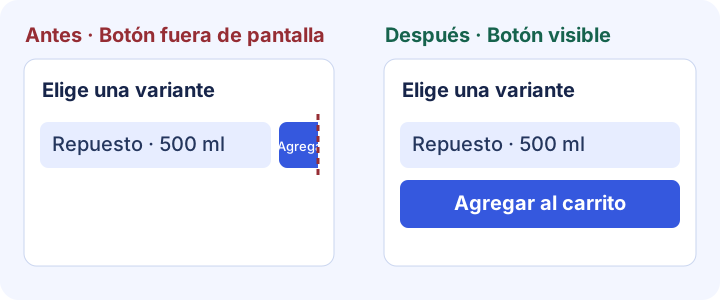
Empieza por el primer fallo que impide terminar la tarea. Por ejemplo, si una opción de producto larga y el botón «Agregar al carrito» se fuerzan en una fila, el botón puede salirse de la pantalla. Inspecciona el ancho del contenedor y de los controles en DevTools antes de cambiar el CSS.
Aplica estas reglas al contenedor y a los controles del ejemplo. Sustituye el selector por el de tu sitio y comprueba si hay anchos fijos que entren en conflicto.
/* Permite que los controles largos pasen a otra línea en contenedores estrechos. */
.product-actions {
  display: flex;
  flex-wrap: wrap;
  gap: 0.75rem;
}

.product-actions > * {
  flex: 1 1 12rem;
  min-width: 0;
  max-width: 100%;
}

.product-actions button {
  white-space: normal;
  overflow-wrap: anywhere;
}| Qué comprobar | Antes de corregir | Después de corregir |
|---|---|---|
| Celular angosto | El botón se sale del área de visualización. | Los controles pasan a otra línea y el botón queda accesible por completo. |
| Celular más ancho | Puede parecer que todo cabe en la misma fila con una opción corta. | Una opción larga cabe o pasa a otra línea sin tapar el botón. |
| Completar la acción | No siempre se puede pasar al siguiente paso. | El carrito o la confirmación muestra la opción elegida. |
Aunque el formulario quepa en pantalla, puede ser difícil completarlo. Con datos de prueba, deja un campo obligatorio vacío, activa la validación y localiza el error. Corrige el campo, comprueba que se conservan los datos previos y verifica la confirmación. Repite la prueba en el segundo ancho.
Usa la lista manual para comprobar la lectura y los recorridos, las herramientas del navegador para investigar el origen del fallo y un celular real para verificar cómo se comporta. Guarda la página, las dimensiones y los pasos para repetir la prueba después de corregir el problema.
| Pregunta | Método | Qué guardar |
|---|---|---|
| ¿Se puede leer y completar la tarea? | Mobile Viewer o el modo de dispositivo de Chrome, junto con esta lista | Tamaño que falla, pasos y captura o grabación. |
| ¿Qué regla CSS provoca el desbordamiento? | Chrome DevTools | Elemento, regla y cambio comprobado. |
| ¿Funcionan el control táctil, Safari o el teclado? | Móvil y navegador de destino | Resultado del dispositivo y navegador afectados. |
| ¿La página tarda en cargar? | PageSpeed Insights y herramientas de rendimiento del navegador | Diagnóstico de carga y resultado tras optimizar la página. |
Copia los resultados o descarga la plantilla en blanco. Incluye la página exacta, el área de visualización, los pasos y una prueba. Tras corregir el fallo, repite la tarea en los dos anchos iniciales y en uno cercano. Asigna una persona responsable a cada problema pendiente.
COMPROBACIÓN DE UN SITIO WEB EN MÓVILES
Página comprobada:
Navegador / dispositivo:
Dimensiones en píxeles CSS:
Orientación / zoom / estado del teclado:
Criterio: «Aprobada» en todos los tamaños y «Por corregir» si falla en alguno.

[Sin comprobar] Leer el contenido
[Sin comprobar] Buscar desplazamiento horizontal
[Sin comprobar] Llegar al último enlace del menú
[Sin comprobar] Usar el botón principal
[Sin comprobar] Corregir un error de formulario
[Sin comprobar] Cerrar avisos y ventanas emergentes

Problema y pasos para reproducirlo:
Resultado esperado:
Resultado observado:
Dimensiones y estado en que falla:
Captura / grabación:
Responsable de la corrección:
Nueva prueba con las mismas dimensiones:Abre una página importante en un ancho de celular compacto y en otro mayor. Lee el contenido, llega al pie, abre el menú y completa la tarea principal con datos de prueba. Anota cada resultado, repite la comprobación en los tipos de página principales y verifica en un celular los comportamientos propios del dispositivo.
Entre las causas habituales están los anchos fijos, el contenido que no puede saltar a otra línea, los menús cortados, los botones tapados y los formularios difíciles de completar. Localiza la primera acción que falla, inspecciona el elemento o la regla y repite la prueba después del cambio.
Esta guía te ayuda a encontrar y documentar el problema. Aplica la corrección en el CSS, el tema o el editor de el sitio y comprueba el resultado a los mismos tamaños. Mobile Viewer mantiene las vistas abiertas mientras comparas y vuelves a probar.
Incluye controles de lectura, redistribución del contenido y acceso a los controles. Una revisión completa abarca también el teclado, el foco, la semántica, el contraste y las tecnologías de asistencia. Consulta las referencias del W3C para preparar esas pruebas.
Google retiró su prueba de optimización para móviles el 1 de diciembre de 2023. Para revisar el diseño y la interacción, usa las herramientas actuales del navegador y una prueba manual repetible. Para diagnosticar la carga, usa PageSpeed Insights.
Instala la extensión en Chrome en el computadora, abre tu sitio y compara dos tamaños de celular junto a la vista de escritorio. Completa una tarea, guarda el estado en el que falla y comprueba la corrección a las mismas dimensiones.
Instalar extensiónChrome Web StoreGratisExtensión gratuita para el navegador · Sin cuenta · Se ejecuta en tu computadora
Función
Recorre una tarea a tamaños móviles y registra lo que necesita una corrección.
Más informaciónFunción
Ve el sitio actual a tamaños móviles junto a su versión de escritorio.
Más informaciónGuía
Elige dimensiones de viewport y descubre qué revisar en cada tamaño.
Leer la guíaGuía
Copia la plantilla y describe un problema del sitio que otra persona pueda reproducir.
Leer la guíaGuía
Elige una imagen específica para celulares, decide el tamaño del banner y revisa la tienda tras cambiar el tema.
Leer la guía


