ध्यान से देखें
टेक्स्ट का लाइनों में टूटना, मुख्य ऐक्शन और दाएँ किनारे तक पहुँचती सामग्री जाँचें। अपने काम से जुड़ा मेनू या डायलॉग खोलें।
 Mobile Viewer मुफ़्त ब्राउज़र एक्सटेंशन
390 × 844 CSS आकार, स्क्रीन के हार्डवेयर आँकड़े और iPhone 13 Pro पर वेबसाइट का लेआउट जाँचने का तरीका।
बिल्ट-इन प्रीसेट
मुफ़्त ब्राउज़र एक्सटेंशन · खाते की ज़रूरत नहीं · आपके कंप्यूटर पर चलता है
 Chrome
 Edge
 Opera
 Brave
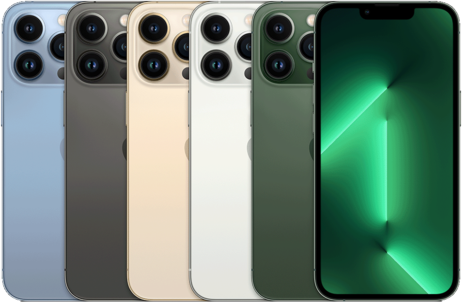
iPhone 13 Pro की स्क्रीन का विकर्ण 6.1 इंच है। पोर्ट्रेट में इसका भौतिक रिज़ॉल्यूशन 1170 × 2532 पिक्सेल है। वेबसाइट का लेआउट जाँचने के लिए नीचे दिया गया 390 × 844 CSS पिक्सेल का आकार लें। स्क्रीन के पिक्सेल और CSS लेआउट के आयामों को अलग समझें, फिर दिए गए उदाहरण से अपना पेज जाँचें।
नीचे स्क्रीन के हार्डवेयर आँकड़े निर्माता की जानकारी से लिए गए हैं। CSS आयाम और DPR, Mobile Viewer के मौजूदा प्रीसेट की सेटिंग बताते हैं। असली फ़ोन पर ब्राउज़र की हर स्थिति में यही मान होना ज़रूरी नहीं है।
| माप | मान | किस काम आता है |
|---|---|---|
| स्क्रीन का विकर्ण | 6.1 इंच | स्क्रीन के भौतिक आकार की तुलना |
| स्क्रीन का भौतिक रिज़ॉल्यूशन | 1170 × 2532 पिक्सेल | निर्माता के हार्डवेयर आँकड़े |
| पोर्ट्रेट में वेबसाइट का आकार | 390 × 844 CSS px | रिस्पॉन्सिव लेआउट की जाँच |
| प्रीसेट का DPR | 3 | पिक्सेल घनत्व की सेटिंग, CSS चौड़ाई से अलग |
| लैंडस्केप में आकार | 844 × 390 CSS px | ज़्यादा चौड़ाई और कम ऊँचाई पर लेआउट की जाँच |
| Mobile Viewer में सेटिंग | बिल्ट-इन प्रीसेट | डिवाइस सूची में iPhone 13 Pro चुनें |
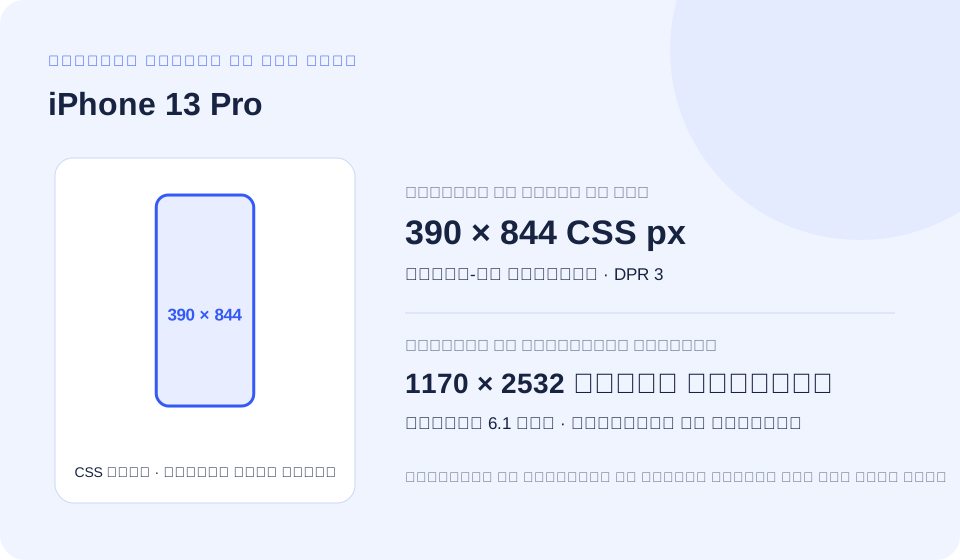
प्रीसेट के 3× अनुपात पर हर भौतिक आयाम को 3 से भाग देने पर 390 × 844 मिलता है। लेआउट की शुरुआती जाँच के लिए यह उपयोगी CSS आकार है। 1 px की CSS बॉर्डर हमेशा स्क्रीन का सिर्फ़ एक भौतिक पिक्सेल नहीं होती।
Safari की पट्टियों और ऑन-स्क्रीन कीबोर्ड से दिखाई देने वाला व्यूपोर्ट बदल सकता है। इसलिए पूरी स्क्रीन का आयताकार क्षेत्र और उपयोगकर्ता को हर समय दिखाई देने वाली जगह अलग हैं। कम ऊँचाई पर भी जाँचें और Safari का खास व्यवहार असली iPhone या उपयुक्त टेस्टिंग सेवा पर जाँचें।
शुरुआत 390 CSS पिक्सेल की चौड़ाई से करें। फिर अपनी सामग्री के अनुसार ब्रेकपॉइंट चुनें। ये उदाहरण लेआउट की शर्तें जाँचते हैं; इनसे किसी खास iPhone 13 Pro की पहचान नहीं होती। ज़रूरत वाला उदाहरण खोलें और कोड कॉपी करें।
नीचे कोड में तस्वीरों के पाथ और कंपोनेंट की क्लासें सिर्फ़ उदाहरण हैं। इस्तेमाल करने से पहले इन्हें अपने प्रोजेक्ट के अनुसार बदलें। ज़ूम की सुविधा चालू रखें और चुनी गई चौड़ाई से कम तथा ज़्यादा चौड़ाई पर नतीजा जाँचें।
ब्राउज़र को लेआउट के लिए डिवाइस की चौड़ाई इस्तेमाल करने दें। viewport-fit=cover तभी जोड़ें जब आप स्क्रीन के किनारों तक फैले लेआउट में सेफ़ एरिया का भी ध्यान रखते हों।
<meta name="viewport" content="width=device-width, initial-scale=1">उत्पाद के ऐक्शन को एक के नीचे एक रखने के लिए ब्रेकपॉइंट का उदाहरण। दूसरे डिवाइस और आकार बदली हुई डेस्कटॉप विंडो भी इस शर्त से मेल खा सकते हैं।
@media (max-width: 390px) {
  .product-actions {
    display: grid;
    grid-template-columns: minmax(0, 1fr);
    gap: 0.75rem;
  }
}समस्या दोहराते समय ये मान उसी ब्राउज़र में पढ़ें जिसमें समस्या आती है। ब्राउज़र की पट्टियाँ या कीबोर्ड खुलने-बंद होने से विज़ुअल व्यूपोर्ट की ऊँचाई बदल सकती है।
const viewport = {
  layoutWidth: document.documentElement.clientWidth,
  layoutHeight: document.documentElement.clientHeight,
  visualWidth: window.visualViewport?.width,
  visualHeight: window.visualViewport?.height,
  devicePixelRatio: window.devicePixelRatio,
};
console.table(viewport);यह शर्त 3 dppx या उससे ज़्यादा पिक्सेल घनत्व पर लागू होती है। सीमा प्रीसेट के DPR से ली गई है। तस्वीरों के लिए रिस्पॉन्सिव इमेज चयन इस्तेमाल करें; सिर्फ़ घनत्व की क्वेरी से सही आकार की तस्वीर चुने जाने की गारंटी नहीं मिलती।
@media (min-resolution: 3dppx) {
  .brand-mark {
    /* Use a vector asset or a suitable high-density source. */
    background-image: url("/images/brand-mark.svg");
  }
}sizes में स्क्रीन पर दिखाई देने वाली तस्वीर की चौड़ाई बताई जाती है, जबकि srcset में स्रोत तस्वीरों की चौड़ाइयाँ होती हैं। उदाहरण के आयाम और फ़ाइलें अपने असली कंपोनेंट के अनुसार बदलें।
<img
  src="/images/product-480.jpg"
  srcset="/images/product-480.jpg 480w,
          /images/product-960.jpg 960w,
          /images/product-1440.jpg 1440w"
  sizes="(max-width: 390px) calc(100vw - 32px), 480px"
  width="480" height="600"
alt="Describe the product and relevant visual details">डिफ़ॉल्ट 16 px रूट फ़ॉन्ट आकार पर 24.375rem, 390px के बराबर होता है। Tailwind की डिफ़ॉल्ट इकाइयों के साथ कस्टम ब्रेकपॉइंट भी rem में रखें। यह सिर्फ़ जाँच का उदाहरण है; हर डिवाइस के नाम से अलग ब्रेकपॉइंट बनाना ज़रूरी नहीं है।
@import "tailwindcss";

@theme {
  --breakpoint-phone-check: 24.375rem;
}

/* Example markup: */
/* <div class="grid grid-cols-1 phone-check:grid-cols-2">…</div> */iPhone 13 Pro प्रीसेट में नॉच वाला कटआउट है। इनसेट के संकेत ऊपर 47 px और नीचे 34 px हैं। ये एक्सटेंशन की कॉन्फ़िगरेशन के मान हैं। इसका मतलब यह नहीं कि असली फ़ोन पर ब्राउज़र की हर स्थिति में मापने पर यही मान मिलेंगे।
स्क्रीन के किनारों तक फैले पेज में ज़रूरी सामग्री को हर तरफ़ से सुरक्षित रखें। नीचे स्थिर रहने वाले ऐक्शन के लिए अलग पैडिंग दें। जहाँ सेफ़ एरिया का इनसेट शून्य हो, वहाँ भी सामान्य फ़ासला रखें। फ़्रेम में बना नॉच यह साबित नहीं करता कि असली ब्राउज़र env() में कोई तय मान देगा।
इसे स्क्रीन के किनारों तक फैले लेआउट के साथ इस्तेमाल करें। पेज की सामग्री में स्थिर ऐक्शन की असली ऊँचाई जितनी जगह छोड़ें। उसी ब्राउज़र में env() के मान और कीबोर्ड का व्यवहार जाँचें जिसमें वेबसाइट चलेगी। उदाहरण किसी मॉडल का तय इनसेट कोड में नहीं बाँधता।
<meta name="viewport"
      content="width=device-width, initial-scale=1, viewport-fit=cover">

<style>
  :root { --action-height: 5rem; } /* Match your actual control. */
  .page-content {
    padding-left: max(1rem, env(safe-area-inset-left, 0px));
    padding-right: max(1rem, env(safe-area-inset-right, 0px));
    padding-bottom: calc(var(--action-height) + env(safe-area-inset-bottom, 0px));
  }
  .fixed-action {
    position: fixed;
    inset-inline: 0;
    bottom: 0;
    padding: 1rem;
    padding-bottom: max(1rem, env(safe-area-inset-bottom, 0px));
  }
</style>नीचे दी गई स्ट्रिंग Mobile Viewer के मौजूदा प्रीसेट में सहेजी गई है। इसमें ब्राउज़र और OS के वर्शन प्रीसेट की तय कॉन्फ़िगरेशन का हिस्सा हैं। इसका मतलब यह नहीं कि इस मॉडल के हर फ़ोन पर यही या सबसे नया सॉफ़्टवेयर चल रहा है।
User-Agent स्ट्रिंग छोटी की जा सकती है या बदल सकती है। इससे iPhone के सटीक हार्डवेयर मॉडल का भरोसेमंद पता नहीं चलता। मोबाइल User-Agent चुनने से Chrome का रेंडरिंग इंजन Safari में नहीं बदलता। ऐप का व्यवहार तय करने के लिए ज़रूरी सुविधा की उपलब्धता जाँचें और समस्या की रिपोर्ट में ब्राउज़र, उसका वर्शन और समस्या दोहराने के चरण लिखें।
इसे कॉन्फ़िगरेशन या लॉग के संदर्भ के रूप में इस्तेमाल करें। यह डिवाइस की पहचान का भरोसेमंद तरीका नहीं है।
Mozilla/5.0 (iPhone; CPU iPhone OS 15_0 like Mac OS X) AppleWebKit/605.1.15 (KHTML, like Gecko) Version/15.0 Mobile/15E148 Safari/604.1छोटे शीर्षक की तुलना उत्पाद के लंबे नाम से करें। 390 px और 402 px पर तस्वीर, कीमत और बटन एक जैसे रखें। देखें कि शीर्षक की एक अतिरिक्त लाइन मुख्य बटन को नीचे तो नहीं खिसका रही।
हर प्रीव्यू में एक ही सामग्री और पेज की एक ही स्थिति रखें। वरना किसी एक प्रीव्यू का लंबा शीर्षक डिवाइस के आकार की समस्या जैसा लग सकता है। चुने गए CSS आयाम बदले बिना फ़्रेम का ज़ूम अपने मॉनिटर के हिसाब से सेट करें।
टेक्स्ट का लाइनों में टूटना, मुख्य ऐक्शन और दाएँ किनारे तक पहुँचती सामग्री जाँचें। अपने काम से जुड़ा मेनू या डायलॉग खोलें।
पास की दूसरी चौड़ाई से तुलना करें या प्रीव्यू घुमाएँ। सामग्री एक जैसी रखें, ताकि लेआउट का अंतर साफ़ समझ में आए।
चुने गए डिवाइस का PNG या छोटी रिकॉर्डिंग सहेजें। रिपोर्ट में चौड़ाई, ऊँचाई, दिशा और नतीजे तक पहुँचने के चरण लिखें।
ये Mobile Viewer की असली कॉन्फ़िगरेशन हैं, जिन्हें 390 CSS px के पास की चौड़ाई और फिर ऊँचाई के आधार पर चुना गया है। पास की दूसरी चौड़ाई पर ब्रेकपॉइंट का बदलाव सामने आ सकता है। एक ही चौड़ाई पर ऊँचाई बदलने से पता चल सकता है कि मेनू या डायलॉग का कोई बटन पहुँच से बाहर है।
इस संदर्भ में कोई दूसरा मौजूदा बिल्ट-इन प्रीसेट चौड़ाई, ऊँचाई और DPR, तीनों में समान नहीं है। फिर भी कस्टम आकार दर्ज करके वही CSS आयाम दोहरा सकते हैं।
चौड़ाई में 12 CSS पिक्सेल का अंतर है। देखें कि इन दो आकारों के बीच लेआउट बदलता है या नहीं।
चित्र CSS आकारों को 1:5 के पैमाने पर दिखाते हैं। Mobile Viewer में ये आकार डेस्कटॉप पेज के पास खोलें और ऊपर बताया गया काम दोहराएँ। नाम वाला प्रीसेट न हो तो चौड़ाई और ऊँचाई खुद दर्ज करें।
| प्रीसेट | पोर्ट्रेट, CSS px | DPR | चौड़ाई का अंतर |
|---|---|---|---|
| Pixel 5 | 393 × 851 | 2.75 | +3 px |
| Xiaomi 11i | 393 × 873 | 2.75 | +3 px |
| Galaxy Z Flip 3 | 384 × 938 | 2.813 | -6 px |
| iPhone 16 Pro | 402 × 874 | 3 | +12 px |
डेस्कटॉप Chrome में Mobile Viewer इंस्टॉल करें। अपना HTTPS या localhost पेज खोलें और iPhone 13 Pro चुनें। प्रीसेट का आकार 390 × 844 जाँचें, फिर तुलना के लिए दूसरा उपयोगी आकार जोड़ें। कार्यक्षेत्र में डेस्कटॉप के पास अधिकतम पाँच मोबाइल प्रीव्यू दिखा सकते हैं।
ऊपर बताया गया काम अपने पेज पर करके देखें। ज़रूरी CSS बदलाव करें और वही जाँच दोहराएँ। किसी खास ब्राउज़र में समस्या हो तो डेस्कटॉप पर मिली बात को शुरुआती संकेत मानें और उस ब्राउज़र में पुष्टि करें।
स्क्रीन का विकर्ण 6.1 इंच है। पोर्ट्रेट में उसका भौतिक रिज़ॉल्यूशन 1170 × 2532 पिक्सेल है। वेबसाइट जाँचने के लिए अलग दिया गया 390 × 844 CSS आकार इस्तेमाल करें।
हाँ। मौजूदा सूची में iPhone 13 Pro ऊपर दी गई कॉन्फ़िगरेशन के साथ मौजूद है। असली डिवाइस का व्यवहार अलग से जाँचें।
पेज डेस्कटॉप Chrome में रेंडर होता है। चुने गए आकार पर लेआउट और समर्थित कार्रवाइयाँ जाँचने के लिए इसका इस्तेमाल करें। iOS Safari, ब्राउज़र की पट्टियाँ और कीबोर्ड असली डिवाइस पर जाँचें।
CSS क्वेरी चौड़ाई, ऊँचाई और रिज़ॉल्यूशन जैसी शर्तें जाँचती है, किसी खास फ़ोन की पहचान नहीं। ऊपर 390 px का उदाहरण इस आकार और उससे कम चौड़ाई वाली विंडो का लेआउट जाँचने के लिए है। सामग्री के अनुसार ब्रेकपॉइंट चुनें और पास की चौड़ाइयाँ भी जाँचें।
DPR हर आयाम में पिक्सेल का अनुपात बताता है। यहाँ प्रीसेट में इसका मान 3 है। उदाहरण के लिए, 2× पर एक वर्गाकार CSS पिक्सेल, डिवाइस के 2 × 2 पिक्सेल के क्षेत्र के बराबर हो सकता है। दशमलव DPR, ब्राउज़र ज़ूम और रैस्टराइज़ेशन से इसमें और अंतर आते हैं। DPR, स्क्रीन के भौतिक पिक्सेल प्रति इंच से अलग है और इससे किसी खास मॉडल की पहचान नहीं होती।
ब्राउज़र की पट्टियाँ फैल या सिमट सकती हैं और ऑन-स्क्रीन कीबोर्ड विज़ुअल व्यूपोर्ट बदल सकता है। समस्या ऊँचाई से जुड़ी हो तो लेआउट और विज़ुअल व्यूपोर्ट, दोनों के माप दर्ज करें। प्रीसेट का आकार असली ब्राउज़र की हर स्थिति नहीं बताता।
हाँ। डेस्कटॉप Chrome में localhost या 127.0.0.1 खोलें और Mobile Viewer चालू करें। लोकल नेटवर्क से बाहर की साइट के लिए HTTPS इस्तेमाल करें। सभी प्रीव्यू में एक ही सामग्री रखें और समस्या की रिपोर्ट में इस्तेमाल की गई कॉन्फ़िगरेशन दर्ज करें।
अपना पेज 390 × 844 पर खोलें, पास की एक और चौड़ाई से तुलना करें और उपयोगकर्ताओं का ज़रूरी काम करके देखें। शुरुआत मुफ़्त Mobile Viewer Chrome एक्सटेंशन से करें।
एक्सटेंशन इंस्टॉल करेंChrome Web Storeमुफ़्तमुफ़्त ब्राउज़र एक्सटेंशन · खाते की ज़रूरत नहीं · आपके कंप्यूटर पर चलता है
सुविधा
छोटे और बड़े iPhone प्रीव्यू को पास-पास रखकर अपनी वेबसाइट जाँचें।
सुविधा के बारे में जानेंडिवाइस की जानकारी
डिवाइस के आकारों की इंटरैक्टिव तालिका और वेबसाइट जाँचने के व्यावहारिक उदाहरण।
डिवाइस की जानकारी देखेंडिवाइस की जानकारी
iPhone के आकार खोजें, CSS आयामों की तुलना करें और वेबसाइट जाँचने का आकार चुनें।
डिवाइस की जानकारी देखें

