Sprawdź stronę
Zwróć uwagę na zawijanie tekstu, główny przycisk i treść, która dochodzi do prawej krawędzi. Otwórz menu lub okno dialogowe potrzebne w testowanym zadaniu.
 Mobile Viewer Bezpłatne rozszerzenie przeglądarki
Konfiguracja 390 × 844 pikseli CSS, dane ekranu i praktyczny test układu na iPhonie 13 Pro.
Wbudowany profil
Bezpłatne rozszerzenie przeglądarki · Bez konta · Działa na Twoim komputerze
 Chrome
 Edge
 Opera
 Brave
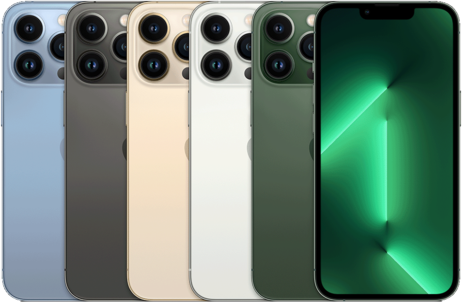
iPhone 13 Pro ma ekran o przekątnej 6,1 cala i fizycznej rozdzielczości 1170 × 2532 pikseli w orientacji pionowej. Aby sprawdzić układ witryny, zacznij od konfiguracji 390 × 844 pikseli CSS. Rozróżniaj piksele ekranu i przestrzeń układu w CSS, a potem przeprowadź opisany test na swojej stronie.
Parametry ekranu pochodzą od producenta. Wymiary CSS i DPR odpowiadają aktualnemu profilowi w Mobile Viewer. Widoczna przestrzeń może się zmieniać zależnie od stanu przeglądarki na telefonie.
| Wielkość | Wartość | Zastosowanie |
|---|---|---|
| Przekątna ekranu | 6,1 cala | Porównanie fizycznych rozmiarów ekranów |
| Fizyczna rozdzielczość ekranu | 1170 × 2532 pikseli | Parametry sprzętu według producenta |
| Viewport w pionie | 390 × 844 px CSS | Sprawdzanie responsywnego układu |
| DPR profilu | 3 | Ustawienie gęstości niezależnie od szerokości CSS |
| Viewport w poziomie | 844 × 390 px CSS | Sprawdzanie szerszego i niższego układu |
| Konfiguracja w Mobile Viewer | Wbudowany profil | Wybierz iPhone 13 Pro w katalogu urządzeń. |
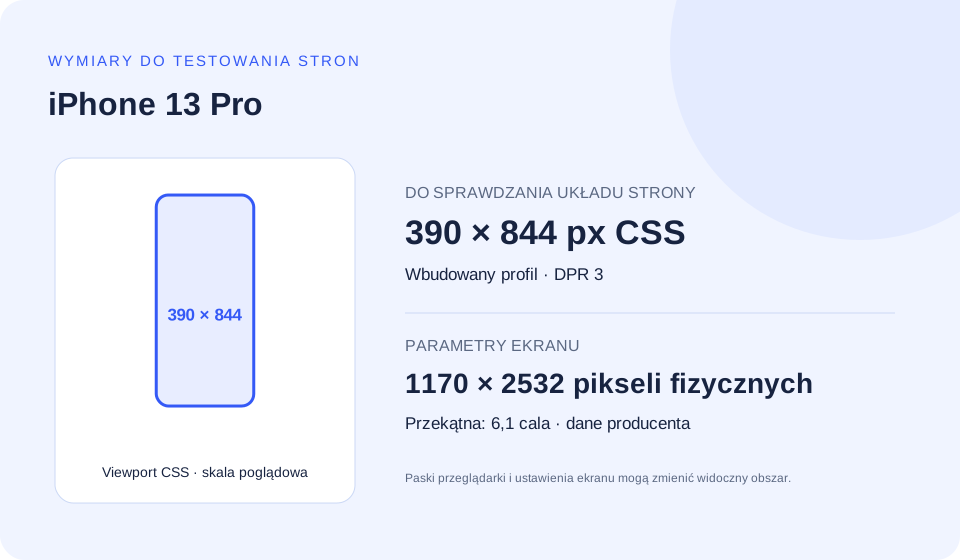
Przy skali profilu 3× podziel każdy wymiar fizyczny przez 3, aby otrzymać 390 × 844. Użyj tych wymiarów CSS jako punktu wyjścia. Obramowanie o grubości 1 px CSS może zajmować więcej niż jeden piksel fizyczny.
Paski Safari i klawiatura ekranowa mogą zmieniać widoczny viewport. Cała powierzchnia ekranu może więc różnić się od obszaru widocznego w danej chwili. Sprawdź również mniejsze wysokości, a zachowania właściwe dla Safari zweryfikuj na iPhonie lub w odpowiedniej usłudze testowej.
Zacznij od szerokości 390 pikseli CSS, a breakpointy dopasuj do treści. Warunki z tych przykładów mogą obejmować wiele urządzeń, w tym iPhone’a 13 Pro. Rozwiń potrzebny przykład, aby skopiować kod.
Dostosuj nazwy plików obrazów i klasy CSS do swojego projektu. Pozostaw możliwość powiększania i sprawdź wynik poniżej i powyżej wybranej szerokości.
Pozwól przeglądarce użyć szerokości urządzenia do wyznaczenia układu. Dodaj viewport-fit=cover tylko wtedy, gdy uwzględniasz także bezpieczne obszary w układzie od krawędzi do krawędzi.
<meta name="viewport" content="width=device-width, initial-scale=1">Przykładowy breakpoint ustawia przyciski karty produktu jeden pod drugim w zależności od miejsca. Ten sam warunek mogą spełniać też inne urządzenia i okna o zmienionym rozmiarze na komputerze.
@media (max-width: 390px) {
  .product-actions {
    display: grid;
    grid-template-columns: minmax(0, 1fr);
    gap: 0.75rem;
  }
}Odczytaj te wartości w docelowej przeglądarce podczas odtwarzania problemu. Wysokość widocznego viewportu może się zmienić wraz z paskami przeglądarki lub po otwarciu klawiatury.
const viewport = {
  layoutWidth: document.documentElement.clientWidth,
  layoutHeight: document.documentElement.clientHeight,
  visualWidth: window.visualViewport?.width,
  visualHeight: window.visualViewport?.height,
  devicePixelRatio: window.devicePixelRatio,
};
console.table(viewport);Warunek obowiązuje od 3 dppx. Próg odpowiada DPR profilu. W przypadku zdjęć udostępnij obrazy responsywne. Warunek oparty tylko na gęstości nie gwarantuje wyboru pliku o odpowiednim rozmiarze.
@media (min-resolution: 3dppx) {
  .brand-mark {
    /* Use a vector asset or a suitable high-density source. */
    background-image: url("/images/brand-mark.svg");
  }
}Atrybut sizes opisuje przewidywaną szerokość wyświetlanego obrazu, a srcset podaje szerokości dostępnych plików. Dostosuj te wartości i pliki do swojego komponentu.
<img
  src="/images/product-480.jpg"
  srcset="/images/product-480.jpg 480w,
          /images/product-960.jpg 960w,
          /images/product-1440.jpg 1440w"
  sizes="(max-width: 390px) calc(100vw - 32px), 480px"
  width="480" height="600"
alt="Describe the product and relevant visual details">Przy domyślnym rozmiarze czcionki elementu głównego 16 px wartość 24.375rem odpowiada 390 px. Własne breakpointy podawaj w rem, tak jak domyślne breakpointy Tailwind. To wartość przykładowa. Jeden breakpoint może obejmować wiele urządzeń.
@import "tailwindcss";

@theme {
  --breakpoint-phone-check: 24.375rem;
}

/* Example markup: */
/* <div class="grid grid-cols-1 phone-check:grid-cols-2">…</div> */Profil iPhone’a 13 Pro uwzględnia wycięcie u góry ekranu oraz orientacyjne bezpieczne odstępy 47 px u góry i 34 px u dołu. Wartości pochodzą z konfiguracji rozszerzenia. Na telefonie mogą się różnić w zależności od stanu przeglądarki.
W układzie od krawędzi do krawędzi chroń ważną treść ze wszystkich stron i dodaj wewnętrzny odstęp do przycisku przypiętego na dole. Zachowaj zwykły odstęp, gdy bezpieczny margines ma wartość zero. Zmierz wartości env() w docelowej przeglądarce, nawet jeśli ramka podglądu pokazuje wycięcie.
Użyj tego przykładu w układzie od krawędzi do krawędzi. Zarezerwuj w treści miejsce na rzeczywistą wysokość przypiętego przycisku. Sprawdź wartości env() i działanie z klawiaturą w docelowej przeglądarce. Przykład oblicza marginesy na podstawie środowiska.
<meta name="viewport"
      content="width=device-width, initial-scale=1, viewport-fit=cover">

<style>
  :root { --action-height: 5rem; } /* Match your actual control. */
  .page-content {
    padding-left: max(1rem, env(safe-area-inset-left, 0px));
    padding-right: max(1rem, env(safe-area-inset-right, 0px));
    padding-bottom: calc(var(--action-height) + env(safe-area-inset-bottom, 0px));
  }
  .fixed-action {
    position: fixed;
    inset-inline: 0;
    bottom: 0;
    padding: 1rem;
    padding-bottom: max(1rem, env(safe-area-inset-bottom, 0px));
  }
</style>Poniższy ciąg jest zapisany w bieżącym profilu Mobile Viewer. Wersje przeglądarki i systemu operacyjnego są częścią konfiguracji. Aby ustalić, która wersja jest zainstalowana na danym telefonie, sprawdź ją na urządzeniu.
Ciągi User-Agent można skrócić lub zmienić. Na iPhonie nie pozwalają wiarygodnie ustalić konkretnego modelu. Chrome zachowuje swój silnik renderujący także przy mobilnym User-Agent. Sprawdzaj dostępność poszczególnych funkcji, a w zgłoszeniu pozwalającym odtworzyć problem podaj przeglądarkę i jej wersję.
Używaj ciągu jako informacji o konfiguracji lub w logach. Jeśli chcesz jednoznacznie rozpoznać urządzenie, sprawdź jego model bezpośrednio.
Mozilla/5.0 (iPhone; CPU iPhone OS 15_0 like Mac OS X) AppleWebKit/605.1.15 (KHTML, like Gecko) Version/15.0 Mobile/15E148 Safari/604.1Porównaj krótki tytuł z długą nazwą produktu. Wyświetl ten sam obraz, cenę i przycisk przy 390 px i 402 px. Sprawdź, czy dodatkowy wiersz tytułu przesuwa przycisk w dół.
Zachowaj tę samą treść i stan strony we wszystkich podglądach. Dłuższy tytuł może wyglądać jak różnica wynikająca z urządzenia. Dopasuj skalę ramek do monitora bez zmiany wybranych wymiarów CSS.
Zwróć uwagę na zawijanie tekstu, główny przycisk i treść, która dochodzi do prawej krawędzi. Otwórz menu lub okno dialogowe potrzebne w testowanym zadaniu.
Porównaj z podobną szerokością lub obróć podgląd. Zachowaj tę samą treść, aby łatwo ustalić, co zmieniło się w układzie.
Zapisz podgląd wybranego urządzenia w formacie PNG albo nagraj krótki film. Podaj szerokość, wysokość, orientację i kroki potrzebne do odtworzenia wyniku.
Te profile Mobile Viewer są zbliżone do 390 pikseli CSS. Przy wyborze liczyła się najpierw szerokość, a potem wysokość. Podobna szerokość może ujawnić zmianę układu przy breakpoincie. Przy tej samej szerokości inna wysokość może utrudnić dostęp do elementu menu lub okna dialogowego.
Żaden inny bieżący profil wbudowany nie ma jednocześnie takiej samej szerokości, wysokości i wartości DPR. Te same wymiary CSS możesz odtworzyć we własnej konfiguracji.
Różnica szerokości wynosi 12 px CSS. Sprawdź, czy układ elementu zmienia się między tymi wymiarami.
Schematy viewportów CSS w skali 1:5. Dodaj te konfiguracje w Mobile Viewer obok wersji desktopowej i powtórz opisany test. Jeśli brakuje profilu, wpisz własną szerokość i wysokość.
| Profil | Pion w px CSS | DPR | Różnica szerokości |
|---|---|---|---|
| Pixel 5 | 393 × 851 | 2,75 | +3 px |
| Xiaomi 11i | 393 × 873 | 2,75 | +3 px |
| Galaxy Z Flip 3 | 384 × 938 | 2,813 | -6 px |
| iPhone 16 Pro | 402 × 874 | 3 | +12 px |
Zainstaluj Mobile Viewer w Chrome na komputerze, otwórz stronę HTTPS lub localhost i wybierz iPhone 13 Pro. Potwierdź wymiary 390 × 844, a potem dodaj inny rozmiar do porównania. W obszarze roboczym zmieści się do pięciu podglądów mobilnych obok wersji na komputer.
Wykonaj powyższy test, wprowadź potrzebną zmianę w CSS i powtórz te same kroki. Jeśli problem występuje tylko w określonej przeglądarce, wykorzystaj wynik z komputera i potwierdź go w docelowym środowisku.
Ekran ma przekątną 6,1 cala i fizyczną rozdzielczość 1170 × 2532 pikseli w pionie. Aby przetestować układ strony, użyj osobno podanych wymiarów 390 × 844 pikseli CSS.
Tak. Katalog zawiera profil iPhone 13 Pro w podanej konfiguracji. Zachowanie na rzeczywistym urządzeniu potwierdź osobno.
Stronę renderuje Chrome na komputerze. Używaj podglądu do sprawdzania układu i obsługiwanych interakcji w wybranym rozmiarze. Na rzeczywistym urządzeniu sprawdź Safari na iOS, elementy sterujące przeglądarki i klawiaturę.
Media queries sprawdzają warunki takie jak szerokość, wysokość i rozdzielczość. Ten sam warunek może spełnić wiele modeli. Przykład z szerokością 390 px pomaga sprawdzić ten format i węższe okna. Dopasuj breakpointy do treści i sprawdź też sąsiednie szerokości.
DPR opisuje współczynnik skali wzdłuż każdej osi. Wartość profilu wynosi tu 3. Na przykład przy DPR 2× jeden kwadratowy piksel CSS może odpowiadać obszarowi 2 na 2 piksele fizyczne. Ułamkowy DPR, powiększenie i rasteryzacja mogą wpływać na wynik. Fizyczna gęstość pikseli na cal to osobna miara. Taki sam DPR może występować w wielu modelach.
Paski przeglądarki mogą się wysuwać lub chować, a klawiatura ekranowa może zmieniać widoczny viewport. Jeśli problem zależy od wysokości, zapisz wymiary viewportu układu i viewportu wizualnego. Wymiary profilu odpowiadają jednemu stanowi.
Tak. Otwórz localhost lub 127.0.0.1 w Chrome na komputerze i uruchom Mobile Viewer. W przypadku stron poza środowiskiem lokalnym użyj HTTPS. Porównaj tę samą treść w każdym podglądzie i zapisz konfigurację wraz z wynikiem.
Otwórz stronę w rozmiarze 390 × 844, porównaj z podobną szerokością i wykonaj zadanie, na którym zależy Twoim odbiorcom. Zacznij od bezpłatnego rozszerzenia Mobile Viewer do Chrome.
Zainstaluj rozszerzenieChrome Web StoreBezpłatnieBezpłatne rozszerzenie przeglądarki · Bez konta · Działa na Twoim komputerze
Funkcja
Zobacz obok siebie, jak Twoja strona wygląda na małych i dużych ekranach iPhone’ów.
Dowiedz się więcejKarta urządzenia
Interaktywny przewodnik po wymiarach urządzeń z praktycznymi testami stron.
Zobacz kartę urządzeniaKarta urządzenia
Znajdź wymiary iPhone’a, porównaj viewporty CSS i wybierz konfigurację do testowania strony.
Zobacz kartę urządzenia

