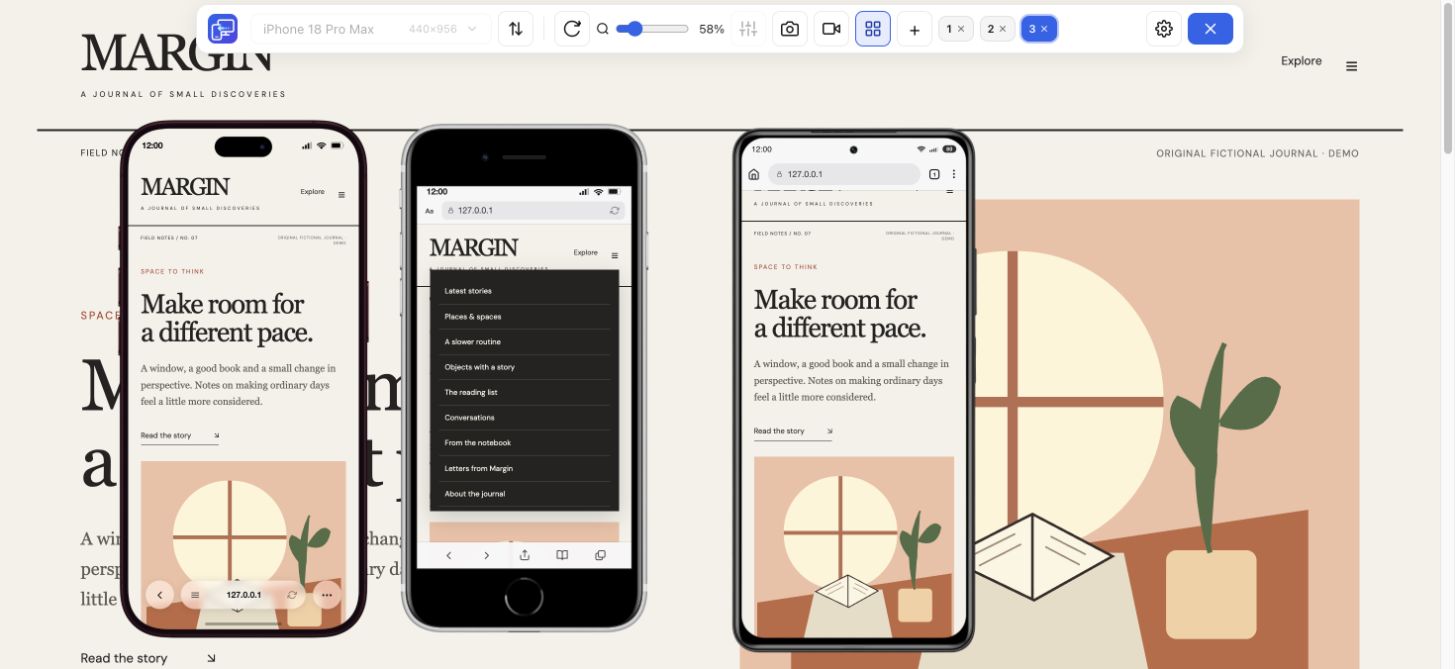
“क्या यह लेआउट ठीक से फिट होता है?”
Mobile Viewer से शुरू करें। डेस्कटॉप पेज सामने रखते हुए छोटे फ़ोन, बड़े फ़ोन और टैबलेट की तुलना करें।
अपने काम के हिसाब से चुनें
वेबसाइट में बदलाव करते समय रिस्पॉन्सिव लेआउट की तुलना करने के लिए BrowserStack का विकल्प खोज रहे हैं? Mobile Viewer एक आसान शुरुआती तरीका देता है: मुफ़्त Chrome एक्सटेंशन, जिसमें डेस्कटॉप के पास कई डिवाइस आकारों के प्रीव्यू दिखते हैं। पहले तय करें कि आपको क्या जाँचकर पक्का करना है। लेआउट की तुलना और असली डिवाइस की अनुकूलता की जाँच अलग सवालों के जवाब देती हैं।
गाइड पढ़ेंसामग्री, फ़ासले या ब्रेकपॉइंट बदलते समय तेज़ प्रीव्यू इस्तेमाल करें। किसी खास ब्राउज़र या फ़ोन में सही व्यवहार की पुष्टि करनी हो तो असली ब्राउज़र वाले परिवेश में जाँचें। एक ही रिलीज़ की जाँच में दोनों तरीके काम आ सकते हैं।
Mobile Viewer से शुरू करें। डेस्कटॉप पेज सामने रखते हुए छोटे फ़ोन, बड़े फ़ोन और टैबलेट की तुलना करें।
असली iPhone पर Safari या असली डिवाइस की उपयुक्त टेस्टिंग सेवा इस्तेमाल करें। Chrome में फ़्रेम दिखने से Safari के साथ अनुकूलता साबित नहीं होती।
ज़रूरी ब्राउज़रों के लिए ऑटोमेशन प्लेटफ़ॉर्म और रनर चुनें। Mobile Viewer हाथ से इस्तेमाल करने वाला इंटरैक्टिव प्रीव्यू टूल है।
BrowserStack Live में असली डेस्कटॉप और मोबाइल ब्राउज़रों पर इंटरैक्टिव जाँच की जा सकती है। Mobile Viewer चुनी गई प्रीव्यू सेटिंग पर आपका पेज डेस्कटॉप Chrome में दिखाता है। तालिका बताती है कि हर तरीके से किस बात की पुष्टि हो सकती है; यह BrowserStack के सभी उत्पादों की रैंकिंग नहीं है।
| ज़रूरत | Mobile Viewer | BrowserStack Live |
|---|---|---|
| रिस्पॉन्सिव लेआउट की कई चौड़ाइयों पर तुलना | डेस्कटॉप के पास अधिकतम पाँच मोबाइल प्रीव्यू | संबंधित परिवेश जाँचने के लिए डिवाइस या ब्राउज़र का सेशन खोलें |
| iOS Safari या असली Android ब्राउज़र में जाँच | केवल डेस्कटॉप Chrome का प्रीव्यू | असली मोबाइल ब्राउज़र में जाँच इसकी मुख्य सुविधाओं में से एक है |
| मौजूदा Chrome कार्यक्षेत्र में लेआउट जाँचना | एक्सटेंशन इंस्टॉल करें और अपना पेज खोलें | क्लाउड में ज़रूरी ब्राउज़र या डिवाइस का सेशन खोलें |
| हाथ से जाँच में मिली समस्या साझा करना | चुने गए डिवाइस का PNG या डिवाइस/टैब की रिकॉर्डिंग | टेस्टिंग सेशन में उपलब्ध रिकॉर्ड रखने वाले टूल इस्तेमाल करें |
| ऑटोमेटेड रिग्रेशन टेस्ट चलाना | टेस्ट रनर नहीं है | संबंधित BrowserStack ऑटोमेशन उत्पाद को अलग से परखें |
मान लें कि छोटे फ़ोन पर उत्पाद का लंबा शीर्षक मुख्य बटन को नीचे धकेल देता है। Mobile Viewer इंस्टॉल करके वह उत्पाद पेज खोलें। 390 px वाले iPhone 13 Pro, 412 px वाले Galaxy S24 Ultra और 440 px वाले iPhone 17 Pro Max की तुलना करें।
एक ही उत्पाद चुना रहने दें। शीर्षक, कीमत और बटन देखें, CSS या सामग्री बदलें और फिर उन्हीं तीन आकारों पर जाँचें। एक्सटेंशन इस्तेमाल करने का यह ठोस कारण है: बदलाव करते समय लेआउट की तुलना सामने रहती है और हर चौड़ाई के लिए अलग क्लाउड सेशन नहीं खोलना पड़ता।
लेआउट इस्तेमाल करने में ठीक लगे तो ब्राउज़र पर निर्भर व्यवहार उसी परिवेश में जाँचें जो आपके उपयोगकर्ता इस्तेमाल करते हैं। Safari की रेंडरिंग, स्क्रीन पर खुलने वाले कीबोर्ड, ब्राउज़र की पट्टियों, इनपुट के व्यवहार और डिवाइस की सुविधाओं पर खास ध्यान दें। समस्या की रिपोर्ट में प्रीव्यू के आयाम रखें, ताकि अगली जाँच एक मालूम स्थिति से शुरू हो।
दूसरे व्यक्ति को जाँच सौंपने के लिए Mobile Viewer में चुने गए डिवाइस का स्क्रीनशॉट या छोटी रिकॉर्डिंग सहेजें। बताएँ कि आपने क्या देखा और क्या अब भी डिवाइस पर जाँचना बाकी है। डेस्कटॉप प्रीव्यू में सब सही दिखने से उसी प्रीव्यू के बारे में जानकारी मिलती है; यह सभी ब्राउज़रों में अनुकूलता का प्रमाणपत्र नहीं है।
| चरण | क्या करें | क्या सहेजें |
|---|---|---|
| बदलाव करते समय | Mobile Viewer में ज़रूरी आकारों की तुलना करें | वह कॉन्फ़िगरेशन जिसमें समस्या दिखी |
| समस्या ठीक करने के बाद | उसी सामग्री और कार्रवाई के साथ दोबारा जाँचें | ज़रूरत हो तो स्क्रीनशॉट या छोटी रिकॉर्डिंग |
| रिलीज़ से पहले | संबंधित असली ब्राउज़रों और डिवाइस पर जाँचें | ब्राउज़र, उसके वर्शन और असली नतीजे की जानकारी |
Mobile Viewer में डेस्कटॉप Chrome पर वेबसाइट के इंटरैक्टिव प्रीव्यू अभी मुफ़्त हैं। इससे आकारों की तुलना करें, पेज पर कोई काम करके देखें और मिली समस्या दर्ज करें। असली iOS Safari, क्लाउड डिवाइस या ऑटोमेटेड जाँच की ज़रूरत हो तो उस ज़रूरत को छोड़ें नहीं; ऐसा परिवेश चुनें जो उसे पूरा करता हो।
यह अभी एक सीमित काम के लिए मुफ़्त विकल्प है: डेस्कटॉप Chrome में हाथ से रिस्पॉन्सिव लेआउट का प्रीव्यू देखना। यह BrowserStack के असली डिवाइस वाले परिवेश या ऑटोमेशन उत्पादों की जगह नहीं लेता।
नहीं। iPhone प्रीसेट से प्रीव्यू की सेटिंग बदलती है, Chrome का रेंडरिंग इंजन नहीं। Safari का व्यवहार पक्का करने के लिए असली Safari वाले परिवेश में जाँचें।
फ़ासले, सामग्री या ब्रेकपॉइंट बदल रहे हों तो जल्दी की जा सकने वाली लेआउट तुलना से शुरू करें। समस्या केवल किसी खास ब्राउज़र या डिवाइस में आती हो तो पहले उसी असली परिवेश में जाँचें।
जिस पेज में बदलाव कर रहे हैं उसे खोलें। उपयोगी फ़ोन आकारों की तुलना करें और देखें कि क्या बदलता है। Mobile Viewer को डेस्कटॉप Chrome में मुफ़्त इंस्टॉल कर सकते हैं।
एक्सटेंशन इंस्टॉल करेंChrome Web Storeमुफ़्तमुफ़्त ब्राउज़र एक्सटेंशन · खाते की ज़रूरत नहीं · आपके कंप्यूटर पर चलता है
सुविधा
मोबाइल आकारों पर यूज़र फ़्लो पूरा करें और सुधारने वाली चीज़ें दर्ज करें।
सुविधा के बारे में जानेंसुविधा
छोटे और बड़े iPhone प्रीव्यू को पास-पास रखकर अपनी वेबसाइट जाँचें।
सुविधा के बारे में जानेंगाइड
Chrome एक्सटेंशन और रिस्पॉन्सिव काम के लिए बने अलग ब्राउज़र के बीच सही तरीका चुनें।
गाइड पढ़ें