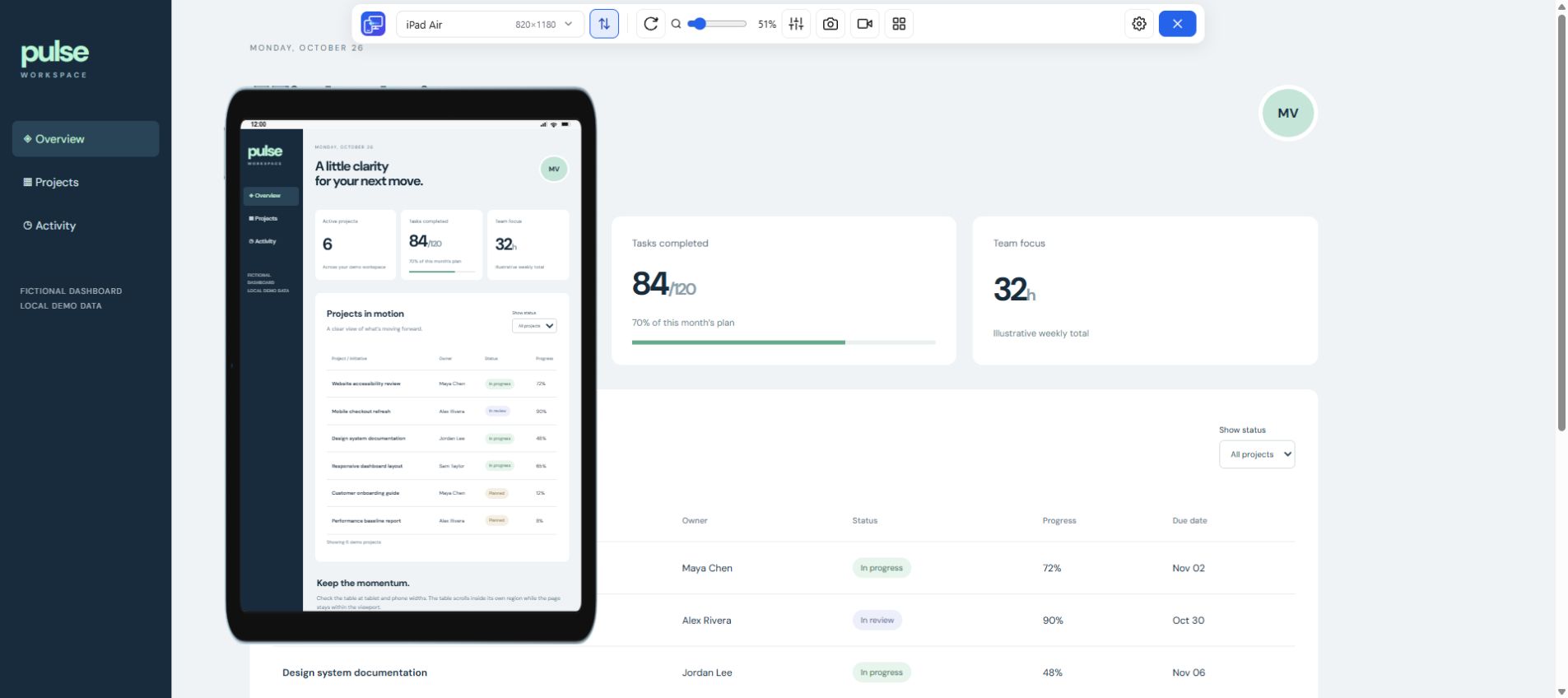
कम चौड़ाई पर जाँच
लगभग 360–390 CSS px से शुरू करें। लंबे शीर्षक, तय चौड़ाई वाली सामग्री, साथ रखे बटन और मेनू बंद करने की सुविधा जाँचें।
 Mobile Viewer मुफ़्त ब्राउज़र एक्सटेंशन
डिवाइस के आकारों की इंटरैक्टिव तालिका और वेबसाइट जाँचने के व्यावहारिक उदाहरण।
बिल्ट-इन प्रीसेट और कस्टम आकार
मुफ़्त ब्राउज़र एक्सटेंशन · खाते की ज़रूरत नहीं · आपके कंप्यूटर पर चलता है
 Chrome
 Edge
 Opera
 Brave

डिवाइस का व्यूपोर्ट आकार दर्ज करने से वेबसाइट की जाँच दोहराना आसान होता है। iPhone या Samsung की कॉन्फ़िगरेशन खोजें, उसके CSS आयामों की दूसरे आकार से तुलना करें और एक्सटेंशन में वही सामग्री जाँचें। तालिका हर संख्या का मतलब बताती है और दिखाती है कि किन मॉडलों के बिल्ट-इन प्रीसेट हैं।
Mobile Viewer के सभी 25 मौजूदा प्रीसेट खोजें: फ़ोन, टैबलेट और मुड़े/खुले आकार। दो अतिरिक्त कस्टम iPhone आकार अलग चिह्नित हैं। जिन मॉडलों के गाइड का लिंक है, उनमें हार्डवेयर की जाँची गई जानकारी मिलेगी। बिना लिंक वाला प्रीसेट भी बार-बार एक ही लेआउट जाँचने के लिए उपयोगी है। मुड़ा और खुला आकार एक ही मॉडल की दो अवस्थाएँ हैं, दो अलग फ़ोन नहीं।
27 / 27 कॉन्फ़िगरेशन। तुलना के लिए अधिकतम तीन चुनें।
| तुलना / मॉडल | डिफ़ॉल्ट CSS आकार | प्रीसेट / संदर्भ DPR | प्रीव्यू की सेटिंग | स्क्रीन के भौतिक पिक्सेल |
|---|---|---|---|---|
| 626 × 890 | 3 | बिल्ट-इन प्रीसेट | 1878 × 2670 (अंदर की स्क्रीन) | |
| 678 × 466 | 3 | बिल्ट-इन प्रीसेट | 1398 × 2034 (बाहर की स्क्रीन) | |
| 440 × 956 | 3 | बिल्ट-इन प्रीसेट | — | |
| 402 × 874 | 3 | बिल्ट-इन प्रीसेट | — | |
| 420 × 912 | 3 | बिल्ट-इन प्रीसेट | — | |
| 440 × 956 | 3 | बिल्ट-इन प्रीसेट | 1320 × 2868 | |
| 402 × 874 | 3 | बिल्ट-इन प्रीसेट | 1206 × 2622 | |
| 390 × 844 | 3 | बिल्ट-इन प्रीसेट | 1170 × 2532 | |
| 414 × 896 | 3 | बिल्ट-इन प्रीसेट | 1242 × 2688 | |
| 414 × 896 | 2 | बिल्ट-इन प्रीसेट | 828 × 1792 | |
| 375 × 667 | 2 | बिल्ट-इन प्रीसेट | 750 × 1334 | |
| 320 × 568 | 2 | बिल्ट-इन प्रीसेट | — | |
| 393 × 873 | 2.75 | बिल्ट-इन प्रीसेट | — | |
| 884 × 1104 | 2.625 | बिल्ट-इन प्रीसेट | — | |
| 384 × 938 | 2.813 | बिल्ट-इन प्रीसेट | — | |
| 412 × 891 | 2.625 | बिल्ट-इन प्रीसेट | — | |
| 412 × 918 | 2.625 | बिल्ट-इन प्रीसेट | 1440 × 3120 | |
| 412 × 915 | 2.625 | बिल्ट-इन प्रीसेट | 1440 × 3088 | |
| 360 × 740 | 3 | बिल्ट-इन प्रीसेट | — | |
| 412 × 732 | 3.5 | बिल्ट-इन प्रीसेट | — | |
| 412 × 892 | 3.5 | बिल्ट-इन प्रीसेट | 1440 × 3120 | |
| 393 × 851 | 2.75 | बिल्ट-इन प्रीसेट | — | |
| 800 × 1280 | 2 | बिल्ट-इन प्रीसेट | — | |
| 820 × 1180 | 2 | बिल्ट-इन प्रीसेट | — | |
| 768 × 1024 | 2 | बिल्ट-इन प्रीसेट | — | |
| 440 × 956 | 3 (संदर्भ) | कस्टम कॉन्फ़िगरेशन | 1320 × 2868 | |
| 402 × 874 | 3 (संदर्भ) | कस्टम कॉन्फ़िगरेशन | 1206 × 2622 |
CSS मान Mobile Viewer के प्रीसेट या अलग चिह्नित कस्टम आकार हैं। भौतिक रिज़ॉल्यूशन उन्हीं मॉडलों के लिए दिया गया है जिनके साथ निर्माता की जाँची गई जानकारी का लिंक है। खाली खाने का मतलब शून्य रिज़ॉल्यूशन नहीं है। iPad Mini या iPhone SE जैसे प्रीसेट पुराने मॉडल के भी हो सकते हैं; उन्हें सबसे नया मॉडल मानने के बजाय दिए गए आयाम जाँचें। Android की डिस्प्ले स्केलिंग से CSS आयाम बदल सकते हैं और ब्राउज़र की पट्टियाँ दिखाई देने वाली ऊँचाई घटा सकती हैं। कस्टम आकारों में 3× सिर्फ़ संदर्भ के लिए गणना है: पैनल में चौड़ाई और ऊँचाई सेट होती है, DPR का फ़ील्ड नहीं है। चित्र CSS आकारों की तुलना करता है, फ़ोन के भौतिक आकारों की नहीं।
मोबाइल वेबसाइट में चौड़ाई आम तौर पर तय करती है कि सामग्री का लेआउट कब बदलेगा। ऊँचाई तय करती है कि बिना स्क्रॉल किए उपयोगकर्ता कितना देख और इस्तेमाल कर सकता है। दो फ़ोन की CSS चौड़ाई एक जैसी होने पर भी ऊँचाई, पिक्सेल घनत्व और ब्राउज़र का व्यवहार अलग हो सकता है।
लगभग 360–390 CSS px से शुरू करें। लंबे शीर्षक, तय चौड़ाई वाली सामग्री, साथ रखे बटन और मेनू बंद करने की सुविधा जाँचें।
412–440 CSS px की तुलना करें। ग्रिड की आख़िरी पंक्ति, इमेज की क्रॉपिंग और फ़ासले देखें। व्यूपोर्ट चौड़ा होने का मतलब अपने आप बेहतर लेआउट नहीं है।
प्रीव्यू घुमाएँ या कस्टम ऊँचाई कम करके देखें। डायलॉग के सभी बटन पहुँच में रहने चाहिए। स्क्रीन पर आने वाले कीबोर्ड का व्यवहार असली डिवाइस पर जाँचें।
दिए गए CSS मान हमारे मौजूदा बिल्ट-इन प्रीसेट या उस मॉडल के लिए अलग चिह्नित शुरुआती कस्टम आकार के हैं। निर्माता का अधिकतम भौतिक रिज़ॉल्यूशन अलग आँकड़ा है। खास तौर पर Android प्रीसेट की चौड़ाई को DPR से गुणा करने पर ज़रूरी नहीं कि अधिकतम हार्डवेयर रिज़ॉल्यूशन ही मिले।
अपने Galaxy पर अलग व्यूपोर्ट मिले तो डिस्प्ले सेटिंग और ब्राउज़र की स्थिति दर्ज करें। मापी गई चौड़ाई और ऊँचाई कस्टम व्यूपोर्ट में भरें। रिपोर्ट के साथ यह कॉन्फ़िगरेशन रखें, ताकि दूसरा व्यक्ति भी वही लेआउट जाँच सके।
जिस ब्राउज़र में समस्या है, उसमें ये मान CSS लेआउट आकार, दिखाई देने वाले व्यूपोर्ट और DPR का अंतर समझने में मदद करते हैं। ब्राउज़र की पट्टियाँ, ज़ूम और स्क्रीन पर आने वाला कीबोर्ड इन्हें अलग-अलग प्रभावित कर सकते हैं। यह कोड माप लेने में मदद करता है; इससे डिवाइस मॉडल का भरोसेमंद पता नहीं चलता।
({
  layoutWidth: document.documentElement.clientWidth,
  layoutHeight: document.documentElement.clientHeight,
  visualWidth: window.visualViewport?.width,
  visualHeight: window.visualViewport?.height,
  dpr: window.devicePixelRatio
})एक कम चौड़ाई वाला फ़ोन, एक चौड़ा फ़ोन और ज़रूरत हो तो टैबलेट चुनें। Mobile Viewer में एक ही वेबसाइट खोलें। डेस्कटॉप के पास अधिकतम पाँच मोबाइल प्रीव्यू रखें और हर आकार पर एक ही काम पूरा करें। पेज के मुख्य काम से शुरू करें, फिर नेविगेशन और त्रुटियाँ जाँचें।
उपयोगी रिपोर्ट साफ़ बताती है कि क्या हुआ: “390 × 844 पर उत्पाद का लंबा शीर्षक बटन को ऑफ़र के नीचे खिसका देता है।” साथ में स्क्रीनशॉट और समस्या दोहराने के चरण दें। सिर्फ़ कई फ़्रेम दिखने से वेबसाइट के इस्तेमाल में आसानी, सुलभता या ब्राउज़र संगतता की पुष्टि नहीं होती।
अपने उपयोगकर्ताओं के आकार और ऐसी चौड़ाइयाँ चुनें जहाँ सामग्री को जगह की कमी हो सकती है। एक छोटे फ़ोन, एक बड़े फ़ोन और टैबलेट से शुरू करें। जहाँ लेआउट बदलता हो, वहाँ बीच की कस्टम चौड़ाइयाँ भी जोड़ें।
डिस्प्ले स्केलिंग, रिज़ॉल्यूशन की सेटिंग, ज़ूम और ब्राउज़र की स्थिति CSS आयाम व DPR बदल सकते हैं। हमारे प्रीसेट एक ही कॉन्फ़िगरेशन पर जाँच दोहराने में मदद करते हैं; वे असली डिवाइस की हर संभव सेटिंग नहीं दिखाते।
Mobile Viewer में डेस्कटॉप पेज के पास अधिकतम पाँच मोबाइल प्रीव्यू रख सकते हैं। अलग-अलग उपयोगी आकार चुनें। एक ही स्थिति की तुलना में मदद मिले तो समर्थित कार्रवाइयाँ साथ दोहराने के लिए Sync इस्तेमाल करें।
इस तालिका से अगली तुलना के आकार चुनें और Mobile Viewer में अपना पेज खोलें। यह वेबसाइट का प्रीव्यू देखकर जाँचने के लिए मुफ़्त Chrome एक्सटेंशन है।
एक्सटेंशन इंस्टॉल करेंChrome Web Storeमुफ़्तमुफ़्त ब्राउज़र एक्सटेंशन · खाते की ज़रूरत नहीं · आपके कंप्यूटर पर चलता है
डिवाइस की जानकारी
iPhone के आकार खोजें, CSS आयामों की तुलना करें और वेबसाइट जाँचने का आकार चुनें।
डिवाइस की जानकारी देखेंसुविधा
Chrome में Samsung, Pixel और Xiaomi आकारों पर वेबसाइट के लेआउट की तुलना करें।
सुविधा के बारे में जानेंसुविधा
iPad और Galaxy Tab प्रीव्यू से फ़ोन और डेस्कटॉप के बीच के आकारों पर लेआउट जाँचें।
सुविधा के बारे में जानें