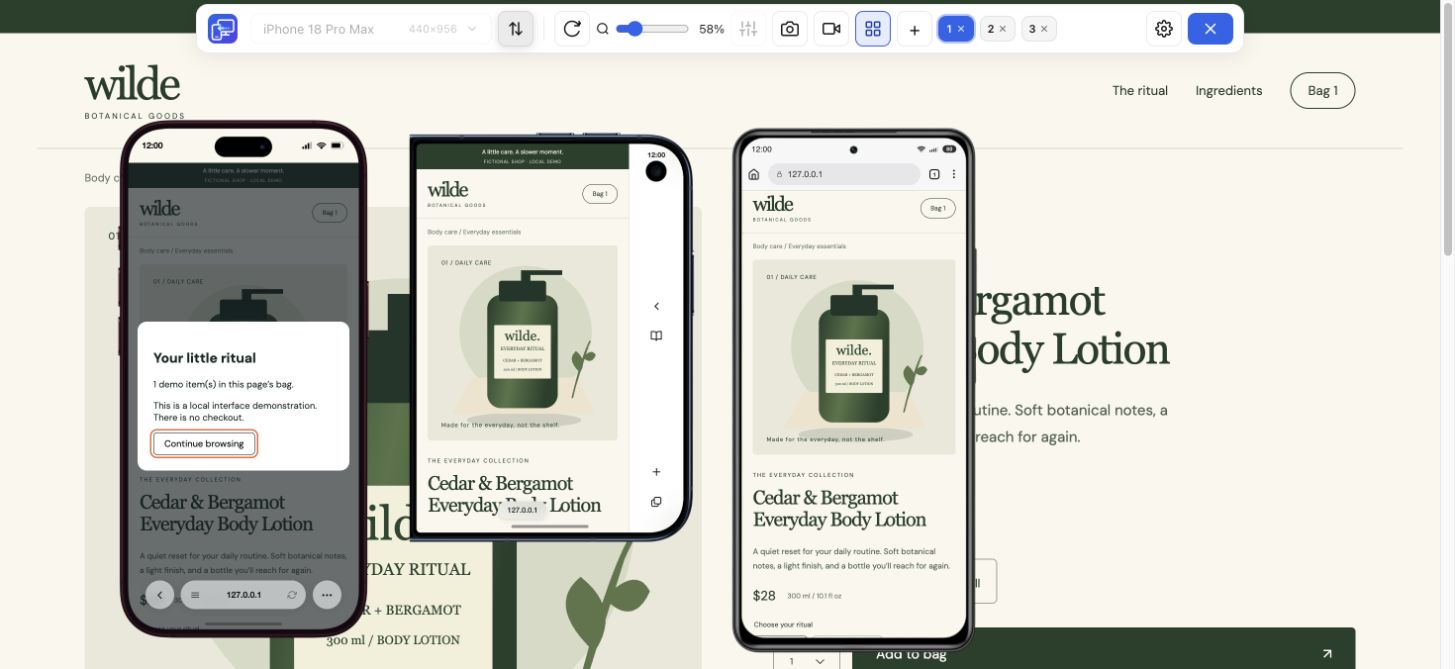
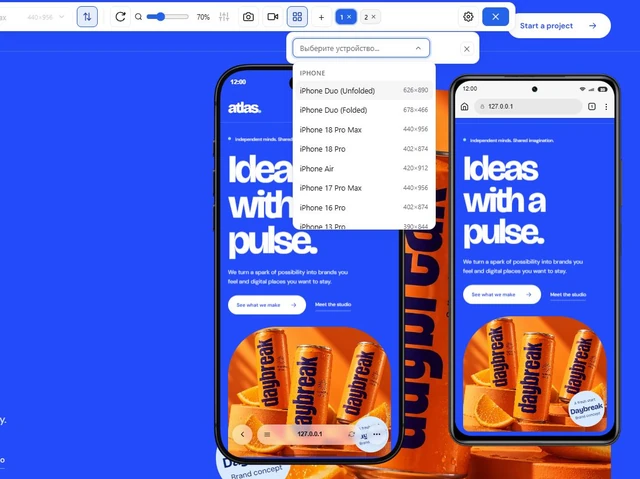
डेस्कटॉप Chrome में ही काम करें
जब अगला उपयोगी कदम अपने सामान्य ब्राउज़र में पहले से खुले पेज का प्रीव्यू देखना हो, तो Mobile Viewer चुनें।
काम करने की जगह भी मायने रखती है
क्या आप Responsively का ऐसा विकल्प खोज रहे हैं जिसमें Chrome में पहले से खुले पेज के पास डिवाइस प्रीव्यू दिखें? Mobile Viewer उसी कार्यक्षेत्र में रिस्पॉन्सिव लेआउट की तुलना करने देता है। दोनों टूल कई आकार जाँचने में मदद करते हैं, लेकिन काम को अलग ढंग से व्यवस्थित करते हैं। वह तरीका चुनें जो पेज में बदलाव करने, उसे जाँचने और नतीजा साझा करने के आपके तरीके से मेल खाए।
गाइड पढ़ेंसुविधाओं की लंबी सूची से पहले वह परेशानी तय करें जिसे दूर करना चाहते हैं। डेवलपमेंट के लिए बना अलग ब्राउज़र पहले से आपके काम में ठीक बैठता हो तो विकल्प चुनते समय उसके इस फ़ायदे को भी ध्यान में रखें।
जब अगला उपयोगी कदम अपने सामान्य ब्राउज़र में पहले से खुले पेज का प्रीव्यू देखना हो, तो Mobile Viewer चुनें।
जब एक साथ एलिमेंट जाँचना और रिस्पॉन्सिव ब्राउज़र में काम करना आपके काम के लिए अहम हो, तो Responsively पर विचार करें।
जिस फ़ाइल की ज़रूरत है उसके अनुसार कैप्चर टूल चुनें। चुने गए डिवाइस का PNG, काम करते हुए वीडियो और एक साथ कई पूरे पेजों के स्क्रीनशॉट अलग-अलग नतीजे हैं।
Responsively की आधिकारिक साइट पर कार्रवाइयाँ सभी प्रीव्यू में दोहराने, एकीकृत इंस्पेक्टर और पूरे पेज या कई डिवाइस के स्क्रीनशॉट लेने वाले टूल बताए गए हैं। Mobile Viewer का मुख्य काम Chrome में प्रीव्यू, ज़रूरत के हिसाब से Sync और चुने गए डिवाइस या टैब की तस्वीर व रिकॉर्डिंग है। बदलने से पहले वह खास सुविधा जाँचें जिस पर आपका काम निर्भर है।
| काम | Mobile Viewer | Responsively |
|---|---|---|
| कार्यक्षेत्र | डेस्कटॉप पेज के पास Chrome एक्सटेंशन | डेवलपर के लिए बना अलग ब्राउज़र ऐप |
| स्क्रीन के कई आकार | डेस्कटॉप के पास अधिकतम पाँच मोबाइल प्रीव्यू | उसके कार्यक्षेत्र में कई डिवाइस के प्रीव्यू |
| एक साथ कार्रवाइयाँ दोहराना | समर्थित कार्रवाइयों के लिए अपनी ज़रूरत के अनुसार Sync | कार्रवाइयाँ सभी प्रीव्यू में दोहराना |
| सभी प्रीव्यू के एलिमेंट साथ में जाँचना | ज़रूरत के अनुसार Chrome के जाँच टूल इस्तेमाल करें; एकीकृत इंस्पेक्टर नहीं है | एकीकृत इंस्पेक्टर |
| स्क्रीनशॉट सहेजना | चुने गए डिवाइस का PNG; एक साथ पूरे पेजों का बैच कैप्चर नहीं | पूरे पेज और कई डिवाइस के स्क्रीनशॉट लेने वाले टूल |
| काम करने के चरणों की रिकॉर्डिंग साझा करना | चुने गए डिवाइस या पूरे टैब की रिकॉर्डिंग करें | ज़रूरी फ़ाइल पाने के लिए ऐप के मौजूदा कैप्चर विकल्प जाँचें |
ऐसा पेज चुनें जिसमें मेनू, दोहराए गए कार्ड और फ़ॉर्म हो। Mobile Viewer के साथ उसे Chrome में खोलें और छोटा फ़ोन, चौड़ा फ़ोन और टैबलेट जोड़ें। प्रीव्यू डेस्कटॉप के पास रखें और तय करें कि एक ही स्थिति की तुलना में Sync मदद करता है या नहीं।
एक काम करके देखें: मेनू खोलें, फ़ॉर्म तक पहुँचें और काल्पनिक जानकारी से त्रुटि संदेश जाँचें। एक प्रीव्यू घुमाएँ। अगर इससे बदलाव करने और जाँचने का चक्र आसान रहता है, तो एक्सटेंशन रोज़ के लेआउट कार्य में काम आ सकता है। एकीकृत एलिमेंट इंस्पेक्टर या एक साथ पूरे पेजों के स्क्रीनशॉट चाहिए हों तो इन ज़रूरतों को साफ़ बनाए रखें।
एक कटे हुए बटन के लिए चुने गए डिवाइस का PNG और आयाम काफ़ी हो सकते हैं। नेविगेशन के बाद स्थिति खो देने वाले चरणों के लिए डिवाइस या टैब की छोटी रिकॉर्डिंग बनाएँ। चरण और अपेक्षित नतीजा भी लिखें, ताकि दूसरा व्यक्ति समस्या दोहरा सके।
रिस्पॉन्सिव प्रीव्यू या डिवाइस फ़्रेम से असली Safari या Android ब्राउज़र के साथ अनुकूलता साबित नहीं होती। इंजन से जुड़ी समस्याएँ, कीबोर्ड और हार्डवेयर का व्यवहार संबंधित असली परिवेश में जाँचें।
अगर आप Chrome में काम करना पसंद करते हैं, तो हाथ से रिस्पॉन्सिव प्रीव्यू देखने और कार्रवाइयाँ एक साथ दोहराने के लिए यह विकल्प हो सकता है। डेवलपर के लिए बना अलग ब्राउज़र छोड़ने से पहले एलिमेंट जाँचने और कैप्चर करने की अपनी ज़रूरतों की तुलना करें।
नहीं। Mobile Viewer सभी प्रीव्यू में एलिमेंट साथ जाँचने वाला एकीकृत इंस्पेक्टर नहीं देता। अपने ब्राउज़र के लिए उपयुक्त जाँच तरीका इस्तेमाल करें या यह सुविधा देने वाला टूल चुनें।
नहीं। PNG कैप्चर चुने गए डिवाइस का होता है। एक साथ कई पूरे पेजों के स्क्रीनशॉट चाहिए हों तो दूसरा कैप्चर तरीका इस्तेमाल करें।
Mobile Viewer का मौजूदा Chrome एक्सटेंशन मुफ़्त है। इंस्टॉल करके एक असली पेज की तुलना करें और फिर तय करें कि उसका तरीका आपके काम में ठीक बैठता है या नहीं।
जिस पेज पर काम कर रहे हैं उसे खुला रखें, कुछ डिवाइस आकार जोड़ें और उपयोगकर्ता का एक काम करके देखें। Mobile Viewer इंस्टॉल करके परखें कि यह तरीका आपके लिए ठीक है या नहीं।
एक्सटेंशन इंस्टॉल करेंChrome Web Storeमुफ़्तमुफ़्त ब्राउज़र एक्सटेंशन · खाते की ज़रूरत नहीं · आपके कंप्यूटर पर चलता है
सुविधा
कई स्क्रीन चौड़ाइयों और ब्रेकपॉइंट के आसपास लेआउट के बदलाव देखें।
सुविधा के बारे में जानेंगाइड
समझें कि कब Chrome प्रीव्यू काफ़ी है और कब असली डिवाइस पर जाँचना ज़रूरी है।
गाइड पढ़ेंसुविधा
एक बार इंस्टॉल करें, वेबसाइट खोलें और उसी टैब में मोबाइल लेआउट का प्रीव्यू देखें।
सुविधा के बारे में जानें