Granska sidan
Kontrollera radbrytningar, huvudknappen och innehåll som når högerkanten. Öppna den meny eller dialogruta som hör till uppgiften.
 Mobile Viewer Gratis webbläsartillägg
Konfiguration på 390 × 844 CSS-pixlar, skärmspecifikationer och en praktisk layoutkontroll för iPhone 13 Pro.
Inbyggd förinställning
Gratis webbläsartillägg · Inget konto krävs · Körs på din dator
 Chrome
 Edge
 Opera
 Brave
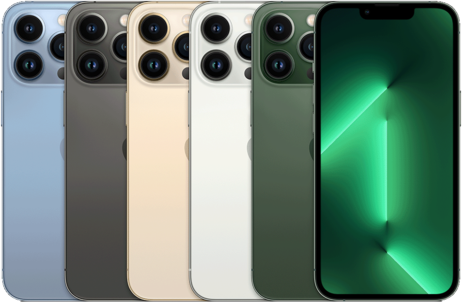
iPhone 13 Pro har en skärm på 6,1 tum med en fysisk upplösning på 1170 × 2532 pixlar i stående läge. Börja med konfigurationen på 390 × 844 CSS-pixlar när du granskar en webbplats. Skilj skärmens fysiska pixlar från layoututrymmet i CSS och prova sedan kontrollen på din egen sida.
Skärmspecifikationerna kommer från tillverkaren. CSS-måtten och DPR motsvarar den aktuella förinställningen i Mobile Viewer. Den synliga ytan kan ändras med webbläsarens läge på mobilen.
| Mått | Värde | Användning |
|---|---|---|
| Skärmens diagonal | 6,1 tum | Jämför fysiska skärmstorlekar |
| Fysisk skärmupplösning | 1170 × 2532 pixlar | Tillverkarens maskinvaruspecifikation |
| Stående visningsyta | 390 × 844 CSS px | Granska responsiv layout |
| Förinställningens DPR | 3 | Densitetsinställning, separat från CSS-bredden |
| Liggande visningsyta | 844 × 390 CSS px | Granska en bredare och lägre layout |
| Inställning i Mobile Viewer | Inbyggd förinställning | Välj iPhone 13 Pro i enhetskatalogen. |
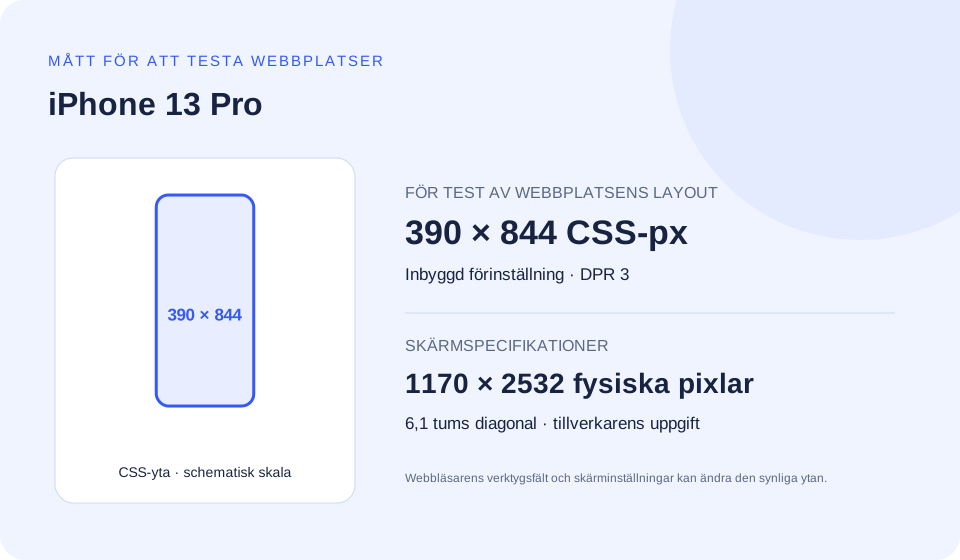
Med förinställningens skala 3× delar du varje fysiskt mått med 3 för att få 390 × 844. Använd dessa CSS-mått som utgångspunkt. En kant på 1 CSS-pixel kan täcka flera fysiska pixlar.
Safaris reglage och skärmtangentbordet kan ändra den synliga visningsytan. Hela skärmen och det utrymme besökaren ser vid ett visst tillfälle kan därför skilja sig åt. Prova även lägre höjder och kontrollera Safari-specifikt beteende på en faktisk iPhone eller en lämplig testtjänst.
Börja med bredden 390 CSS-pixlar som testfall och välj sedan brytpunkter efter innehållets behov. Villkoren i exemplen kan uppfyllas av flera enheter, däribland iPhone 13 Pro. Öppna det exempel du behöver och kopiera koden.
Anpassa bildfiler och CSS-klasser efter ditt projekt. Behåll möjligheten att zooma och testa både över och under den valda bredden.
Låt webbläsaren använda enhetens bredd för layouten. Lägg bara till viewport-fit=cover om du även hanterar säkra områden i en layout som går ända ut till kanterna.
<meta name="viewport" content="width=device-width, initial-scale=1">En exempelbrytpunkt som staplar produktens knappar utifrån utrymmet. Andra enheter och datorfönster med ändrad storlek kan uppfylla samma villkor.
@media (max-width: 390px) {
  .product-actions {
    display: grid;
    grid-template-columns: minmax(0, 1fr);
    gap: 0.75rem;
  }
}Läs av värdena i målwebbläsaren när du återskapar ett problem. Den synliga visningsytans höjd kan ändras när webbläsarens reglage eller tangentbordets läge ändras.
const viewport = {
  layoutWidth: document.documentElement.clientWidth,
  layoutHeight: document.documentElement.clientHeight,
  visualWidth: window.visualViewport?.width,
  visualHeight: window.visualViewport?.height,
  devicePixelRatio: window.devicePixelRatio,
};
console.table(viewport);Villkoret gäller från 3 dppx. Gränsen utgår från förinställningens DPR. Använd responsiva bilder för fotografier. Ett densitetsvillkor räcker inte för att garantera en lämplig bildstorlek.
@media (min-resolution: 3dppx) {
  .brand-mark {
    /* Use a vector asset or a suitable high-density source. */
    background-image: url("/images/brand-mark.svg");
  }
}Attributet sizes beskriver bildens tänkta visningsbredd, medan srcset anger de tillgängliga filernas bredd. Anpassa värden och filer efter din komponent.
<img
  src="/images/product-480.jpg"
  srcset="/images/product-480.jpg 480w,
          /images/product-960.jpg 960w,
          /images/product-1440.jpg 1440w"
  sizes="(max-width: 390px) calc(100vw - 32px), 480px"
  width="480" height="600"
alt="Describe the product and relevant visual details">Med standardstorleken 16 px för rotelementets text motsvarar 24.375rem bredden 390 px. Ange egna brytpunkter i rem, precis som Tailwinds standardvärden. Det här är ett exempel. En brytpunkt kan fungera för flera enheter.
@import "tailwindcss";

@theme {
  --breakpoint-phone-check: 24.375rem;
}

/* Example markup: */
/* <div class="grid grid-cols-1 phone-check:grid-cols-2">…</div> */Förinställningen för iPhone 13 Pro anger en skärmflik och vägledande säkra marginaler på 47 px upptill och 34 px nedtill. Värdena kommer från tilläggets konfiguration. På den faktiska mobilen kan måtten variera med webbläsarens läge.
I en layout som går ända ut till kanterna bör viktigt innehåll skyddas på alla sidor. Ge en fast knapp längst ned eget invändigt avstånd. Behåll vanliga avstånd när den säkra marginalen är noll. Mät env()-värden i målwebbläsaren även om förhandsgranskningen visar en skärmflik.
Använd i en layout som går ända ut till kanterna. Avsätt utrymme i sidans innehåll för den fasta knappens verkliga höjd. Kontrollera env()-värden och tangentbordets inverkan i målwebbläsaren. Exemplet hämtar marginalerna från miljön.
<meta name="viewport"
      content="width=device-width, initial-scale=1, viewport-fit=cover">

<style>
  :root { --action-height: 5rem; } /* Match your actual control. */
  .page-content {
    padding-left: max(1rem, env(safe-area-inset-left, 0px));
    padding-right: max(1rem, env(safe-area-inset-right, 0px));
    padding-bottom: calc(var(--action-height) + env(safe-area-inset-bottom, 0px));
  }
  .fixed-action {
    position: fixed;
    inset-inline: 0;
    bottom: 0;
    padding: 1rem;
    padding-bottom: max(1rem, env(safe-area-inset-bottom, 0px));
  }
</style>Strängen nedan sparas i Mobile Viewers aktuella förinställning. Versionerna av webbläsare och operativsystem hör till den konfigurationen. Kontrollera versionen på den faktiska mobilen om du behöver veta vilken programvara som är installerad.
User-Agent-strängar kan förkortas eller ändras och identifierar inte en iPhones exakta modell på ett tillförlitligt sätt. Chrome behåller sin renderingsmotor även med en mobil User-Agent. Kontrollera funktionstillgänglighet och ange webbläsare och version i en felrapport med steg för att återskapa problemet.
Använd strängen som konfigurationsreferens eller i loggar. Kontrollera modellen direkt på enheten när du behöver en säker identifiering.
Mozilla/5.0 (iPhone; CPU iPhone OS 15_0 like Mac OS X) AppleWebKit/605.1.15 (KHTML, like Gecko) Version/15.0 Mobile/15E148 Safari/604.1Jämför en kort rubrik med ett långt produktnamn. Visa samma bild, pris och knapp vid 390 px och 402 px. Se om en extra rubrikrad flyttar knappen nedåt.
Använd samma innehåll och sidläge i alla vyer. En längre rubrik kan annars se ut som en skillnad mellan enheterna. Anpassa ramarnas zoom till bildskärmen utan att ändra de valda CSS-måtten.
Kontrollera radbrytningar, huvudknappen och innehåll som når högerkanten. Öppna den meny eller dialogruta som hör till uppgiften.
Jämför med en närliggande bredd eller rotera en vy. Behåll samma innehåll så blir det lättare att förstå layoutskillnaden.
Spara den valda enheten som PNG eller gör en kort inspelning. Ange bredd, höjd, orientering och stegen som leder till resultatet.
Det här är faktiska Mobile Viewer-konfigurationer nära 390 CSS-pixlar, valda efter bredd och sedan höjd. En närliggande bredd kan visa en övergång vid en brytpunkt. Med samma bredd men en annan höjd kan en menyknapp eller dialogknapp hamna utom räckhåll.
Ingen annan aktuell inbyggd förinställning har samma bredd, höjd och DPR samtidigt. Du kan ändå återskapa samma CSS-mått i en egen konfiguration.
Bredden skiljer 12 CSS-px. Kontrollera om komponentens layout ändras mellan de här storlekarna.
CSS-ytor i skala 1:5. Lägg till konfigurationerna i Mobile Viewer bredvid datorversionen och upprepa testet ovan. Ange egen bredd och höjd om det saknas en namngiven förinställning.
| Förinställning | Stående CSS px | DPR | Breddskillnad |
|---|---|---|---|
| Pixel 5 | 393 × 851 | 2,75 | +3 px |
| Xiaomi 11i | 393 × 873 | 2,75 | +3 px |
| Galaxy Z Flip 3 | 384 × 938 | 2,813 | -6 px |
| iPhone 16 Pro | 402 × 874 | 3 | +12 px |
Installera Mobile Viewer i Chrome på datorn, öppna din HTTPS- eller localhost-sida och välj iPhone 13 Pro. Kontrollera måtten 390 × 844 och lägg till en annan storlek för jämförelse. Arbetsytan rymmer upp till fem mobilvyer bredvid datorvyn.
Följ kontrollen ovan, ändra CSS vid behov och upprepa samma steg. Om felet verkar bero på en viss webbläsare, använd resultatet från datorn som utgångspunkt och bekräfta det i målwebbläsaren.
Skärmens diagonal är 6,1 tum och den fysiska upplösningen är 1170 × 2532 pixlar i stående läge. Använd de separat angivna måtten 390 × 844 CSS-pixlar för layoutkontrollen.
Ja. Katalogen innehåller iPhone 13 Pro med konfigurationen som anges ovan. Kontrollera den faktiska enhetens beteende separat.
Sidan renderas i Chrome på datorn. Använd vyn för att granska layout och interaktioner som stöds vid vald storlek. Kontrollera Safari på iOS, webbläsarreglage och tangentbord på en faktisk enhet.
Media queries testar villkor som bredd, höjd och upplösning. Flera modeller kan uppfylla samma villkor. Exemplet på 390 px hjälper dig att granska det här formatet och smalare fönster. Välj brytpunkter efter innehållet och testa även närliggande bredder.
DPR beskriver en skala längs varje axel. Här är förinställningens värde 3. Vid 2× kan en kvadratisk CSS-pixel exempelvis motsvara ett område på 2 gånger 2 fysiska pixlar. Fraktionella DPR-värden, zoom och rasterisering kan påverka resultatet. Fysisk pixeltäthet i pixlar per tum är ett separat mått. Flera modeller kan ha samma DPR.
Webbläsarens verktygsfält kan fällas ut eller döljas, och skärmtangentbordet kan ändra den synliga visningsytan. Anteckna både layoutens och den synliga visningsytans mått när ett problem beror på höjden. Förinställningen motsvarar bara ett webbläsarläge.
Ja. Öppna localhost eller 127.0.0.1 i Chrome på datorn och starta Mobile Viewer. Använd HTTPS för en webbplats som inte är lokal. Jämför samma innehåll i alla vyer och anteckna konfigurationen med resultatet.
Öppna sidan vid 390 × 844, jämför med en närliggande bredd och utför en uppgift som besökarna behöver. Börja med det kostnadsfria Chrome-tillägget Mobile Viewer.
Installera tilläggetChrome Web StoreGratisGratis webbläsartillägg · Inget konto krävs · Körs på din dator
Funktion
Granska webbplatsen i små och stora iPhone-storlekar sida vid sida.
Utforska funktionenEnhetsguide
En interaktiv guide till enhetsstorlekar med praktiska kontroller för din webbplats.
Läs om enhetenEnhetsguide
Sök efter iPhone-mått, jämför CSS-visningsytor och välj en konfiguration för webbplatstestet.
Läs om enheten

