
पढ़ना
हेडिंग और टेक्स्ट उपलब्ध चौड़ाई में समाते हैं। इमेज अपने बॉक्स के अंदर रहती हैं। टेक्स्ट बड़ा करने पर भी ज़रूरी कॉन्टेंट उपलब्ध रहता है।
फ़ोन पर वेबसाइट की व्यावहारिक जाँच
फ़ोन की दो चौड़ाइयों पर अपनी साइट देखें। कॉन्टेंट पढ़ें, मेन्यू खोलें और कोई अहम काम पूरा करें। कंप्यूटर पर Chrome में Mobile Viewer इंस्टॉल करें, ताकि दोनों प्रीव्यू डेस्कटॉप के साथ दिखें। नीचे की चेकलिस्ट में सुधार की ज़रूरत वाली बातें लिखें।
मुफ़्त ब्राउज़र एक्सटेंशन · खाते की ज़रूरत नहीं · आपके कंप्यूटर पर चलता है
ऐसी साइट पर लोग छोटी स्क्रीन पर भी पढ़ सकते हैं, अलग पेज पर जा सकते हैं और अपना काम पूरा कर सकते हैं। पहली बार पेज लोड होने पर जाँचें और मेन्यू खोलने, विकल्प चुनने और फ़ॉर्म में गड़बड़ी दिखने के बाद भी देखें।
यह किसी एक पेज की शुरुआती मैन्युअल जाँच है। होम पेज, प्रोडक्ट या सेवा के पेज, संपर्क फ़ॉर्म या चेकआउट जैसे मुख्य पेजों पर इसे दोहराएँ। लोडिंग की परफ़ॉर्मेंस अलग से मापें और अहम काम असली फ़ोन पर जाँचें। चेकलिस्ट पूरी साइट को अपने-आप स्कोर नहीं देती।
हेडिंग और टेक्स्ट उपलब्ध चौड़ाई में समाते हैं। इमेज अपने बॉक्स के अंदर रहती हैं। टेक्स्ट बड़ा करने पर भी ज़रूरी कॉन्टेंट उपलब्ध रहता है।
मेन्यू लिंक, बटन और बंद करने के कंट्रोल तक पहुँचा जा सकता है। स्थिर पैनल के पीछे वाला पेज इस्तेमाल करने की जगह बचती है।
यूज़र विकल्प चुन सकता है, गड़बड़ी समझ सकता है और पुष्टि तक पहुँच सकता है। लेआउट बदलने के बाद भी यह प्रक्रिया पूरी होती है।
कंप्यूटर के Chrome में पेज खोलें। अधूरी एंट्री सहेजकर Mobile Viewer शुरू करें। एक छोटा और एक चौड़ा फ़ोन चुनें, या 320 × 800 और 390 × 844 CSS पिक्सेल जैसे साइज़ डालें। इनसे शुरू करें और वे साइज़ जोड़ें जहाँ आपके यूज़र को परेशानी होती है।
दोनों चौड़ाइयों पर छह जाँच करें। “पास” तभी चुनें जब कार्रवाई हर दर्ज साइज़ पर काम करे। किसी एक साइज़ पर गड़बड़ी हो तो “सुधार चाहिए” चुनें और साइज़, ब्राउज़र तथा स्टेप लिखें। अधूरी जाँच “जाँचा नहीं” पर छोड़ें। “लागू नहीं” तभी चुनें जब वह एलिमेंट मौजूद न हो।
6 में से 0 जाँच दर्ज हैं
हर चौड़ाई पर सबसे लंबी हेडिंग, टेक्स्ट और फ़ॉर्म फ़ील्ड के लेबल पढ़ें।
पास होने की शर्त: टेक्स्ट अगली लाइन में जाता है, पढ़ा जा सकता है और बड़ा करने पर कॉन्टेंट गायब नहीं होता।
पहली स्क्रीन से फ़ुटर तक स्क्रोल करें। चौड़ी इमेज, कार्ड और टेबल देखें।
पास होने की शर्त: पेज व्यूपोर्ट में समाता है। चौड़ी टेबल या डायग्राम अपने हिस्से के अंदर स्क्रोल होते हैं।
मेन्यू खोलें, आखिरी आइटम तक जाएँ, लिंक खोलें और फिर मेन्यू बंद करें।
पास होने की शर्त: हर लिंक खोला जा सकता है और मेन्यू बंद करने के बाद पेज इस्तेमाल किया जा सकता है।
सबसे लंबा प्रोडक्ट विकल्प या कोई वास्तविक इनपुट चुनकर मुख्य बटन दबाएँ। फ़ोन पर देखें कि आप पास का कंट्रोल छुए बिना बटन दबा सकते हैं।
पास होने की शर्त: बटन दिखता है, लेबल समाता है और सही अगला स्टेप खुलता है। असली फ़ोन पर बटन को ठीक से टैप किया जा सकता है।
टेस्ट डेटा इस्तेमाल करें। ज़रूरी फ़ील्ड खाली छोड़ें, गड़बड़ी ठीक करें और प्रक्रिया पूरी करें।
पास होने की शर्त: मैसेज सही फ़ील्ड बताता है, पहले की एंट्री बनी रहती है और सुधरा हुआ फ़ॉर्म भेजा जा सकता है।
अगर कुकी बैनर, डायलॉग या स्थिर पैनल हो, तो उसे खोलकर बंद करने या आगे बढ़ने की कोशिश करें।
पास होने की शर्त: कंट्रोल तक पहुँचा जा सकता है और पैनल बंद होने पर कॉन्टेंट फिर इस्तेमाल किया जा सकता है।
जाँच के दौरान यह टैब खुला रखें। पेज छोड़ने या रीलोड करने से पहले नतीजे कॉपी करें।
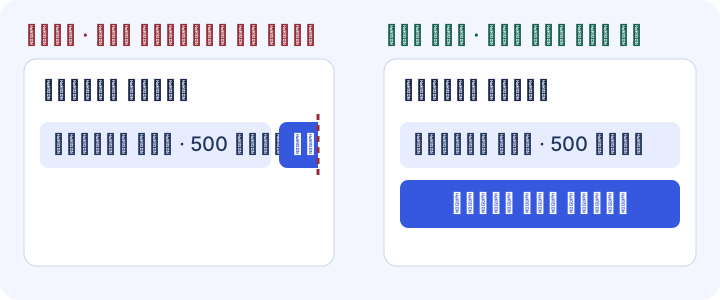
उस पहली गड़बड़ी से शुरू करें जो काम रोकती है। लंबा प्रोडक्ट विकल्प और “कार्ट में जोड़ें” बटन एक ही लाइन में हों तो बटन फ़ोन के व्यूपोर्ट से बाहर जा सकता है। CSS बदलने से पहले DevTools में कंटेनर और कंट्रोल की चौड़ाई देखें।
नियमों को उदाहरण के कंटेनर और कंट्रोल पर लागू करें। अपनी साइट का सिलेक्टर लगाएँ और टकराने वाली तय चौड़ाइयाँ देखें।
/* छोटे कंटेनर में लंबे कंट्रोल को अगली लाइन में जाने दें। */
.product-actions {
  display: flex;
  flex-wrap: wrap;
  gap: 0.75rem;
}

.product-actions > * {
  flex: 1 1 12rem;
  min-width: 0;
  max-width: 100%;
}

.product-actions button {
  white-space: normal;
  overflow-wrap: anywhere;
}| क्या जाँचना है | सुधार से पहले | सुधार के बाद |
|---|---|---|
| कम चौड़ाई वाला फ़ोन | बटन व्यूपोर्ट से बाहर जाता है। | कंट्रोल अगली लाइन में जाते हैं और पूरा बटन इस्तेमाल किया जा सकता है। |
| ज़्यादा चौड़ाई वाला फ़ोन | छोटा विकल्प हो तो लाइन ठीक लग सकती है। | लंबा विकल्प भी समाता है या बटन ढके बिना अगली लाइन में जाता है। |
| काम पूरा करना | अगले स्टेप तक हमेशा नहीं पहुँचा जा सकता। | कार्ट या पुष्टि में चुना गया विकल्प दिखता है। |
फ़ॉर्म स्क्रीन में समाने पर भी भरना मुश्किल हो सकता है। टेस्ट डेटा से ज़रूरी फ़ील्ड खाली छोड़ें, वैलिडेशन चालू करें और गड़बड़ी ढूँढें। फ़ील्ड ठीक करें, देखें कि पिछली एंट्री बनी है और सही पुष्टि दिखती है। दूसरी चौड़ाई पर दोहराएँ।
पढ़ने और काम पूरा करने के लिए चेकलिस्ट, वजह ढूँढने के लिए ब्राउज़र टूल और डिवाइस का व्यवहार जाँचने के लिए असली फ़ोन इस्तेमाल करें। पेज, साइज़ और स्टेप वही रखें ताकि सुधार के बाद टेस्ट दोहरा सकें।
| आपका सवाल | तरीका | क्या सहेजें |
|---|---|---|
| क्या यूज़र पढ़कर काम पूरा कर सकते हैं? | इस चेकलिस्ट के साथ Mobile Viewer या Chrome का डिवाइस मोड | गड़बड़ी वाला साइज़, स्टेप, स्क्रीनशॉट या रिकॉर्डिंग। |
| कौन-सा CSS नियम स्क्रीन से बाहर भेज रहा है? | Chrome DevTools | एलिमेंट, नियम और जाँचा गया बदलाव। |
| क्या टच, Safari और कीबोर्ड सही काम करते हैं? | असली फ़ोन और संबंधित ब्राउज़र | उस डिवाइस और ब्राउज़र पर मिला नतीजा। |
| क्या पेज धीरे लोड होता है? | PageSpeed Insights और ब्राउज़र के परफ़ॉर्मेंस टूल | लोडिंग की जाँच और सुधार के बाद का नतीजा। |
नतीजे कॉपी करें या खाली टेम्पलेट डाउनलोड करें। सही पेज, व्यूपोर्ट, स्टेप और सबूत जोड़ें। सुधार के बाद दोनों शुरुआती चौड़ाइयों और उनसे मिलती एक चौड़ाई पर वही काम दोहराएँ। बाकी हर समस्या के लिए ज़िम्मेदार व्यक्ति तय करें।
वेबसाइट की मोबाइल जाँच
जाँचा गया पेज:
ब्राउज़र / डिवाइस:
CSS पिक्सेल में व्यूपोर्ट:
ओरिएंटेशन / ज़ूम / कीबोर्ड:
नतीजा: सभी साइज़ पर पास, किसी पर गड़बड़ी हो तो सुधार चाहिए।

[जाँचा नहीं] कॉन्टेंट पढ़ें
[जाँचा नहीं] बगल में स्क्रोल होने की जाँच करें
[जाँचा नहीं] मेन्यू के आखिरी लिंक तक पहुँचें
[जाँचा नहीं] मुख्य बटन इस्तेमाल करें
[जाँचा नहीं] फ़ॉर्म की गड़बड़ी ठीक करें
[जाँचा नहीं] बैनर और पॉप-अप बंद करें

समस्या और उसे दोहराने के स्टेप:
अपेक्षित नतीजा:
असली नतीजा:
गड़बड़ी वाला साइज़ और स्थिति:
स्क्रीनशॉट / रिकॉर्डिंग:
सुधार की ज़िम्मेदारी:
उसी साइज़ पर दोबारा जाँच:अहम पेज को छोटी और बड़ी फ़ोन चौड़ाई पर खोलें। कॉन्टेंट पढ़ें, फ़ुटर तक स्क्रोल करें, मेन्यू खोलें और टेस्ट डेटा से मुख्य काम करें। नतीजे लिखें, मुख्य प्रकार के पेजों पर दोहराएँ और फ़ोन पर डिवाइस से जुड़े व्यवहार की जाँच करें।
तय चौड़ाई, लाइन में न टूटने वाला कॉन्टेंट, कटे मेन्यू, ढके बटन और मुश्किल फ़ॉर्म आम कारण हैं। पहली गड़बड़ी ढूँढें, संबंधित एलिमेंट या नियम देखें और बदलाव के बाद वही टेस्ट दोहराएँ।
यह गाइड समस्या ढूँढने और दर्ज करने में मदद करती है। सुधार CSS, थीम या साइट एडिटर में करें और उसी साइज़ पर देखें। Mobile Viewer तुलना और दोबारा टेस्ट के लिए प्रीव्यू खुले रखता है।
इसमें पढ़ने, कॉन्टेंट का फिर से व्यवस्थित होना और कंट्रोल तक पहुँच शामिल है। पूरी जाँच में कीबोर्ड, फ़ोकस, सिमैंटिक स्ट्रक्चर, कॉन्ट्रास्ट और सहायक टेक्नोलॉजी भी आती हैं। नीचे दिए W3C स्रोत देखें।
Google ने 1 दिसंबर 2023 को टेस्ट बंद कर दिया। लेआउट और इंटरैक्शन की जाँच के लिए मौजूदा ब्राउज़र टूल और दोहराई जा सकने वाली मैन्युअल जाँच इस्तेमाल करें। लोडिंग के लिए PageSpeed Insights इस्तेमाल करें।
कंप्यूटर पर Chrome में एक्सटेंशन इंस्टॉल करें, साइट खोलें और डेस्कटॉप के साथ दो फ़ोन साइज़ की तुलना करें। एक काम पूरा करें, गड़बड़ी की स्थिति सहेजें और उसी साइज़ पर सुधार जाँचें।
एक्सटेंशन इंस्टॉल करेंChrome Web Storeमुफ़्तमुफ़्त ब्राउज़र एक्सटेंशन · खाते की ज़रूरत नहीं · आपके कंप्यूटर पर चलता है
सुविधा
मोबाइल आकारों पर यूज़र फ़्लो पूरा करें और सुधारने वाली चीज़ें दर्ज करें।
सुविधा के बारे में जानेंसुविधा
मौजूदा वेबसाइट का मोबाइल व्यू उसके डेस्कटॉप वर्शन के साथ देखें।
सुविधा के बारे में जानेंगाइड
रिपोर्ट टेम्पलेट कॉपी करें और वेबसाइट की समस्या ऐसे लिखें कि दूसरा व्यक्ति दोहरा सके।
गाइड पढ़ेंगाइड
फ़ोन के लिए इमेज चुनें, बैनर का साइज़ तय करें और थीम बदलने के बाद स्टोर जाँचें।
गाइड पढ़ें


