

下載或複製網站上線檢查清單
先在清單頂端填寫測試環境網址、正式站網址、上線日期與核准人。依通過條件記錄「通過」、「未通過」或「不適用」,並為所有會影響上線的問題附上佐證。若以下問題會影響這次上線,請暫緩上線或評估回復上一版。
- 主要表單顯示送出成功,但資料沒有送達指定信箱或 CRM。
- 正式站的關鍵網頁傳回錯誤、指向測試環境,或含有非預期的 noindex 指令。
- 訪客無法在支援的裝置或瀏覽器上完成主要操作流程。
可複製的網站上線檢查清單範本
網站上線檢查清單

專案名稱:
測試環境網址:
正式站網址:
上線日期:
核准人:

請記錄通過、未通過或不適用。若有阻礙上線的問題,請記下負責人和佐證。

應暫緩上線或評估回復上一版的情況
- 主要表單顯示送出成功,但資料沒有送達指定信箱或 CRM。
- 正式站的關鍵網頁傳回錯誤、指向測試環境,或含有非預期的 noindex 指令。
- 訪客無法在支援的裝置或瀏覽器上完成主要操作流程。

上線前
- 內容
  測試方式:每種網頁範本各開啟一頁,比對聯絡資訊和優惠內容是否符合核准的文案。
  通過條件:內容與核准版本一致,沒有留下佔位文字或素材。
  狀態/負責人/佐證:
- 連結
  測試方式:點開頁首與頁尾的連結、開啟下載檔案,再造訪一個不存在的網址。
  通過條件:連結與下載都能開啟正確的目標。不存在的網址會傳回 HTTP 404,並提供回到網站的方式。
  狀態/負責人/佐證:
- 表單
  測試方式:送出一筆含唯一測試 ID 的表單,再查看指定信箱或 CRM。
  通過條件:訪客看到送出成功的確認,且正確的收件端只收到一筆含該測試 ID 的資料。
  狀態/負責人/佐證:
- 主要操作流程
  測試方式:用測試帳號完成主要的註冊、預約或結帳流程。
  通過條件:訪客看到確認訊息,處理系統中也出現預期的紀錄。
  狀態/負責人/佐證:
- 手機版面
  測試方式:用幾種具代表性的螢幕尺寸,執行下方的選單、主要操作與表單測試。
  通過條件:所有適用的操作都能完成,且畫面顯示預期的狀態。
  狀態/負責人/佐證:
- 無障礙
  測試方式:用 Tab 和 Shift+Tab 操作主要流程,再放大網頁檢查表單與導覽。
  通過條件:焦點位置清楚可見,標籤仍可閱讀,所有控制項都能操作。
  狀態/負責人/佐證:
- 目標瀏覽器
  測試方式:用實際手機開啟訪客常用的瀏覽器,重做主要的觸控操作。
  通過條件:螢幕鍵盤、固定控制項和對話框都不妨礙使用者完成操作。
  狀態/負責人/佐證:
- SEO
  測試方式:查看主要網頁範本設定的 canonical 網址。若有網站搬遷,也要測試已對應新網址的舊路徑。
  通過條件:canonical 指向預期的正式網址,已對應的舊路徑會重新導向對應的網頁。
  狀態/負責人/佐證:
- 效能
  測試方式:沿用核准基準的行動網路設定,在無快取的情況下重新載入。
  通過條件:主要操作在約定時間內可用。延遲載入的內容不會在訪客要點按時移動操作目標。
  狀態/負責人/佐證:

上線時
- 正式網址
  測試方式:用 HTTP 開啟網站。若有支援備用主機名稱,也從該網址開啟。
  通過條件:兩種入口都會到達預期的 HTTPS 網址,沒有憑證錯誤或重新導向迴圈。
  狀態/負責人/佐證:
- 建立索引
  測試方式:使用 Search Console「網址檢查」中的「測試線上網址」,檢查首頁及一個應出現在搜尋結果中的重要網頁。
  通過條件:測試可以擷取線上網址,且允許建立索引。canonical 指向預期的正式網址。
  狀態/負責人/佐證:
- 正式站基本功能測試
  測試方式:以不影響正式站的方式跑一次主要流程,查看收件端的紀錄與分析工具的偵錯畫面。
  通過條件:收件端出現預期的紀錄。若已同意啟用分析功能,成功事件會在操作完成後觸發一次。
  狀態/負責人/佐證:
- 回復上一版
  測試方式:找出最近一個確認正常的版本,並確認誰能執行回復。
  通過條件:負責人能說明回復步驟,以及何時應啟動回復。
  狀態/負責人/佐證:

上線後
- 錯誤
  測試方式:開始有真實訪客後,查看正式環境的錯誤記錄與造訪量較高的 404 網址。
  通過條件:主要路徑沒有新出現的大範圍錯誤,從舊網址而來的失效連結也有負責人處理。
  狀態/負責人/佐證:
- 轉換
  測試方式:挑一筆實際詢問或訂單,核對收件端的紀錄與成功事件。
  通過條件:收件端有相應的紀錄,事件數與已完成的操作筆數一致。
  狀態/負責人/佐證:
- 搜尋
  測試方式:提交正式站的 Sitemap,等 Search Console 開始提供資料後,再查看重要網址。
  通過條件:Sitemap 可以讀取。有非預期索引問題的重要網址已指定負責人。
  狀態/負責人/佐證:
- 最終核准
  測試方式:檢視每一個未通過的項目並記錄是否核准。
  通過條件:阻礙上線的問題均已解決。核准放行的例外項目都有負責人及後續追蹤日期。
  狀態/負責人/佐證:

響應式網站測試清單
- 導覽
  測試方式:開啟選單並點選最後一個連結。
  通過條件:能滑到並開啟最後一個連結。用鍵盤關閉選單後,焦點會回到原本開啟選單的按鈕。
  狀態/負責人/佐證:
- 主要操作
  測試方式:選擇商品規格後開啟購物車。
  通過條件:按鈕可操作,且購物車顯示剛選的商品規格。
  狀態/負責人/佐證:
- 表單
  測試方式:將電子郵件欄位留白後送出,再填妥電子郵件並重新送出。
  通過條件:訊息指出哪個欄位有誤,已填資料會保留,修正並重新送出後會顯示確認訊息。
  狀態/負責人/佐證:

問題/檢視區/狀態/負責人/佐證:
複測結果/核准:網站上線前檢查
在測試環境執行這些檢查。每種重要的網頁範本各挑一個網址,並確認哪些訪客操作流程必須在上線前通過。
| 檢查項目 | 測試方式 | 通過條件 |
|---|---|---|
| 內容 | 每種網頁範本各開啟一頁,比對聯絡資訊和優惠內容是否符合核准的文案。 | 內容與核准版本一致,沒有留下佔位文字或素材。 |
| 連結 | 點開頁首與頁尾的連結、開啟下載檔案,再造訪一個不存在的網址。 | 連結與下載都能開啟正確的目標。不存在的網址會傳回 HTTP 404,並提供回到網站的方式。 |
| 表單 | 送出一筆含唯一測試 ID 的表單,再查看指定信箱或 CRM。 | 訪客看到送出成功的確認,且正確的收件端只收到一筆含該測試 ID 的資料。 |
| 主要操作流程 | 用測試帳號完成主要的註冊、預約或結帳流程。 | 訪客看到確認訊息,處理系統中也出現預期的紀錄。 |
| 手機版面 | 用幾種具代表性的螢幕尺寸,執行下方的選單、主要操作與表單測試。 | 所有適用的操作都能完成,且畫面顯示預期的狀態。 |
| 無障礙 | 用 Tab 和 Shift+Tab 操作主要流程,再放大網頁檢查表單與導覽。 | 焦點位置清楚可見,標籤仍可閱讀,所有控制項都能操作。 |
| 目標瀏覽器 | 用實際手機開啟訪客常用的瀏覽器,重做主要的觸控操作。 | 螢幕鍵盤、固定控制項和對話框都不妨礙使用者完成操作。 |
| SEO | 查看主要網頁範本設定的 canonical 網址。若有網站搬遷,也要測試已對應新網址的舊路徑。 | canonical 指向預期的正式網址,已對應的舊路徑會重新導向對應的網頁。 |
| 效能 | 沿用核准基準的行動網路設定,在無快取的情況下重新載入。 | 主要操作在約定時間內可用。延遲載入的內容不會在訪客要點按時移動操作目標。 |
網站上線時檢查
用未登入的瀏覽器在正式網域重做以下檢查。核准前,先記下測試過的網址並附上佐證。
| 檢查項目 | 測試方式 | 通過條件 |
|---|---|---|
| 正式網址 | 用 HTTP 開啟網站。若有支援備用主機名稱,也從該網址開啟。 | 兩種入口都會到達預期的 HTTPS 網址,沒有憑證錯誤或重新導向迴圈。 |
| 建立索引 | 使用 Search Console「網址檢查」中的「測試線上網址」,檢查首頁及一個應出現在搜尋結果中的重要網頁。 | 測試可以擷取線上網址,且允許建立索引。canonical 指向預期的正式網址。 |
| 正式站基本功能測試 | 以不影響正式站的方式跑一次主要流程,查看收件端的紀錄與分析工具的偵錯畫面。 | 收件端出現預期的紀錄。若已同意啟用分析功能,成功事件會在操作完成後觸發一次。 |
| 回復上一版 | 找出最近一個確認正常的版本,並確認誰能執行回復。 | 負責人能說明回復步驟,以及何時應啟動回復。 |
網站上線後檢查
將新版與上線前的基準比較。如果發現足以影響上線的問題,重新評估是否繼續提供新版。
| 檢查項目 | 測試方式 | 通過條件 |
|---|---|---|
| 錯誤 | 開始有真實訪客後,查看正式環境的錯誤記錄與造訪量較高的 404 網址。 | 主要路徑沒有新出現的大範圍錯誤,從舊網址而來的失效連結也有負責人處理。 |
| 轉換 | 挑一筆實際詢問或訂單,核對收件端的紀錄與成功事件。 | 收件端有相應的紀錄,事件數與已完成的操作筆數一致。 |
| 搜尋 | 提交正式站的 Sitemap,等 Search Console 開始提供資料後,再查看重要網址。 | Sitemap 可以讀取。有非預期索引問題的重要網址已指定負責人。 |
| 最終核准 | 檢視每一個未通過的項目並記錄是否核准。 | 阻礙上線的問題均已解決。核准放行的例外項目都有負責人及後續追蹤日期。 |
手機版網站測試清單
依訪客實際會走的流程測試。開啟選單,執行主要操作,再送出表單或完成結帳。用窄螢幕手機、寬螢幕手機和平板比較,保持測試的路徑與頁面狀態一致。
| 檢查項目 | 測試方式 | 通過條件 |
|---|---|---|
| 導覽 | 開啟選單並點選最後一個連結。 | 能滑到並開啟最後一個連結。用鍵盤關閉選單後,焦點會回到原本開啟選單的按鈕。 |
| 主要操作 | 選擇商品規格後開啟購物車。 | 按鈕可操作,且購物車顯示剛選的商品規格。 |
| 表單 | 將電子郵件欄位留白後送出,再填妥電子郵件並重新送出。 | 訊息指出哪個欄位有誤,已填資料會保留,修正並重新送出後會顯示確認訊息。 |
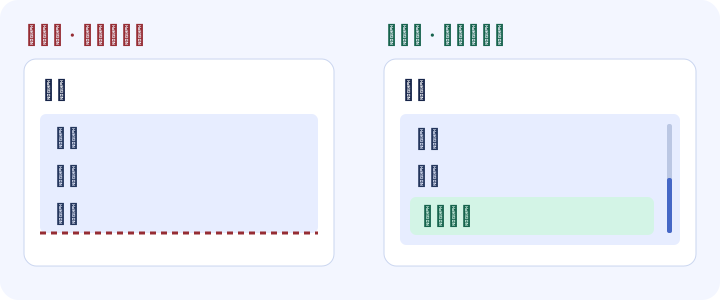
確認手機選單能否開啟最後一個連結
在 375 × 667 CSS px 的畫面開啟項目較多的選單,試著滑到最後一個連結。修正前,選單底端超出可視高度。修正後,可捲動選單並開啟最後一個連結,關閉選單時焦點會回到原本開啟選單的按鈕。
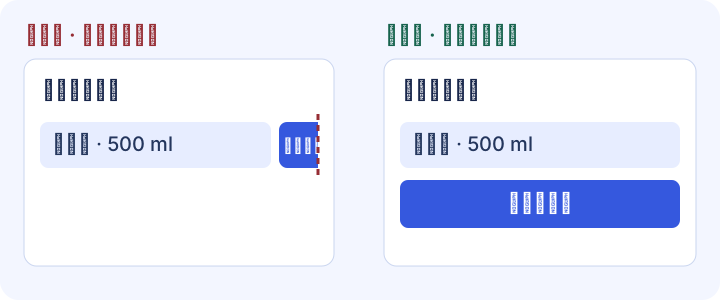
確認主要按鈕是否留在可操作的範圍內
在 390 × 844 CSS px 的畫面選擇名稱較長的商品規格,試著加入購物車。修正前,規格選擇欄和按鈕排在同一列,按鈕會超出畫面。修正後,兩者改為上下排列,購物車會顯示選到的規格。
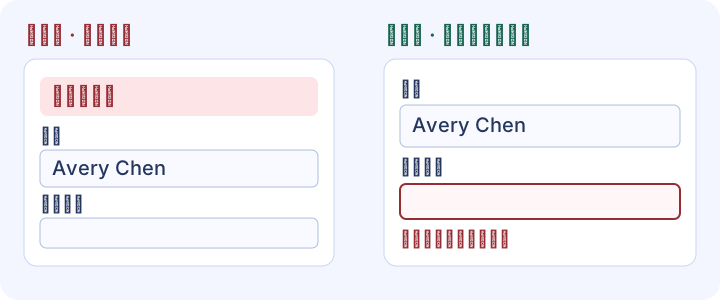
確認表單錯誤能否順利修正
在 390 × 844 CSS px 的畫面將電子郵件欄位留白並送出。修正前,頁面只顯示通用錯誤,訪客得自己猜是哪個欄位有問題。修正後,電子郵件欄位會顯示明確提示,已填的姓名也會保留。修正並送出後會出現確認訊息。請在目標瀏覽器和正式站確認螢幕鍵盤行為與資料是否送達。
記下阻礙上線的問題,修正後複測
核准紀錄範例:「手機選單/未通過/QA 負責人/在 375 × 667 直向畫面開啟選單,最後一個連結被截斷。」附上螢幕截圖並指定修正人員。用相同尺寸複測,記下連結是否能開啟,以及關閉選單後焦點是否回到原按鈕。
三個步驟開始使用
分派網站上線的檢查工作
下載或複製範本,指定檢查人員,並標出哪些操作流程一旦失敗就不能上線。
在自己的網站執行手機版 QA 測試
在電腦版 Chrome 開啟測試環境網址,並在 Mobile Viewer 新增多種尺寸。用各尺寸重做相同的選單、主要操作和表單測試。
在正式環境複測並記錄核准結果
為每個未通過的項目保留檢視區尺寸、操作步驟和佐證。修正後複測,再記錄最終狀態。
常見問題
網站上線檢查清單應該包含哪些項目?
上線前要檢查內容、連結、表單、主要操作流程、手機版面、無障礙、SEO 和效能。上線後在正式環境複測主要操作、檢索設定和分析事件,再記錄核准結果。
網站上線檢查清單 PDF 包含哪些內容?
PDF 包含全部 20 個檢查項目,其中有 3 個手機版測試情境,並提供空間填寫狀態、負責人與佐證。若團隊使用工作單或共用文件,可改用可複製的範本。
響應式網站測試清單應包含哪些項目?
在多種寬度下測試同一組導覽、主要操作與表單,記下尺寸、網頁狀態、預期結果及佐證。瀏覽器特有的互動行為請在目標裝置上確認。


