ขนาดและความละเอียดหน้าจอแยกตามรุ่น iPad
ค้นหาความละเอียดหน้าจอของรุ่นที่ต้องการในตาราง หรือเทียบความกว้าง CSS ระหว่างรุ่น ค้นหาด้วยชื่อรุ่น ความกว้าง เช่น 820 หรือคู่ขนาด เช่น 820 × 1180 เลือกเปรียบเทียบได้สูงสุดสามรุ่น ตารางแสดงความกว้าง × ความสูงเสมอ แม้เลือกแนวนอน
พบ 19 รายการ เลือกเปรียบเทียบได้สูงสุดสามรุ่น
พรีเซ็ตจับคู่ตามขนาด CSS แถบเครื่องมือของเบราว์เซอร์ โหมดหน้าต่าง iPadOS และการซูมอาจเปลี่ยนขนาด viewport จริง
ควรใช้ viewport ของ iPad ขนาดใดในการทดสอบเว็บไซต์
เริ่มจากขนาดอ้างอิง CSS ในตาราง ความละเอียดหน้าจอคือจำนวนพิกเซลจริงของจอ ส่วน viewport คือพื้นที่ที่เบราว์เซอร์จัดให้หน้าเว็บ มีหน่วยเป็นพิกเซล CSS ความสูงจริงอาจเปลี่ยนเมื่อแถบเครื่องมือของเบราว์เซอร์ปรากฏหรือเมื่อปรับขนาดหน้าต่างแอป
ความละเอียดหน้าจอ iPad mini
ในแนวตั้ง iPad mini (A20 Pro) มีความละเอียด 1512 × 2316 และขนาดอ้างอิง CSS 756 × 1158 ส่วน iPad mini รุ่นที่ 6 มีความละเอียด 1488 × 2266 พิกเซลจริง และขนาด 744 × 1133 พิกเซล CSS ป้อนขนาดเหล่านี้ใน “Custom” พรีเซ็ต “iPad Mini” ที่มีให้ใช้ขนาด 768 × 1024
iPad และ iPad Air
ในแนวตั้ง iPad (A16) และ iPad Air 11 นิ้วมีขนาดอ้างอิง CSS เท่ากันที่ 820 × 1180 และความละเอียดหน้าจอเท่ากันที่ 1640 × 2360 พรีเซ็ต “iPad Air” ใช้ขนาดเลย์เอาต์นี้
ความละเอียดหน้าจอ iPad Pro
ในแนวตั้ง iPad Pro 11 นิ้วที่ใช้ชิป M4 หรือ M5 มีขนาดอ้างอิง 834 × 1210 พิกเซล CSS และความละเอียด 1668 × 2420 รุ่น 13 นิ้วมีขนาดอ้างอิง 1032 × 1376 พิกเซล CSS และความละเอียด 2064 × 2752 รุ่น 11 นิ้วก่อนหน้านี้มีความกว้างเท่ากันที่ 834 พิกเซล CSS แต่มีความสูงอ้างอิง 1194 พิกเซล CSS
ลองใช้เมนูเดียวกันที่ความกว้าง iPad หลายขนาด
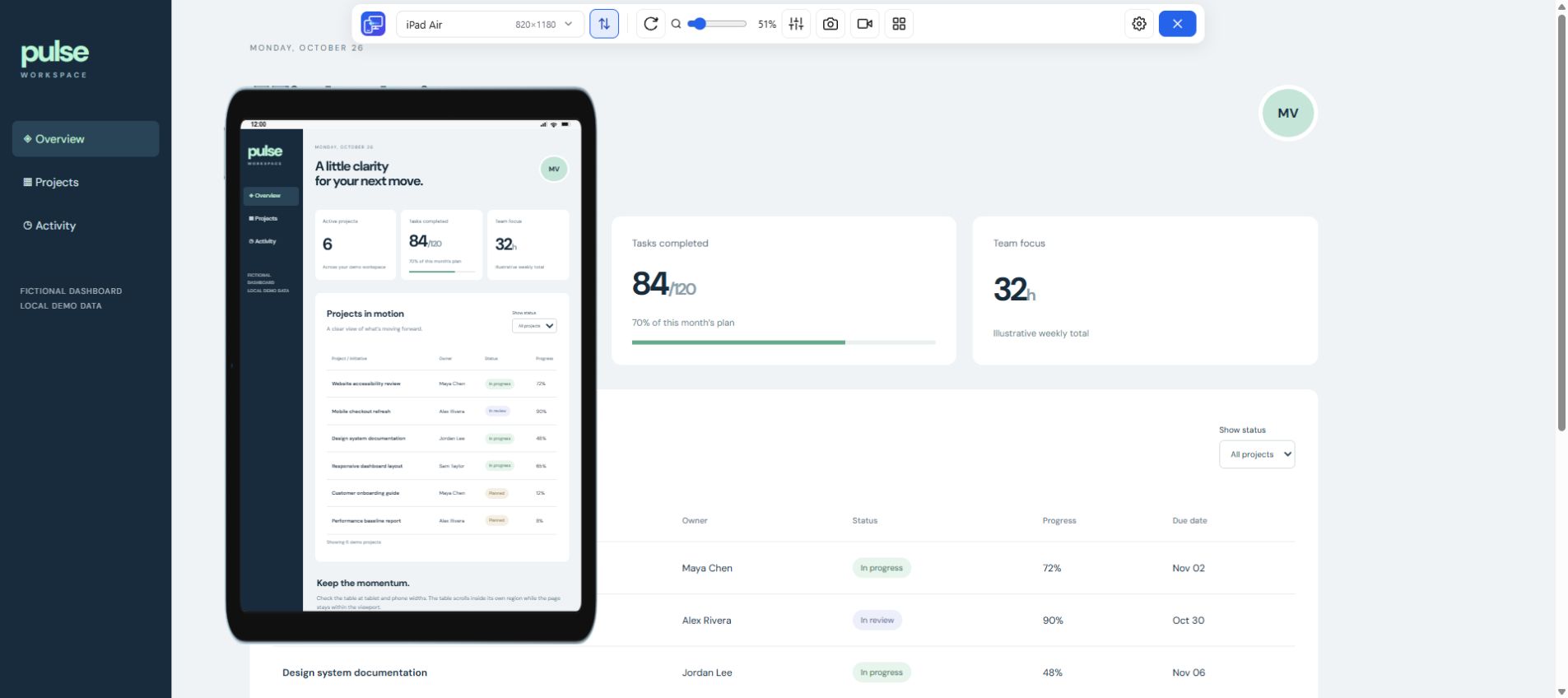
ที่ 768 px ให้เปิดเมนูแบบย่อ ที่ 820 px ลิงก์เดิมจะอยู่ในแถบด้านข้าง ตัวอย่างเปลี่ยนเลย์เอาต์ที่ 800 พิกเซล CSS ลองสลับระหว่าง 799 และ 800 px เพื่อดูจุดเปลี่ยน แล้วเปิดลิงก์เดียวกันในทั้งสองเลย์เอาต์ สำหรับเว็บไซต์ของคุณ ให้หมุนตัวอย่างแท็บเล็ตแล้วทำซ้ำ
768 CSS px · เมนูแบบย่อ
โปรเจกต์ตัวอย่างนี้เปลี่ยนเลย์เอาต์การนำทางที่ 800 พิกเซล CSS
วิธีทดสอบ CSS breakpoint ของเว็บไซต์บน iPad
หากกฎ CSS ขึ้นอยู่กับความกว้างเพียงอย่างเดียว การทดสอบที่ 820 px ครั้งเดียวครอบคลุมทั้ง iPad (A16) และ iPad Air 11 นิ้ว เลือกความกว้างถัดไปตาม breakpoint ที่เว็บไซต์ใช้จริง หากกฎเริ่มใช้ที่ 800 px ให้เทียบเนื้อหาเดียวกันที่ 799 และ 800 px จากนั้นลอง iPad mini ที่แคบกว่าและ iPad Air ที่กว้างกว่า ตัวอย่างเลือก 800 px เพื่อให้เห็นจุดเปลี่ยนชัดเจน
จัดกลุ่มรุ่นที่มีความกว้างเท่ากัน
เมื่อตรวจ breakpoint ให้ทดสอบแต่ละความกว้างครั้งเดียว ทดสอบความสูงแยกกันหากส่วนท้ายแบบตรึง เมนู หรือกล่องโต้ตอบอาจบังปุ่มหรือส่วนควบคุม
ทดสอบก่อนถึงและที่ breakpoint
ทดสอบที่ความกว้างต่ำกว่า breakpoint หนึ่งพิกเซลและที่ breakpoint พอดี ใช้ป้ายกำกับหรือหัวข้อที่ยาวที่สุดบนเว็บไซต์ แล้วตรวจว่าทุกส่วนควบคุมยังเข้าถึงได้ในทั้งสองเลย์เอาต์
วัดจากหน้าต่างเบราว์เซอร์จริง
หากปัญหาเกี่ยวข้องกับ Safari การซูม หรือโหมดหน้าต่างของ iPadOS ให้วัด viewport ในหน้าที่มีปัญหาบน iPad โดยตรง หากอาการเปลี่ยนเมื่อแถบเครื่องมือเบราว์เซอร์ปรากฏ ให้บันทึก viewport ที่มองเห็นด้วย
เริ่มต้นในสามขั้นตอน
ค้นหาและคัดลอกขนาด CSS
เลือกรุ่นและแนวหน้าจอในตาราง viewport ของ iPad แล้วคัดลอกความกว้างและความสูงอ้างอิง
เปิดเว็บไซต์ใน Chrome บนคอมพิวเตอร์
ติดตั้ง Mobile Viewer แล้วเปิดเว็บไซต์ เลือกพรีเซ็ตแท็บเล็ตที่เหมาะสมหรือป้อนความกว้างและความสูงใน “Custom”
เปรียบเทียบตัวอย่างและตรวจบน iPad
ใช้เนื้อหาและสถานะหน้าเดียวกันในทุกตัวอย่าง ตรวจการทำงานของ Safari การสัมผัส และแป้นพิมพ์บนหน้าจอบน iPad รุ่นเป้าหมาย
คำถามที่พบบ่อย
หน้าจอ iPad มีความละเอียดเท่าไร
ขึ้นอยู่กับรุ่น เช่น iPad (A16) ในแนวตั้งมีความละเอียด 1640 × 2360 พิกเซลจริง ค้นหารุ่นในคอลัมน์ “ความละเอียดหน้าจอ” หากจะทดสอบเลย์เอาต์ของเว็บไซต์ ให้ใช้คอลัมน์ “ขนาดอ้างอิง CSS”
ขนาด CSS viewport ที่พบบ่อยของ iPad คือเท่าไร
ลองเริ่มที่ 744 × 1133 สำหรับ iPad mini รุ่นที่ 6, 820 × 1180 สำหรับ iPad (A16) หรือ 1032 × 1376 สำหรับ iPad Pro 13 นิ้ว (M4 หรือ M5) หากต้องการทราบพื้นที่เบราว์เซอร์ที่แม่นยำ ให้วัด viewport จริง
หน้าจอ iPad Air มีความละเอียดเท่าไร
ในแนวตั้ง iPad Air 11 นิ้วที่ใช้ชิป M2, M3 หรือ M4 มีความละเอียด 1640 × 2360 พิกเซลจริง ส่วนรุ่น 13 นิ้วในรุ่นชิปเดียวกันมีความละเอียด 2048 × 2732
ดูขนาด viewport ของ iPad แนวนอนได้อย่างไร
เลือก “แนวนอน” ในตารางเพื่อดูความกว้างและความสูงอ้างอิง หากจะทดสอบ ให้หมุนตัวอย่างอุปกรณ์หรือป้อนขนาดที่คัดลอกไว้ใน “Custom” ตรวจพฤติกรรมเฉพาะของ Safari บน iPad ของคุณ
ดูวิดีโอสาธิต Mobile Viewer.