ตรวจหน้าที่ต้องการ
ตรวจการตัดบรรทัด ปุ่มหลัก และเนื้อหาติดขอบขวา เปิดเมนูหรือกล่องโต้ตอบที่ต้องใช้ในการทดสอบ
 Mobile Viewer ส่วนขยายเบราว์เซอร์ฟรี
ขนาด 402 × 874 พิกเซล CSS ข้อมูลหน้าจอ และตัวอย่างการตรวจเลย์เอาต์สำหรับ iPhone 17
ขนาดที่กำหนดเอง
ส่วนขยายเบราว์เซอร์ฟรี · ไม่ต้องมีบัญชี · ทำงานบนคอมพิวเตอร์ของคุณ
 Chrome
 Edge
 Opera
 Brave
iPhone 17 มีหน้าจอขนาด 6.3 นิ้ว วัดตามแนวทแยง ความละเอียดจริงในแนวตั้งคือ 1206 × 2622 พิกเซล เริ่มทดสอบเลย์เอาต์ที่ 402 × 874 พิกเซล CSS โดยแยกพิกเซลของจอออกจากพื้นที่จัดวางเนื้อหา แล้วลองตรวจเว็บไซต์ของคุณตามตัวอย่างด้านล่าง
ข้อมูลหน้าจอมาจากผู้ผลิต ขนาด CSS เป็นค่าอ้างอิงสำหรับตั้งค่าเอง โดยคำนวณจากความละเอียดจริงที่มาตราส่วน 3× พื้นที่ที่เห็นบนเครื่องจริงอาจต่างกันตามสถานะของเบราว์เซอร์
| ค่าที่วัด | ค่า | ใช้สำหรับ |
|---|---|---|
| แนวทแยงของจอ | 6.3 นิ้ว | เปรียบเทียบขนาดจอจริง |
| ความละเอียดจริงของจอ | 1206 × 2622 พิกเซล | อ้างอิงข้อมูลฮาร์ดแวร์จากผู้ผลิต |
| พื้นที่แสดงผลเว็บแนวตั้ง | 402 × 874 พิกเซล CSS | ตรวจเลย์เอาต์ที่ปรับตามขนาดหน้าจอ |
| มาตราส่วนอ้างอิง | 3× | ใช้คำนวณขนาด CSS แผงกำหนดขนาดเองไม่มีตัวเลือกนี้ |
| พื้นที่แสดงผลแนวนอน | 874 × 402 พิกเซล CSS | ตรวจเลย์เอาต์ที่กว้างขึ้นและเตี้ยลง |
| การตั้งค่าใน Mobile Viewer | การตั้งค่าที่กำหนดเอง | กรอกความกว้างและความสูงใน Custom device แล้วกด Apply |
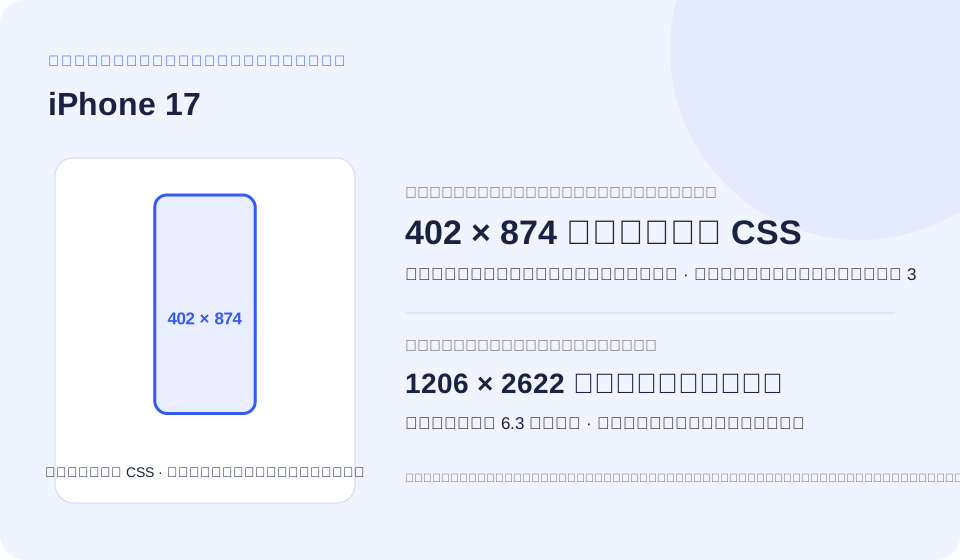
ที่มาตราส่วน 3× เมื่อนำขนาดจริงแต่ละด้านมาหารด้วย 3 จะได้ 402 × 874 ใช้ขนาด CSS นี้เป็นจุดเริ่มต้น เส้นขอบ 1 พิกเซล CSS อาจไม่ได้ตรงกับพิกเซลจริงเพียงช่องเดียวเสมอไป
แถบเครื่องมือ Safari และแป้นพิมพ์บนหน้าจออาจเปลี่ยนพื้นที่ที่มองเห็นได้ ขนาดเต็มจอจึงอาจต่างจากพื้นที่ที่ผู้เข้าชมเห็นในขณะนั้น ลองใช้ความสูงที่น้อยลงด้วย แล้วทดสอบพฤติกรรมเฉพาะของ Safari บน iPhone จริงหรือบริการทดสอบที่เหมาะสม
เริ่มทดสอบที่ความกว้าง 402 พิกเซล CSS แล้วเลือกจุดเปลี่ยนเลย์เอาต์ (breakpoint) ตามพื้นที่ที่เนื้อหาต้องการ เงื่อนไขในตัวอย่างอาจตรงกับอุปกรณ์หลายรุ่น รวมถึง iPhone 17 เปิดตัวอย่างที่ต้องการแล้วคัดลอกโค้ด
เปลี่ยนชื่อไฟล์ภาพและคลาส CSS ให้ตรงกับโปรเจกต์ เปิดให้ผู้ใช้ซูมหน้าได้ และทดสอบทั้งความกว้างที่มากกว่าและน้อยกว่าค่าที่เลือก
ให้เบราว์เซอร์จัดหน้าโดยอิงความกว้างของอุปกรณ์ เพิ่ม viewport-fit=cover เมื่อจัดการพื้นที่ปลอดภัยสำหรับเลย์เอาต์เต็มขอบจอด้วย
<meta name="viewport" content="width=device-width, initial-scale=1">เบรกพอยต์นี้ใช้พื้นที่ที่เนื้อหาต้องการเป็นเกณฑ์ในการจัดปุ่มสินค้าให้เรียงลงมา อุปกรณ์อื่นและหน้าต่างเบราว์เซอร์บนคอมพิวเตอร์ที่ปรับขนาดแล้วอาจตรงกับเงื่อนไขเดียวกัน
@media (max-width: 402px) {
  .product-actions {
    display: grid;
    grid-template-columns: minmax(0, 1fr);
    gap: 0.75rem;
  }
}อ่านค่าจากเบราว์เซอร์เป้าหมายขณะทำให้ปัญหาเกิดซ้ำ พื้นที่ที่มองเห็นได้อาจเตี้ยลงเมื่อแถบเครื่องมือเปลี่ยนหรือเมื่อเปิดแป้นพิมพ์
const viewport = {
  layoutWidth: document.documentElement.clientWidth,
  layoutHeight: document.documentElement.clientHeight,
  visualWidth: window.visualViewport?.width,
  visualHeight: window.visualViewport?.height,
  devicePixelRatio: window.devicePixelRatio,
};
console.table(viewport);เงื่อนไขนี้เริ่มทำงานตั้งแต่ 3 dppx โดยอิงมาตราส่วนอ้างอิง DPR ของตัวอย่างที่กำหนดเองอาจต่างออกไป ใช้รูปภาพแบบปรับตามหน้าจอสำหรับภาพถ่าย ความหนาแน่นเพียงอย่างเดียวไม่รับประกันขนาดไฟล์ภาพที่เหมาะสม
@media (min-resolution: 3dppx) {
  .brand-mark {
    /* Use a vector asset or a suitable high-density source. */
    background-image: url("/images/brand-mark.svg");
  }
}แอตทริบิวต์ sizes บอกความกว้างที่คาดว่าจะใช้แสดงภาพ ส่วน srcset บอกความกว้างของไฟล์ภาพที่มีให้เลือก ปรับค่าและไฟล์ให้ตรงกับคอมโพเนนต์ของคุณ
<img
  src="/images/product-480.jpg"
  srcset="/images/product-480.jpg 480w,
          /images/product-960.jpg 960w,
          /images/product-1440.jpg 1440w"
  sizes="(max-width: 402px) calc(100vw - 32px), 480px"
  width="480" height="600"
alt="Describe the product and relevant visual details">ถ้าขนาดตัวอักษรขององค์ประกอบรากเป็น 16 px ค่า 25.125rem จะเท่ากับ 402 px ใช้หน่วย rem กับเบรกพอยต์ที่กำหนดเองให้เหมือนค่าเริ่มต้นของ Tailwind ตัวอย่างนี้ใช้จุดเดียวกับอุปกรณ์ได้หลายรุ่น
@import "tailwindcss";

@theme {
  --breakpoint-phone-check: 25.125rem;
}

/* Example markup: */
/* <div class="grid grid-cols-1 phone-check:grid-cols-2">…</div> */การตั้งค่าเองกำหนดความกว้างและความสูง หากต้องการระยะปลอดภัยของรุ่นนี้ ให้อ่านตัวแปรจากเบราว์เซอร์แล้วตรวจสอบบนอุปกรณ์เป้าหมาย
สำหรับเลย์เอาต์เต็มขอบจอ ให้เว้นที่สำหรับเนื้อหาสำคัญทุกด้าน และเพิ่มระยะขอบด้านในให้ปุ่มที่ตรึงด้านล่าง หากระยะเว้นสำหรับพื้นที่ปลอดภัยเป็นศูนย์ ให้ใช้ระยะห่างตามปกติ ตรวจค่า env() ในเบราว์เซอร์เป้าหมายแม้ตัวอย่างจะมีรอยบาก
ใช้ตัวอย่างนี้กับเลย์เอาต์เต็มขอบจอ เว้นพื้นที่ในเนื้อหาให้พอดีกับความสูงจริงของปุ่ม ตรวจค่า env() และการทำงานกับแป้นพิมพ์ในเบราว์เซอร์เป้าหมาย ตัวอย่างนี้คำนวณระยะเว้นจากตัวแปรสภาพแวดล้อม
<meta name="viewport"
      content="width=device-width, initial-scale=1, viewport-fit=cover">

<style>
  :root { --action-height: 5rem; } /* Match your actual control. */
  .page-content {
    padding-left: max(1rem, env(safe-area-inset-left, 0px));
    padding-right: max(1rem, env(safe-area-inset-right, 0px));
    padding-bottom: calc(var(--action-height) + env(safe-area-inset-bottom, 0px));
  }
  .fixed-action {
    position: fixed;
    inset-inline: 0;
    bottom: 0;
    padding: 1rem;
    padding-bottom: max(1rem, env(safe-area-inset-bottom, 0px));
  }
</style>การตั้งค่าเองไม่มี User-Agent สำหรับรุ่นใดโดยเฉพาะ หากต้องการบันทึกค่า ให้อ่าน navigator.userAgent จากเบราว์เซอร์เป้าหมาย ขนาดหน้าจอบอกค่าสตริงนี้ไม่ได้
สตริง User-Agent อาจถูกย่อหรือเปลี่ยนได้ และใช้ระบุรุ่น iPhone อย่างแม่นยำไม่ได้ Chrome ยังใช้เอนจินแสดงผลของตัวเองเมื่อใช้ User-Agent ของมือถือ ตรวจการรองรับฟีเจอร์ที่ต้องใช้ และระบุเบราว์เซอร์กับเวอร์ชันในรายงานที่มีขั้นตอนทำให้ปัญหาเกิดซ้ำ
ใช้สตริงนี้อ้างอิงการตั้งค่าหรือบันทึกการทำงาน หากต้องการทราบรุ่นที่แน่นอน ให้ตรวจจากอุปกรณ์จริง
navigator.userAgent;สร้างการตั้งค่าเองขนาด 402 × 874 เปิดเมนูนำทางแบบยาวแล้วดูว่าเข้าถึงลิงก์สุดท้ายและปุ่มปิดได้ ลดความสูงที่ตั้งไว้แล้วทดสอบอีกครั้ง พื้นที่ที่เห็นใน Safari อาจเล็กกว่าขนาดหน้าจอ
ใช้เนื้อหาและสถานะหน้าเดียวกันในทุกตัวอย่าง ชื่อที่ยาวกว่าอาจทำให้ดูเหมือนว่าความต่างเกิดจากอุปกรณ์ ปรับสเกลกรอบให้พอดีกับจอคอมพิวเตอร์โดยคงขนาด CSS ที่เลือกไว้
ตรวจการตัดบรรทัด ปุ่มหลัก และเนื้อหาติดขอบขวา เปิดเมนูหรือกล่องโต้ตอบที่ต้องใช้ในการทดสอบ
เปรียบเทียบกับขนาดใกล้เคียงหรือหมุนตัวอย่าง คงเนื้อหาเดิมไว้เพื่ออธิบายความต่างของเลย์เอาต์ได้ชัดเจน
บันทึกตัวอย่างอุปกรณ์ที่เลือกเป็น PNG หรืออัดวิดีโอสั้น ๆ ระบุความกว้าง ความสูง การวางแนว และขั้นตอนที่ทำให้เห็นผลเดียวกัน
รายการเหล่านี้เป็นการตั้งค่าจริงของ Mobile Viewer ที่ใกล้กับความกว้าง 402 พิกเซล CSS โดยเลือกจากความกว้างก่อนแล้วจึงดูความสูง ความกว้างใกล้เคียงอาจเผยจุดที่เลย์เอาต์เปลี่ยนเมื่อผ่านเบรกพอยต์ เมื่อกว้างเท่ากัน ความสูงที่ต่างกันอาจทำให้เอื้อมถึงปุ่มในเมนูหรือกล่องโต้ตอบไม่ได้
การตั้งค่าของ iPhone 16 Pro และ iPhone 18 Pro มีความกว้าง ความสูง และมาตราส่วนเดียวกับที่ระบุในคู่มือนี้ จึงอาจตรวจขนาดบางอย่างร่วมกันได้ เอนจินเบราว์เซอร์ เนื้อหา การตั้งค่า และพฤติกรรมบนเครื่องจริงอาจต่างกัน
ความกว้างต่างกัน 27 พิกเซล CSS ตรวจสอบว่าเลย์เอาต์ของคอมโพเนนต์เปลี่ยนไปหรือไม่เมื่อใช้สองขนาดนี้
แผนภาพแสดงพื้นที่ CSS ในมาตราส่วน 1:5 เพิ่มการตั้งค่าเหล่านี้ใน Mobile Viewer ข้างมุมมองเดสก์ท็อป แล้วทดสอบตามขั้นตอนด้านบนอีกครั้ง หากไม่มีขนาดสำเร็จรูปสำหรับรุ่นนั้น ให้ระบุความกว้างและความสูงเอง
| การตั้งค่าสำเร็จรูป | แนวตั้งในหน่วยพิกเซล CSS | DPR | ความต่างของความกว้าง |
|---|---|---|---|
| iPhone 16 Pro | 402 × 874 | 3 | 0 px |
| iPhone 18 Pro | 402 × 874 | 3 | 0 px |
| Xiaomi 11i | 393 × 873 | 2.75 | -9 px |
| Pixel 5 | 393 × 851 | 2.75 | -9 px |
รุ่นนี้ใช้ขนาดที่กำหนดเอง ติดตั้ง Mobile Viewer เปิดเว็บไซต์ แล้วเลือก Custom device กรอกความกว้าง 402 และความสูง 874 ใช้ขนาดนี้และตั้งชื่อการตั้งค่าให้ชัดเจน แผงนี้กำหนดได้เฉพาะความกว้างและความสูง มาตราส่วนอ้างอิง 3× ใช้คำนวณขนาด CSS ส่วน DPR ของตัวอย่างและพฤติกรรมบนอุปกรณ์ให้ตรวจแยกกัน
ทำตามขั้นตอนข้างต้น ปรับ CSS ตามต้องการ แล้วทดสอบซ้ำ หากปัญหาขึ้นอยู่กับเบราว์เซอร์ ให้ใช้ผลจาก Chrome บนคอมพิวเตอร์เป็นจุดเริ่มต้นและยืนยันกับเบราว์เซอร์เป้าหมาย
หน้าจอมีขนาด 6.3 นิ้วตามแนวทแยง ความละเอียดจริงแนวตั้งคือ 1206 × 2622 พิกเซล สำหรับการตรวจเว็บไซต์ ให้ใช้ขนาดที่ระบุแยกไว้ที่ 402 × 874 พิกเซล CSS
ใช้การตั้งค่าเองตามขนาดในคู่มือนี้เป็นจุดเริ่มต้นในการตรวจเลย์เอาต์เว็บไซต์
Chrome บนคอมพิวเตอร์เป็นตัวแสดงหน้าเว็บ ใช้ตัวอย่างเพื่อตรวจเลย์เอาต์และการโต้ตอบที่รองรับในขนาดที่เลือก ส่วน Safari บน iOS ปุ่มควบคุมเบราว์เซอร์ และแป้นพิมพ์ ให้ตรวจบนอุปกรณ์จริง
Media query ตรวจเงื่อนไขอย่างความกว้าง ความสูง และความละเอียด อุปกรณ์หลายรุ่นอาจตรงกับเงื่อนไขเดียวกัน ตัวอย่างที่ 402 px ใช้ตรวจขนาดนี้และหน้าต่างที่แคบกว่า เลือกเบรกพอยต์ตามเนื้อหาและทดสอบความกว้างใกล้เคียงด้วย
DPR บอกมาตราส่วนตามแต่ละแกน ในที่นี้ ค่าอ้างอิง คือ 3 ที่ 2× พิกเซล CSS หนึ่งช่องอาจกินพื้นที่ 2 คูณ 2 พิกเซลจริง DPR แบบทศนิยม การซูม และการแปลงภาพเป็นพิกเซลล้วนมีผล ความหนาแน่นจริงในหน่วยพิกเซลต่อนิ้วเป็นอีกค่าหนึ่ง อุปกรณ์หลายรุ่นอาจมี DPR เท่ากัน
แถบเครื่องมือของเบราว์เซอร์อาจขยายหรือซ่อน และแป้นพิมพ์อาจเปลี่ยนพื้นที่ที่มองเห็นได้ ถ้าปัญหาเกี่ยวข้องกับความสูง ให้บันทึกทั้งขนาดพื้นที่จัดวางและขนาดพื้นที่ที่มองเห็นได้ ขนาดสำเร็จรูปเป็นเพียงสถานะหนึ่งของเบราว์เซอร์
ได้ เปิด localhost หรือ 127.0.0.1 ใน Chrome บนคอมพิวเตอร์แล้วเปิด Mobile Viewer หากเป็นเว็บไซต์นอกเครื่อง ให้ใช้ HTTPS เปรียบเทียบเนื้อหาเดียวกันในทุกตัวอย่าง แล้วบันทึกการตั้งค่าควบคู่กับผลทดสอบ
เปิดหน้าที่ขนาด 402 × 874 เปรียบเทียบกับความกว้างใกล้เคียง แล้วทำสิ่งที่ผู้เข้าชมต้องทำจริง เริ่มได้ด้วยส่วนขยาย Mobile Viewer ฟรีสำหรับ Chrome
ติดตั้งส่วนขยายChrome Web Storeฟรีส่วนขยายเบราว์เซอร์ฟรี · ไม่ต้องมีบัญชี · ทำงานบนคอมพิวเตอร์ของคุณ
ข้อมูลอุปกรณ์
ตารางขนาดอุปกรณ์แบบโต้ตอบ พร้อมแนวทางตรวจเว็บไซต์ที่นำไปใช้ได้
ดูข้อมูลอุปกรณ์ข้อมูลอุปกรณ์
ค้นหาขนาด iPhone เปรียบเทียบพื้นที่ CSS และเลือกการตั้งค่าสำหรับทดสอบเว็บไซต์
ดูข้อมูลอุปกรณ์

