
อ่านได้
หัวเรื่องและข้อความพอดีกับความกว้างที่มี รูปภาพอยู่ในกรอบ และยังเห็นเนื้อหาสำคัญเมื่อขยายตัวอักษร
การตรวจเว็บไซต์บนมือถือแบบลงมือทำ
ตรวจเว็บไซต์ที่ความกว้างมือถือสองขนาด อ่านเนื้อหา เปิดเมนู แล้วทำงานสำคัญหนึ่งอย่างให้จบ ติดตั้ง Mobile Viewer ใน Chrome บนคอมพิวเตอร์เพื่อดูตัวอย่างทั้งสองคู่กับหน้าเดสก์ท็อป แล้วบันทึกสิ่งที่ต้องแก้ในเช็กลิสต์ด้านล่าง
ส่วนขยายเบราว์เซอร์ฟรี · ไม่ต้องมีบัญชี · ทำงานบนคอมพิวเตอร์ของคุณ
ผู้เข้าชมควรอ่านเนื้อหา ไปยังหน้าที่ต้องการ และทำงานจนเสร็จได้บนหน้าจอเล็ก ตรวจทั้งตอนที่เพิ่งโหลดหน้าและตอนเปิดเมนู เลือกตัวเลือก หรือพบข้อผิดพลาดในฟอร์ม
เช็กลิสต์นี้ใช้ตรวจแต่ละหน้าด้วยตนเองเบื้องต้น ทำซ้ำกับหน้าสำคัญ เช่น หน้าแรก หน้าสินค้าหรือบริการ ฟอร์มติดต่อ หรือขั้นตอนชำระเงิน วัดประสิทธิภาพการโหลดแยกต่างหาก และยืนยันขั้นตอนสำคัญบนโทรศัพท์ที่ต้องการทดสอบ เช็กลิสต์ไม่ได้ให้คะแนนทั้งเว็บไซต์โดยอัตโนมัติ
หัวเรื่องและข้อความพอดีกับความกว้างที่มี รูปภาพอยู่ในกรอบ และยังเห็นเนื้อหาสำคัญเมื่อขยายตัวอักษร
ลิงก์เมนู ปุ่ม และตัวควบคุมสำหรับปิดยังเข้าถึงได้ แผงที่ตรึงอยู่ต้องเหลือพื้นที่ให้ใช้หน้าที่อยู่ด้านหลัง
ผู้เข้าชมเลือกตัวเลือก เข้าใจข้อผิดพลาด และไปถึงหน้าการยืนยันได้ แม้เลย์เอาต์เปลี่ยนก็ยังทำตามขั้นตอนได้
เปิดหน้าใน Chrome บนคอมพิวเตอร์ บันทึกข้อมูลที่กำลังกรอก แล้วเปิด Mobile Viewer เลือกมือถือหน้าจอแคบและรุ่นที่กว้างกว่า หรือกรอกขนาด เช่น 320 × 800 และ 390 × 844 พิกเซล CSS เริ่มจากขนาดเหล่านี้แล้วเพิ่มขนาดที่ผู้เข้าชมพบปัญหา
ตรวจให้ครบหกข้อทั้งสองความกว้าง เลือก “ผ่าน” เมื่อทำสำเร็จทุกขนาดที่ระบุ หากมีปัญหาแม้เพียงขนาดเดียว ให้เลือก “ต้องแก้ไข” แล้วบันทึกขนาด เบราว์เซอร์ และขั้นตอน ข้อที่ยังไม่ได้ตรวจให้คง “ยังไม่ได้ตรวจ” เลือก “ไม่เกี่ยวข้อง” เฉพาะเมื่อไม่มีองค์ประกอบนั้นในหน้า
บันทึกแล้ว 0 จาก 6 ข้อ
อ่านหัวเรื่องที่ยาวที่สุด เนื้อหา และป้ายกำกับฟอร์มที่ทุกความกว้าง
ผ่านเมื่อ: ข้อความขึ้นบรรทัดใหม่ได้ อ่านได้ และขยายได้โดยเนื้อหาไม่หาย
เลื่อนจากหน้าจอแรกไปถึงส่วนท้าย ตรวจรูปภาพ การ์ด และตารางขนาดกว้าง
ผ่านเมื่อ: หน้าพอดีกับพื้นที่แสดงผล ตารางหรือแผนภาพกว้างเลื่อนได้ภายในพื้นที่ของตัวเอง
เปิดเมนู ไปที่รายการสุดท้าย เปิดลิงก์ แล้วปิดเมนู
ผ่านเมื่อ: เข้าถึงทุกปลายทางและใช้หน้าต่อได้หลังปิดเมนู
เลือกตัวเลือกสินค้าที่ยาวที่สุดหรือข้อมูลที่ใกล้เคียงการใช้จริง แล้วใช้ปุ่มหลัก บนโทรศัพท์ให้ลองแตะโดยไม่โดนตัวควบคุมข้าง ๆ
ผ่านเมื่อ: มองเห็นปุ่ม ข้อความพอดี และเปิดขั้นตอนถัดไปตามที่คาดไว้ แตะได้ตรงตำแหน่งบนมือถือที่ทดสอบ
ใช้ข้อมูลทดสอบ เว้นช่องบังคับให้ว่าง แก้ข้อผิดพลาด แล้วทำต่อจนจบ
ผ่านเมื่อ: ข้อความระบุช่องที่มีปัญหา ข้อมูลเดิมยังอยู่ และส่งฟอร์มที่แก้แล้วได้
เปิดแบนเนอร์คุกกี้ กล่องโต้ตอบ หรือแผงที่ตรึงไว้ถ้ามี แล้วลองปิดหรือดำเนินการต่อ
ผ่านเมื่อ: เข้าถึงตัวควบคุมได้และกลับมาใช้เนื้อหาได้หลังปิดแผง
เปิดแท็บนี้ไว้ระหว่างตรวจเว็บไซต์ คัดลอกผลก่อนออกจากหน้าหรือโหลดใหม่
เริ่มจากปัญหาแรกที่ทำให้ทำงานต่อไม่ได้ เช่น ตัวเลือกสินค้าที่ยาวและปุ่ม “เพิ่มลงในรถเข็น” ถูกบังคับให้อยู่บรรทัดเดียวกัน ปุ่มจึงล้นพื้นที่แสดงผล ตรวจความกว้างของคอนเทนเนอร์และตัวควบคุมใน DevTools ก่อนเปลี่ยน CSS
ใช้กฎกับคอนเทนเนอร์และตัวควบคุมในตัวอย่าง เปลี่ยนตัวเลือก CSS ให้ตรงกับเว็บไซต์ของคุณ แล้วตรวจว่ามีความกว้างตายตัวที่ขัดกันหรือไม่
/* ให้ตัวควบคุมที่ยาวขึ้นบรรทัดใหม่ในคอนเทนเนอร์แคบ */
.product-actions {
  display: flex;
  flex-wrap: wrap;
  gap: 0.75rem;
}

.product-actions > * {
  flex: 1 1 12rem;
  min-width: 0;
  max-width: 100%;
}

.product-actions button {
  white-space: normal;
  overflow-wrap: anywhere;
}| จุดที่ตรวจ | ก่อนแก้ | หลังแก้ |
|---|---|---|
| มือถือจอแคบ | ปุ่มล้นพื้นที่แสดงผล | ตัวควบคุมขึ้นบรรทัดใหม่และเข้าถึงปุ่มได้ทั้งปุ่ม |
| มือถือจอกว้างกว่า | ตัวเลือกสั้นอาจดูเหมือนพอดีกับบรรทัด | ตัวเลือกยาวพอดีหรือขึ้นบรรทัดใหม่โดยไม่บังปุ่ม |
| ทำงานให้จบ | บางครั้งไปยังขั้นตอนถัดไปไม่ได้ | รถเข็นหรือหน้าการยืนยันแสดงตัวเลือกที่เลือก |
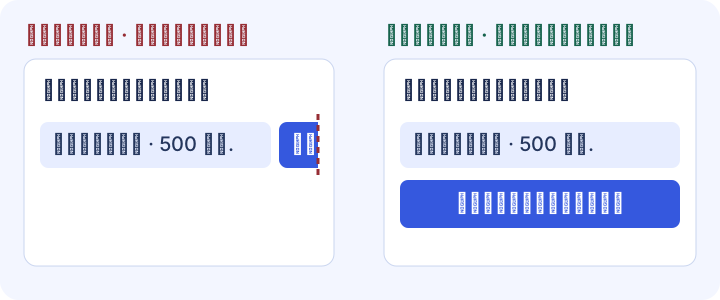
แม้ฟอร์มพอดีกับหน้าจอก็อาจกรอกยาก ใช้ข้อมูลทดสอบ เว้นช่องบังคับให้ว่างเพื่อให้ระบบตรวจสอบและแสดงข้อผิดพลาด แก้ช่องดังกล่าว ตรวจว่าข้อมูลเดิมยังอยู่และมีการยืนยันตามที่คาด ทำซ้ำอีกความกว้างหนึ่ง
ใช้เช็กลิสต์ตรวจการอ่านและการทำงาน ใช้เครื่องมือเบราว์เซอร์หาสาเหตุ และใช้โทรศัพท์จริงยืนยันพฤติกรรมของอุปกรณ์ เก็บหน้า ขนาด และขั้นตอนไว้เพื่อทดสอบซ้ำหลังแก้ไข
| คำถาม | วิธีตรวจ | ผลที่ควรเก็บ |
|---|---|---|
| ผู้เข้าชมอ่านและทำงานจนจบได้หรือไม่ | Mobile Viewer หรือโหมดอุปกรณ์ใน Chrome พร้อมเช็กลิสต์นี้ | ขนาดที่มีปัญหา ขั้นตอน และภาพหน้าจอหรือวิดีโอ |
| กฎ CSS ข้อใดทำให้องค์ประกอบล้นจอ | Chrome DevTools | องค์ประกอบ กฎ และวิธีแก้ที่ตรวจแล้ว |
| การแตะ Safari และแป้นพิมพ์ทำงานตามที่คาดหรือไม่ | โทรศัพท์และเบราว์เซอร์ที่ต้องการทดสอบ | ผลจากอุปกรณ์และเบราว์เซอร์ที่พบปัญหา |
| หน้าโหลดช้าหรือไม่ | PageSpeed Insights และเครื่องมือวัดประสิทธิภาพของเบราว์เซอร์ | ผลวิเคราะห์การโหลดและผลหลังปรับปรุง |
คัดลอกผลหรือดาวน์โหลดเทมเพลตเปล่า ระบุหน้าที่ตรวจ ขนาดพื้นที่แสดงผล ขั้นตอน และหลักฐาน หลังแก้ไขให้ทำซ้ำที่สองความกว้างเดิมและอีกหนึ่งขนาดที่ใกล้เคียง ระบุผู้รับผิดชอบปัญหาที่ยังเหลือ
การตรวจเว็บไซต์บนมือถือ
หน้าที่ตรวจ:
เบราว์เซอร์ / อุปกรณ์:
ขนาดพื้นที่แสดงผลเป็นพิกเซล CSS:
แนวหน้าจอ / การซูม / สถานะแป้นพิมพ์:
เกณฑ์: ผ่านทุกขนาด ต้องแก้ไขหากมีปัญหาในขนาดใดขนาดหนึ่ง

[ยังไม่ได้ตรวจ] อ่านเนื้อหา
[ยังไม่ได้ตรวจ] ตรวจการเลื่อนแนวนอน
[ยังไม่ได้ตรวจ] เข้าถึงลิงก์สุดท้ายในเมนู
[ยังไม่ได้ตรวจ] ใช้ปุ่มหลัก
[ยังไม่ได้ตรวจ] แก้ข้อผิดพลาดในฟอร์ม
[ยังไม่ได้ตรวจ] ปิดแบนเนอร์และป๊อปอัป

ปัญหาและขั้นตอนทำซ้ำ:
ผลที่คาด:
ผลที่เกิดขึ้น:
ขนาดและสถานะที่พบปัญหา:
ภาพหน้าจอ / วิดีโอ:
ผู้รับผิดชอบ:
ผลทดสอบซ้ำที่ขนาดเดิม:เปิดหน้าสำคัญที่ความกว้างมือถือแบบแคบและกว้างกว่า อ่านเนื้อหา เลื่อนไปส่วนท้าย เปิดเมนู และทำงานหลักด้วยข้อมูลทดสอบ บันทึกผล ทำซ้ำในหน้าหลักแต่ละประเภท และตรวจพฤติกรรมเฉพาะอุปกรณ์บนโทรศัพท์จริง
สาเหตุที่พบบ่อยคือความกว้างตายตัว เนื้อหาที่ขึ้นบรรทัดใหม่ไม่ได้ เมนูถูกตัด ปุ่มถูกบัง และฟอร์มที่กรอกยาก หาขั้นตอนแรกที่ทำไม่สำเร็จ ตรวจองค์ประกอบหรือกฎ แล้วทดสอบซ้ำหลังแก้
คู่มือนี้ช่วยค้นหาและบันทึกปัญหา แก้ใน CSS ธีม หรือเครื่องมือแก้ไขเว็บไซต์ แล้วตรวจที่ขนาดเดิม Mobile Viewer เปิดตัวอย่างไว้เพื่อให้เปรียบเทียบและทดสอบซ้ำได้
ตรวจความอ่านง่าย การจัดเนื้อหาใหม่ และการเข้าถึงตัวควบคุม การตรวจเต็มรูปแบบยังรวมแป้นพิมพ์ โฟกัส โครงสร้างเชิงความหมาย คอนทราสต์ และเทคโนโลยีช่วยเหลือ ดูแหล่งอ้างอิง W3C ด้านล่าง
Google ยุติเครื่องมือนี้เมื่อวันที่ 1 ธันวาคม 2023 ใช้เครื่องมือเบราว์เซอร์ปัจจุบันและการตรวจด้วยตนเองที่ทำซ้ำได้เพื่อตรวจเลย์เอาต์และการโต้ตอบ ใช้ PageSpeed Insights วิเคราะห์การโหลด
ติดตั้งส่วนขยายใน Chrome บนคอมพิวเตอร์ เปิดเว็บไซต์ และเปรียบเทียบมือถือสองขนาดกับเดสก์ท็อป ทำงานหนึ่งอย่าง บันทึกสถานะที่พบปัญหา แล้วตรวจผลการแก้ที่ขนาดเดิม
ติดตั้งส่วนขยายChrome Web Storeฟรีส่วนขยายเบราว์เซอร์ฟรี · ไม่ต้องมีบัญชี · ทำงานบนคอมพิวเตอร์ของคุณ
ฟีเจอร์
ดูเว็บไซต์ที่เปิดอยู่ในขนาดมือถือควบคู่กับเวอร์ชันเดสก์ท็อป
สำรวจฟีเจอร์คู่มือ
เลือกรูปสำหรับมือถือ กำหนดขนาดแบนเนอร์ และตรวจร้านค้าหลังเปลี่ยนธีม
เปิดดูคู่มือ


