
วิธีเช็กความละเอียดหน้าจอและขนาด viewport ของเบราว์เซอร์
เครื่องมือนี้อ่านขนาดจากหน้าต่างเบราว์เซอร์ปัจจุบัน หากกำลังทดสอบเลย์เอาต์แบบ Responsive ให้เริ่มจาก “Viewport สำหรับจัดเลย์เอาต์” ลองปรับขนาดหน้าต่างหรือหมุนโทรศัพท์เพื่อดูว่าค่าใดเปลี่ยน
Viewport สำหรับจัดเลย์เอาต์และ viewport ที่มองเห็น
ใช้ขนาด CSS จากเบราว์เซอร์เมื่อตรวจเลย์เอาต์ของเว็บไซต์ ดูความละเอียดดั้งเดิมของจอในข้อมูลจำเพาะของรุ่นนั้น ส่วนความละเอียดเอาต์พุตปัจจุบันดูได้ในการตั้งค่าจอแสดงผลของระบบปฏิบัติการ
| ค่าที่วัด | ความหมาย | ใช้ทำอะไร |
|---|---|---|
| ขนาดหน้าจอตามที่เบราว์เซอร์รายงาน | ความกว้างและความสูงของหน้าจอเป็นพิกเซล CSS ตามที่เบราว์เซอร์รายงาน | บันทึกสภาพการแสดงผลในรายงานบั๊ก |
| Viewport สำหรับจัดเลย์เอาต์ | ความกว้างและความสูงของพื้นที่ที่ใช้จัดหน้าเว็บ รวมแถบเลื่อนที่แสดงอยู่ | จำลองขนาดเดิมที่เกิดปัญหาเลย์เอาต์ |
| Viewport ที่มองเห็น | ส่วนของหน้าเว็บที่ผู้ใช้มองเห็นอยู่ในขณะนั้น | หาสาเหตุที่ปุ่มถูกบังหรือพื้นที่ที่มองเห็นเล็กเกินไป |
| อัตราส่วนพิกเซลของอุปกรณ์ (DPR) | อัตราส่วนระหว่างพิกเซลจริงกับพิกเซล CSS ตามที่เบราว์เซอร์รายงาน | อธิบายความหนาแน่นของพิกเซลและความแตกต่างในการแสดงภาพ |
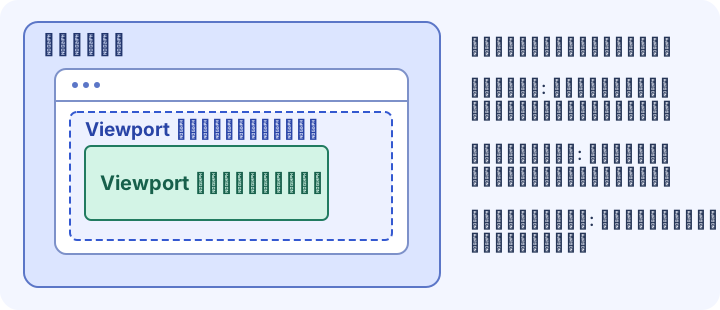
วิธีวัด viewport บนหน้าเว็บ
ทำให้ปัญหาเกิดซ้ำแล้ววัดจากหน้านั้นโดยตรง การเปิดเครื่องมือนี้อาจเปลี่ยนพื้นที่ที่ใช้งานได้ หน้าอื่นอาจตั้งค่า viewport ต่างกัน และแป้นพิมพ์บนหน้าจออาจปิดเมื่อออกจากช่องกรอก หาก DevTools ที่เปิดอยู่ในหน้าต่างเดียวกันทำให้เลย์เอาต์เปลี่ยน ให้เปิดคอนโซลในหน้าต่างแยกหรือใช้การตรวจสอบระยะไกล
วัด viewport ในหน้าที่มีปัญหา
รันโค้ดนี้ในคอนโซลสำหรับนักพัฒนาบนหน้าที่มีปัญหาในขณะที่ยังเห็นบั๊ก โค้ดอ่านค่าอย่างเดียว หากการเปิด DevTools ทำให้สถานะหน้าเปลี่ยน ให้ถ่ายภาพหน้าจอหรือบันทึกวิดีโอก่อน เมื่อวัดอีกครั้ง ให้จดสถานะของหน้าในขณะวัด
(() => {
  const viewport = window.visualViewport;
  console.table({
    layout: `${window.innerWidth} × ${window.innerHeight} CSS px`,
    visible: viewport
      ? `${viewport.width} × ${viewport.height} CSS px`
      : "Unavailable",
    visualViewportScale: viewport?.scale,
    dpr: window.devicePixelRatio,
  });
})();วัดจาก: ตัวอย่างนิตยสาร Margin (margin.html) ขณะเปิดเมนู
Viewport สำหรับจัดเลย์เอาต์: 402 × 874 CSS px
Viewport ที่มองเห็น: 402 × 814 CSS px
อัตราส่วนพิกเซลของอุปกรณ์: 3
ขั้นตอน: เปิด “Explore” แล้วเลื่อนไปท้ายเมนู
ผลที่คาดไว้: เข้าถึง “About the journal” และเปิดส่วนที่เกี่ยวข้องได้
ผลจริง: เมนูหยุดเลื่อนก่อนถึงลิงก์สุดท้ายจำลอง viewport ของเว็บไซต์ใน Chrome
เปิด URL ที่มีปัญหา แล้วป้อนความกว้างและความสูงของ viewport สำหรับจัดเลย์เอาต์จากรายงานในแผง “Custom” ของ Mobile Viewer ตรวจสถานะเดิมแล้วเปรียบเทียบกับตัวอย่างที่กว้างขึ้นหรือเตี้ยลงเล็กน้อย หากปัญหาขึ้นอยู่กับอินเทอร์เฟซของเบราว์เซอร์ แป้นพิมพ์ หรือเอนจินแสดงผล ให้ตรวจบนเบราว์เซอร์และอุปกรณ์เดิมด้วย
เริ่มต้นในสามขั้นตอน
จดสถานะที่พบปัญหา
เปิดหน้าค้างไว้ในสถานะที่พบปัญหา จดเบราว์เซอร์ อุปกรณ์ แนวหน้าจอ และระบุว่าแป้นพิมพ์บนหน้าจอเปิดอยู่หรือหน้าเว็บถูกซูมหรือไม่
แนบค่าที่วัดได้ในรายงานบั๊ก
ระบุ URL ที่มีปัญหา ขนาดที่วัดจากหน้านั้น ขั้นตอน ผลที่คาดไว้ และผลจริง หากมองเห็นปัญหาได้ ให้แนบภาพหน้าจอหรือวิดีโอ
ทดสอบซ้ำในสภาพเดิม
ตรวจเลย์เอาต์ด้วยตัวอย่างแบบ Responsive ตามความกว้างและความสูงที่บันทึก หากปัญหาเกี่ยวกับการสัมผัส แป้นพิมพ์ หรือเบราว์เซอร์บางตัว ให้ทดสอบซ้ำบนเบราว์เซอร์และอุปกรณ์เดิม
คำถามที่พบบ่อย
viewport ของฉันมีขนาดเท่าไรในหน่วยพิกเซล CSS
“Viewport สำหรับจัดเลย์เอาต์” คือพื้นที่ที่เบราว์เซอร์ใช้จัดวางเนื้อหา “Viewport ที่มองเห็น” คือพื้นที่ที่เห็นอยู่ในขณะนั้น ทั้งสองค่าอัปเดตเมื่อขนาดเปลี่ยน
ทำไมขนาดหน้าจอในเบราว์เซอร์จึงต่างจากความละเอียดจอ
เบราว์เซอร์รายงานขนาดหน้าจอเป็นพิกเซล CSS ส่วนความละเอียดเอาต์พุตของระบบและความละเอียดดั้งเดิมของจอใช้พิกเซลจริง ค่าจึงอาจต่างกันตามสเกลหรือการตั้งค่าจอ
จะรู้ได้อย่างไรว่าหน้าจอกี่นิ้ว
ดูความยาวแนวทแยงของจอเป็นนิ้วในข้อมูลจำเพาะของผู้ผลิต เครื่องมือนี้แสดงความกว้างและความสูงของหน้าจอเป็นพิกเซล CSS
ทำไม viewport ทั้งสองจึงมีขนาดต่างกัน
เมื่อซูมเข้าด้วยสองนิ้วหรือเปิดแป้นพิมพ์บนหน้าจอ พื้นที่ที่มองเห็นอาจเล็กลง ขณะที่ขนาด viewport สำหรับจัดเลย์เอาต์อาจยังเท่าเดิม


