
Læsning
Overskrifter og brødtekst passer i bredden. Billeder bliver i deres rammer, og vigtigt indhold er tilgængeligt, når teksten forstørres.
Praktisk tjek af et website på mobilen
Tjek dit website ved to mobilbredder. Læs indholdet, åbn menuen, og gennemfør en vigtig opgave. Installér Mobile Viewer i Chrome på computeren for at se begge visninger ved siden af computerversionen. Brug listen nedenfor til at notere, hvad der skal rettes.
Gratis browserudvidelse · Ingen konto nødvendig · Kører på din computer
På et mobilvenligt website kan brugeren læse, navigere og gennemføre sin opgave på en lille skærm. Tjek siden ved første indlæsning og med menuen åben, et valg foretaget og en formularfejl synlig.
Brug tjeklisten til en første manuel gennemgang af en side. Gentag på repræsentative sider som forsiden, en produkt- eller ydelsesside og et kontakt- eller betalingsforløb. Mål indlæsningen separat, og afprøv vigtige opgaver på den relevante telefon. Tjeklisten giver ingen automatisk karakter til hele websitet.
Overskrifter og brødtekst passer i bredden. Billeder bliver i deres rammer, og vigtigt indhold er tilgængeligt, når teksten forstørres.
Menulinks, knapper og lukkeknapper er tilgængelige. Et fast panel efterlader plads til at bruge siden bagved.
Brugeren kan vælge en mulighed, forstå en fejl og nå frem til bekræftelsen. Forløbet fungerer også, når layoutet ændrer sig.
Åbn siden i Chrome på computeren. Gem det, du er ved at indtaste, og start Mobile Viewer. Vælg en smal og en bredere telefon, eller indtast f.eks. 320 × 800 og 390 × 844 CSS-pixel. Begynd med dem, og tilføj størrelser, hvor dine besøgende oplever problemer.
Gennemfør alle seks tjek ved begge bredder. Vælg kun ”Bestået”, hvis handlingen lykkes ved alle angivne størrelser. Vælg ”Skal rettes”, hvis én størrelse fejler, og notér mål, browser og trin. Lad uafsluttede tjek stå som ”Ikke tjekket”. Brug kun ”Ikke relevant”, hvis elementet mangler.
0 af 6 tjek registreret
Læs den længste overskrift, brødteksten og felternes etiketter ved hver bredde.
Bestået, når: Teksten ombrydes, er læsbar og kan forstørres, uden at indhold går tabt.
Rul fra første skærmbillede til sidefoden. Undersøg brede billeder, kort og tabeller.
Bestået, når: Siden passer i visningsområdet. Brede tabeller og diagrammer kan rulles i deres eget område.
Åbn menuen, find sidste punkt, følg et link, og luk menuen igen.
Bestået, når: Alle mål kan nås, og siden er brugbar, efter at menuen er lukket.
Vælg den længste produktvariant eller en anden realistisk værdi, og brug hovedknappen. Prøv på telefonen, om du kan ramme den uden at aktivere en kontrol ved siden af.
Bestået, når: Knappen er synlig, etiketten kan være der, og næste trin åbner som forventet. Den er nem at ramme på den relevante telefon.
Brug testdata. Lad et påkrævet felt stå tomt, ret fejlen, og gennemfør forløbet.
Bestået, når: Fejlen peger på feltet, de øvrige værdier bevares, og formularen kan sendes efter rettelsen.
Åbn eventuelle cookiebannere, dialogbokse eller faste paneler, og prøv at lukke eller fortsætte.
Bestået, når: Kontrollen kan nås, og indholdet kan bruges igen, når panelet lukkes.
Hold fanen åben, mens du tjekker websitet. Kopiér resultaterne, før du forlader eller genindlæser siden.
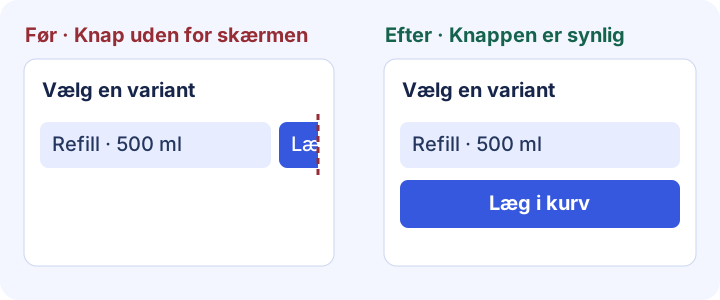
Start med den første fejl, der stopper opgaven. En lang produktvariant og knappen ”Læg i kurv” kan f.eks. være låst til samme linje, så knappen ender uden for visningsområdet. Undersøg containerens og kontrollernes bredder i DevTools, inden du ændrer CSS.
Brug reglerne på containeren og kontrollerne i eksemplet. Erstat selektoren med den, dit website bruger, og find eventuelle faste bredder, der er i konflikt.
/* Lad lange kontroller skifte linje i en smal container. */
.product-actions {
  display: flex;
  flex-wrap: wrap;
  gap: 0.75rem;
}

.product-actions > * {
  flex: 1 1 12rem;
  min-width: 0;
  max-width: 100%;
}

.product-actions button {
  white-space: normal;
  overflow-wrap: anywhere;
}| Kontrolpunkt | Før rettelsen | Efter rettelsen |
|---|---|---|
| Smal telefon | Knappen rækker ud over visningsområdet. | Kontrollerne skifter linje, og hele knappen kan nås. |
| Bredere telefon | En kort mulighed kan se ud til at passe på linjen. | En lang mulighed får plads eller skifter linje uden at dække knappen. |
| Gennemfør handlingen | Det er ikke altid muligt at nå næste trin. | Kurven eller bekræftelsen viser den valgte mulighed. |
En formular kan passe på skærmen og stadig være svær at gennemføre. Lad et obligatorisk felt stå tomt med testdata, udløs valideringen, og find fejlen. Ret feltet, tjek at tidligere input er bevaret, og kontrollér bekræftelsen. Gentag ved anden bredde.
Brug tjeklisten til læsning og opgaver, browserværktøjer til at finde årsagen og en fysisk telefon til at bekræfte adfærden. Behold samme side, mål og trin, så du kan gentage testen efter rettelsen.
| Dit spørgsmål | Metode | Resultat, du gemmer |
|---|---|---|
| Kan brugeren læse og gennemføre opgaven? | Mobile Viewer eller Chromes enhedstilstand og denne tjekliste | Størrelsen med fejl, trin og skærmbillede eller optagelse. |
| Hvilken CSS-regel skubber indhold ud af visningen? | Chrome DevTools | Element, regel og verificeret ændring. |
| Virker berøring, Safari og tastaturet? | Den relevante telefon og browser | Resultat fra den pågældende enhed og browser. |
| Indlæses siden langsomt? | PageSpeed Insights og browserens ydeevneværktøjer | Diagnose af indlæsningen og resultat efter optimering. |
Kopiér resultaterne, eller download den tomme skabelon. Angiv præcis side, visningsområde, trin og dokumentation. Efter rettelsen gentages opgaven ved de to oprindelige bredder og en nærliggende. Udpeg en ansvarlig for hvert åbent problem.
TJEK AF WEBSITETS MOBILVENLIGHED
Tjekket side:
Browser / enhed:
Visningsområdets mål i CSS-pixel:
Retning / zoom / tastaturets tilstand:
Resultat: bestået ved alle størrelser, skal rettes hvis én fejler.

[Ikke tjekket] Læs indholdet
[Ikke tjekket] Se efter vandret rulning
[Ikke tjekket] Nå det sidste menulink
[Ikke tjekket] Brug hovedknappen
[Ikke tjekket] Ret en formularfejl
[Ikke tjekket] Luk bannere og pop op-vinduer

Problem og trin til at genskabe det:
Forventet resultat:
Faktisk resultat:
Mål og tilstand med fejl:
Skærmbillede / optagelse:
Ansvarlig for rettelsen:
Ny test ved samme mål:Åbn en vigtig side i en smal og en bredere telefonvisning. Læs indholdet, rul til sidefoden, åbn menuen, og udfør hovedopgaven med testdata. Gem resultaterne, gentag på de vigtigste sidetyper, og kontrollér enhedsspecifik adfærd på en telefon.
Faste bredder, indhold der ikke ombrydes, afskårne menuer, dækkede knapper og svære formularer er almindelige årsager. Find den første handling, der fejler, undersøg elementet eller reglen, og gentag samme test efter ændringen.
Guiden hjælper med at finde og dokumentere problemet. Ret det i dit websites CSS, tema eller editor, og test ved samme mål. Mobile Viewer holder visningerne åbne til sammenligning og ny test.
Den tjekker læsbarhed, ombrydning og adgang til kontroller. En fuld gennemgang omfatter også tastatur, fokus, semantik, kontrast og hjælpeteknologi. Brug W3C-kilderne nedenfor.
Google lukkede testen den 1. december 2023. Brug aktuelle browserværktøjer og en gentagelig manuel gennemgang til layout og interaktion. Brug PageSpeed Insights til at undersøge indlæsningen.
Installér udvidelsen i Chrome på computeren, åbn dit website, og sammenlign to mobilstørrelser ved siden af computerversionen. Gennemfør én opgave, gem fejltilstanden, og kontrollér rettelsen ved samme mål.
Installer udvidelsenChrome Web StoreGratisGratis browserudvidelse · Ingen konto nødvendig · Kører på din computer
Funktion
Gennemgå en brugeropgave i mobilstørrelser, og registrer det, der skal rettes.
Se funktionenFunktion
Se det aktuelle website i mobilstørrelser ved siden af desktopversionen.
Se funktionenGuide
Vælg viewport-mål, og se, hvad du skal undersøge ved hver størrelse.
Læs guidenGuide
Kopiér en skabelon, og beskriv en websitefejl, andre kan genskabe.
Læs guidenGuide
Vælg et mobilbillede, fastlæg bannerets mål, og gennemgå webshoppen efter temaændringen.
Læs guiden


