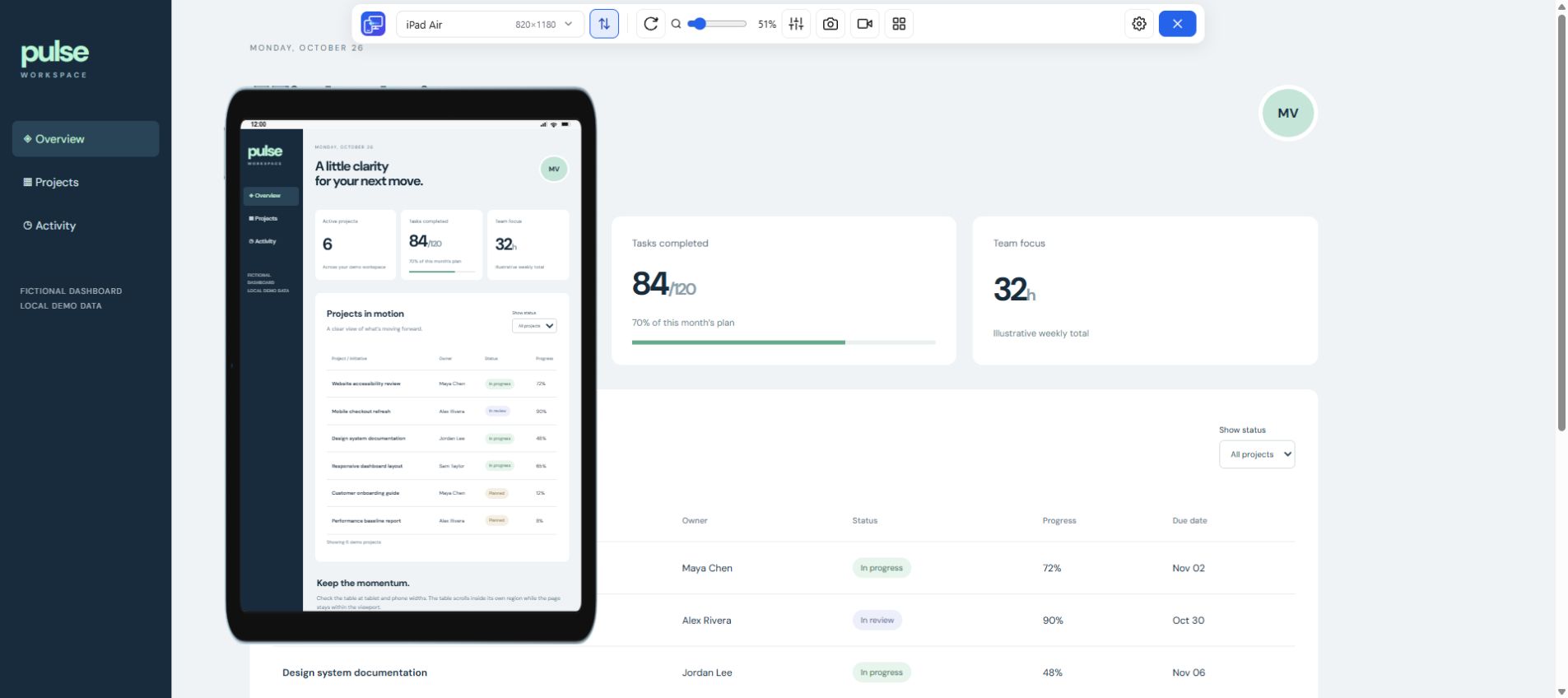
Sammenlign skærmstørrelser, opløsninger og CSS-visningsområder på tværs af iPad-generationer. Find din model, og se dit website ved den pågældende bredde i Mobile Viewer.
Gratis browserudvidelse · Ingen konto nødvendig · Kører på din computer
Visning i Mobile ViewerÉt website i to retninger
iPad Air
Stående820 × 1180 CSS px
Liggende1180 × 820 CSS px
Skærmstørrelse og opløsning efter iPad-model
Slå skærmopløsningen for din model op, eller sammenlign CSS-bredder på tværs af generationer. Søg efter model, en bredde som 820 eller et mål som 820 × 1180. Vælg op til tre modeller til sammenligning. Tabellen viser altid bredde × højde, også i liggende format.
19 resultater. Vælg op til tre modeller til sammenligning.
iPad-skærmstørrelser og opløsninger · Stående
iPad-model
Diagonal
Skærmopløsning
CSS-referencemål
DPR
Indstilling i Mobile Viewer
Kopiér CSS-mål
10,9 tommer
1640 × 2360
820 × 1180
2×
Profilen iPad Air
10,2 tommer
1620 × 2160
810 × 1080
2×
Egne mål i Custom
9,7 tommer
1536 × 2048
768 × 1024
2×
Profilen iPad Mini
9,7 tommer
768 × 1024
768 × 1024
1×
Profilen iPad Mini
8,5 tommer
1512 × 2316
756 × 1158
2×
Egne mål i Custom
8,3 tommer
1488 × 2266
744 × 1133
2×
Egne mål i Custom
7,9 tommer
1536 × 2048
768 × 1024
2×
Profilen iPad Mini
7,9 tommer
768 × 1024
768 × 1024
1×
Profilen iPad Mini
10,9 tommer
1640 × 2360
820 × 1180
2×
Profilen iPad Air
12,9 tommer
2048 × 2732
1024 × 1366
2×
Egne mål i Custom
10,9 tommer
1640 × 2360
820 × 1180
2×
Profilen iPad Air
10,5 tommer
1668 × 2224
834 × 1112
2×
Egne mål i Custom
9,7 tommer
1536 × 2048
768 × 1024
2×
Profilen iPad Mini
11,1 tommer
1668 × 2420
834 × 1210
2×
Egne mål i Custom
13 tommer
2064 × 2752
1032 × 1376
2×
Egne mål i Custom
11 tommer
1668 × 2388
834 × 1194
2×
Egne mål i Custom
12,9 tommer
2048 × 2732
1024 × 1366
2×
Egne mål i Custom
10,5 tommer
1668 × 2224
834 × 1112
2×
Egne mål i Custom
9,7 tommer
1536 × 2048
768 × 1024
2×
Profilen iPad Mini
Profilerne matcher CSS-målene. Værktøjslinjer, vinduestilstand i iPadOS og zoom kan ændre det faktiske visningsområde.
Hvilket iPad-visningsområde skal du vælge til din websitetest?
Start med CSS-referencemålene i tabellen. Skærmopløsningen angiver antallet af fysiske pixels. Visningsområdet (viewport) er den plads, browseren giver siden, målt i CSS-pixels. Den faktiske højde kan ændre sig, når browserens værktøjslinjer vises, eller appvinduet ændrer størrelse.
Skærmopløsning på iPad mini
I stående format har iPad mini (A20 Pro) opløsningen 1512 × 2316 og CSS-referencemålene 756 × 1158. iPad mini (6. generation) har 1488 × 2266 fysiske pixels og 744 × 1133 CSS-pixels. Indtast målene i “Custom”. Den indbyggede profil “iPad Mini” bruger 768 × 1024.
iPad og iPad Air
I stående format har iPad (A16) og iPad Air på 11 tommer de samme CSS-referencemål (820 × 1180) og den samme skærmopløsning (1640 × 2360). Profilen “iPad Air” bruger de samme layoutmål.
Skærmopløsning på iPad Pro
I stående format har iPad Pro på 11 tommer med M4 eller M5 referencemålene 834 × 1210 CSS-pixels og opløsningen 1668 × 2420. For modellen på 13 tommer er målene 1032 × 1376 CSS-pixels og opløsningen 2064 × 2752. Ældre 11-tommers modeller har samme bredde på 834 CSS-pixels og en referencehøjde på 1194 CSS-pixels.
Prøv den samme menu ved forskellige iPad-bredder
Åbn den kompakte menu ved 768 px. Ved 820 px vises de samme links i sidepanelet. Eksemplet skifter layout ved 800 CSS-pixels. Prøv 799 og 800 px for at se skiftet, og åbn derefter det samme link i begge layout. Rotér tabletvisningen på dit eget website, og gentag handlingen.
768 CSS px · Kompakt menu
Projekter
Eksemplet skifter navigation ved 800 CSS-pixels.
Sådan tester du dit websites CSS-breakpoints på iPad
Hvis CSS-reglen kun afhænger af bredden, dækker en test ved 820 px både iPad (A16) og iPad Air på 11 tommer. Vælg næste bredde ud fra de breakpoints, dit website bruger. Gælder reglen fra 800 px, så sammenlign samme indhold ved 799 og 800 px. Prøv derefter en smallere iPad mini og en bredere iPad Air. Eksemplet bruger 800 px, så skiftet er nemt at se.
Gruppér modeller med samme bredde
Ved en breakpointtest er det nok at teste hver bredde én gang. Test højden separat, hvis en fast sidefod, menu eller dialogboks kan dække en knap eller en anden kontrol.
Test lige under og ved breakpointet
Test en pixel under breakpointet og præcis ved det. Brug den længste etiket eller overskrift på dit website, og kontrollér, at alle kontroller kan nås i begge layout.
Mål i det faktiske browservindue
Hvis problemet skyldes Safari, zoom eller vinduestilstand i iPadOS, så mål visningsområdet på den side, hvor fejlen opstår på iPad. Notér også det synlige område, hvis fejlen ændrer sig, når værktøjslinjerne vises.
Kom i gang i tre trin
Find og kopiér CSS-målene
Vælg model og skærmretning i iPad-tabellen. Kopiér referencebredden og -højden.
Åbn dit website i Chrome på computeren
Installér Mobile Viewer, og åbn dit website. Vælg en passende tabletprofil, eller indtast bredde og højde i “Custom”.
Sammenlign visninger, og kontrollér på iPad
Brug samme indhold og sidetilstand i alle visninger. Kontrollér Safari, berøringsbetjening og skærmtastaturet på den iPad, du tester til.
Ofte stillede spørgsmål
Hvad er skærmopløsningen på en iPad?
Det afhænger af generationen. iPad (A16) har f.eks. 1640 × 2360 fysiske pixels i stående format. Find din model i kolonnen “Skærmopløsning”. Brug “CSS-referencemål” til at teste layoutet.
Hvilke CSS-visningsmål er almindelige for iPad?
Start f.eks. med 744 × 1133 for iPad mini (6. generation), 820 × 1180 for iPad (A16) eller 1032 × 1376 for iPad Pro på 13 tommer (M4 eller M5). Mål det faktiske visningsområde, hvis de præcise browsermål er vigtige.
Hvad er skærmopløsningen på iPad Air?
I stående format har iPad Air på 11 tommer med M2, M3 eller M4 en opløsning på 1640 × 2360 fysiske pixels. Modellerne på 13 tommer fra de samme generationer har 2048 × 2732.
Hvordan finder jeg iPads visningsmål i liggende format?
Vælg “Liggende” i tabellen for at se referencebredden og -højden. Til testen kan du rotere enhedsvisningen eller indtaste de kopierede mål i “Custom”. Kontrollér Safari-specifik adfærd på din iPad.