

Guide
Skabelon til fejlrapporter
Kopiér en skabelon, og beskriv en websitefejl, andre kan genskabe.
Læs guidenSkærmmåling i realtid
Se skærmstørrelsen ifølge browseren, det aktuelle visningsområde og enhedens pixelforhold. Kopiér målene, eller læs, hvordan du måler på siden med fejlen.
Gratis browserudvidelse · Ingen konto nødvendig · Kører på din computer
Skærmstørrelsen er angivet i CSS-pixels. Find den aktuelle outputopløsning i systemets skærmindstillinger og den fysiske opløsning i skærmens specifikationer.
Målene gælder denne side. For at undersøge en fejl skal du måle på den berørte side, mens fejlen er synlig.
Værktøjet aflæser det aktuelle browservindue. Start med “Layoutets visningsområde” ved test af responsivt layout. Skift vinduets størrelse, eller rotér telefonen for at se, hvilke værdier der ændrer sig.
Brug browserens CSS-mål til at kontrollere websitets layout. Skærmens fysiske opløsning står i modellens specifikationer. Den aktuelle outputopløsning kan du se i operativsystemets skærmindstillinger.
| Måling | Betydning | Bruges til |
|---|---|---|
| Skærmstørrelse ifølge browseren | Skærmens bredde og højde i CSS-pixels ifølge browseren. | Dokumentér skærmforholdene i en fejlrapport. |
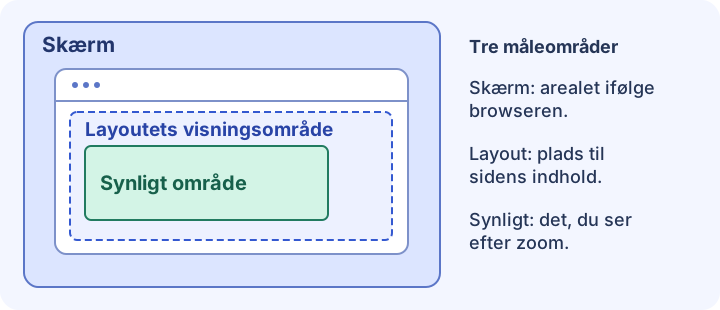
| Layoutets visningsområde | Bredden og højden på det område, der bruges til at placere sidens indhold, inklusive synlige rullepaneler. | Genskab de mål, hvor en layoutfejl opstod. |
| Synligt område | Den del af siden, brugeren kan se lige nu. | Undersøg, hvorfor en knap er dækket, eller hvorfor det synlige område er for lille. |
| Enhedens pixelforhold (DPR) | Forholdet mellem fysiske pixels og CSS-pixels ifølge browseren. | Forklar pixeltæthed og forskelle i billedvisning. |
Genskab problemet, og mål på den side, hvor det opstår. Åbner du dette værktøj, kan den tilgængelige plads ændre sig. En anden side kan have andre viewport-indstillinger, og skærmtastaturet kan lukke, når du forlader et felt. Hvis fastgjorte udviklerværktøjer ændrer layoutet, så åbn konsollen i et separat vindue, eller brug fjerninspektion.
Kør kodestykket i udviklerkonsollen, mens fejlen er synlig på siden. Koden aflæser kun målene. Hvis udviklerværktøjerne ændrer sidens tilstand, så tag et skærmbillede eller optag en video først. Notér sidens tilstand, når du måler igen.
(() => {
  const viewport = window.visualViewport;
  console.table({
    layout: `${window.innerWidth} × ${window.innerHeight} CSS px`,
    visible: viewport
      ? `${viewport.width} × ${viewport.height} CSS px`
      : "Unavailable",
    visualViewportScale: viewport?.scale,
    dpr: window.devicePixelRatio,
  });
})();Målt på: Margin-magasinets demo (margin.html), menuen åben
Layoutets visningsområde: 402 × 874 CSS px
Synligt område: 402 × 814 CSS px
Enhedens pixelforhold: 3
Trin: Åbn “Explore”, og rul til bunden af menuen.
Forventet: “About the journal” kan nås og åbner den rigtige sektion.
Faktisk: Rulningen stopper før det sidste link.Åbn adressen til siden med fejlen, og indtast rapportens layoutbredde og -højde i “Custom” i Mobile Viewer. Kontrollér den oprindelige tilstand, og sammenlign med en lidt bredere eller lavere visning. Hvis fejlen afhænger af browserens grænseflade, tastaturet eller gengivelsesmotoren, så kontrollér også i den oprindelige browser og på den oprindelige enhed.
Lad siden stå åben i den tilstand, hvor fejlen opstod. Notér browser, enhed og skærmretning, og om skærmtastaturet var åbent, eller siden var zoomet ind.
Medtag adressen, målene taget på selve siden, testtrinnene og det forventede og faktiske resultat. Vedhæft et skærmbillede eller en optagelse, hvis problemet kan ses.
Kontrollér layoutet i en responsiv visning ved den noterede bredde og højde. Ved fejl, der afhænger af berøring, tastatur eller en bestemt browser, skal du gentage testen på den oprindelige enhed og i den oprindelige browser.
“Layoutets visningsområde” viser den plads, browseren bruger til at placere indholdet. “Synligt område” viser den del, du kan se lige nu. Begge målinger opdateres, når målene ændrer sig.
Browseren angiver størrelsen i CSS-pixels. Systemets outputopløsning og panelets fysiske opløsning er angivet i fysiske pixels. Tallene kan afvige på grund af skalering eller skærmindstillinger.
Find skærmens diagonalmål i tommer i producentens specifikationer. Værktøjet viser skærmens bredde og højde i CSS-pixels.
Når du zoomer med to fingre eller åbner skærmtastaturet, kan det synlige område blive mindre. Layoutets visningsområde kan bevare samme størrelse.
Indtast den kopierede bredde og højde i Mobile Viewer, og sammenlign den samme side i to størrelser ved siden af hinanden.
Installer udvidelsenChrome Web StoreGratisGratis browserudvidelse · Ingen konto nødvendig · Kører på din computer
Guide
Kopiér en skabelon, og beskriv en websitefejl, andre kan genskabe.
Læs guidenGuide
Vælg viewport-mål, og se, hvad du skal undersøge ved hver størrelse.
Læs guidenFunktion
Undersøg layoutændringer i flere bredder og omkring dine breakpoints.
Se funktionenEnhedsguide
Find din iPad-model, sammenlign skærmopløsning og CSS-mål, og vælg et visningsområde til testen.
Se enheden
