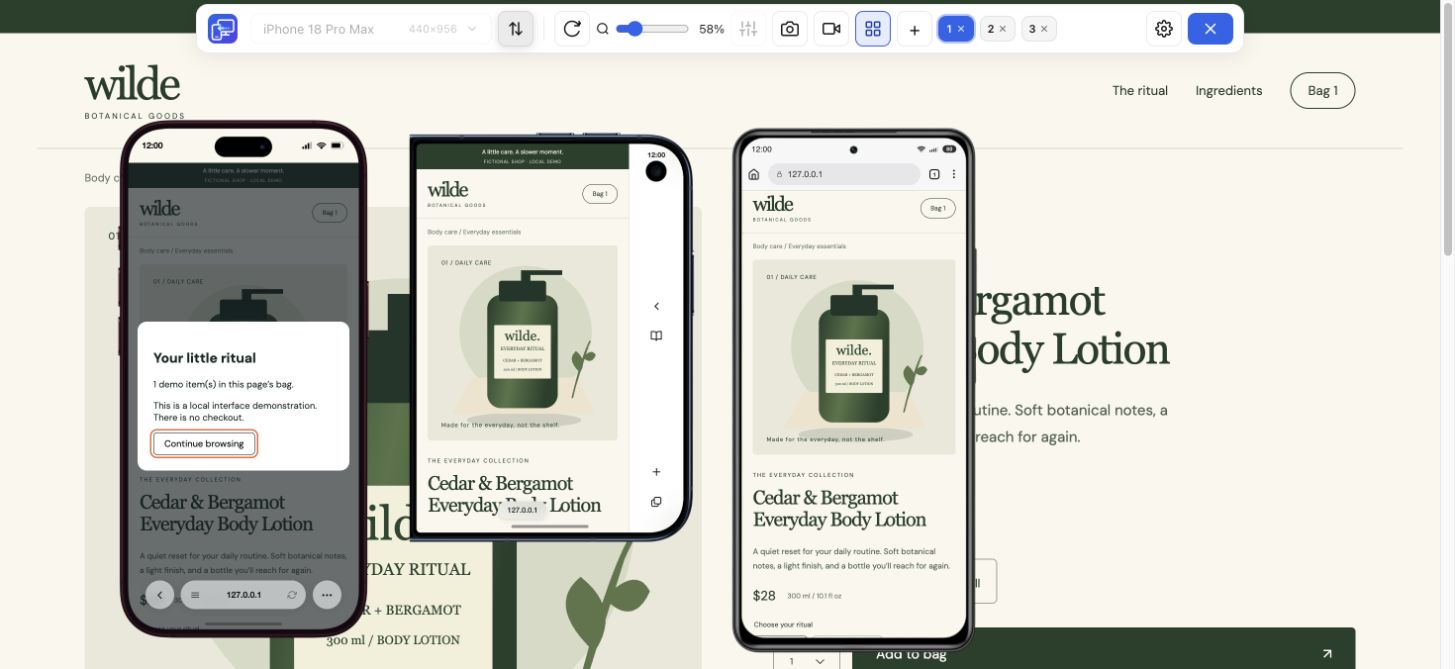
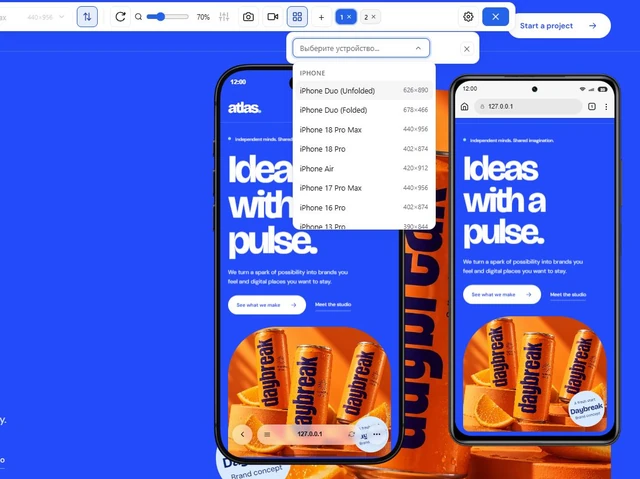
Bliv i Chrome
Vælg Mobile Viewer, når du vil se den side, der allerede er åben i din sædvanlige browser.
Arbejdsområdet betyder også noget
Leder du efter et alternativ til Responsively, så du kan se enhedsstørrelser ved siden af siden i Chrome? Mobile Viewer viser sammenligningen i dit nuværende arbejdsområde. Begge værktøjer kan vise flere størrelser. Vælg den arbejdsgang, der passer til at redigere, undersøge og dele siden.
Læs guidenBegynd med den opgave, der giver friktion. Hvis en separat udviklerbrowser fungerer for dig, så tag den fordel med i vurderingen.
Vælg Mobile Viewer, når du vil se den side, der allerede er åben i din sædvanlige browser.
Overvej Responsively, hvis den fælles elementinspektør og en browser til responsiv udvikling er vigtige for dit arbejde.
En PNG af én enhed, en video og skærmbilleder af hele sider på flere enheder kræver forskellige funktioner.
Responsively beskriver spejlede handlinger, en fælles elementinspektør og skærmbilleder af hele sider eller flere enheder. Mobile Viewer tilbyder visninger i Chrome, konfigurerbar Sync og dokumentation af en enhed eller fane. Tjek den funktion, du skal bruge, før du skifter.
| Opgave | Mobile Viewer | Responsively |
|---|---|---|
| Arbejdsområde | Chrome-udvidelse ved siden af desktopsiden | Separat udviklerbrowser |
| Flere skærmstørrelser | Op til fem mobile visninger ved siden af desktop | Flere visninger i eget arbejdsområde |
| Fælles handlinger | Konfigurerbar Sync for understøttede handlinger | Spejlede handlinger |
| Undersøg elementer på tværs | Chromes inspektionsværktøjer. Ingen fælles inspektør. | Fælles elementinspektør |
| Gem et skærmbillede | PNG af den valgte enhed. Ingen samlet optagelse af hele sider. | Skærmbilleder af hele sider og flere enheder |
| Del et brugerforløb | Optag en valgt enhed eller hele fanen | Tjek appens aktuelle optagelsesmuligheder |
Vælg en side med menu, kort og formular. Åbn den i Chrome, og tilføj en lille telefon, en større telefon og en tablet i Mobile Viewer. Sæt dem ved siden af desktop, og tjek, om Sync gør det lettere at sammenligne samme tilstand.
Åbn menuen, find formularen, og fremkald en fejl med fiktive data. Drej en visning. Vurdér, om det passer til din rytme mellem redigering og test. Medtag krav om fælles inspektør eller samlet optagelse af hele sider i vurderingen.
En PNG af enheden og målene kan være nok til at dokumentere en afskåret knap. Hvis en side mister sin tilstand efter navigation, så optag enheden eller fanen. Angiv trin og forventet resultat, så fejlen kan genskabes.
Tjek Safari- og Android-kompatibilitet i de faktiske miljøer, særligt for browsermotorer, tastatur og hardware.
Det kan bruges til manuelle responsive visninger og fælles handlinger i Chrome. Sammenlign krav til inspektion og optagelse, før du skifter fra en separat browser.
Mobile Viewer bruger browserens egne værktøjer. Brug en anden løsning, hvis du skal inspicere alle visninger med én fælles inspektør.
PNG-funktionen optager den valgte enhed. Brug et værktøj til samlet optagelse, hvis du har brug for hele sider fra flere enheder.
Den aktuelle Chrome-udvidelse er gratis. Installer den, og sammenlign en rigtig side for at afprøve arbejdsgangen.
Behold siden åben, tilføj et par størrelser, og følg ét brugerforløb. Installer Mobile Viewer, og se, om det passer ind i dit arbejde.
Installer udvidelsenChrome Web StoreGratisGratis browserudvidelse · Ingen konto nødvendig · Kører på din computer
Funktion
Undersøg layoutændringer i flere bredder og omkring dine breakpoints.
Se funktionenGuide
Afgør, hvornår en Chrome-visning er nok, og hvornår du skal teste på en rigtig enhed.
Læs guidenFunktion
Installer én gang, åbn dit website, og se mobilversionen i samme fane.
Se funktionen