Revisa el diseño
Fíjate en los saltos de línea, el botón principal y el contenido que llega al borde derecho. Abre el menú o cuadro de diálogo que necesites probar.
 Mobile Viewer Extensión gratuita para el navegador
Datos de pantalla, viewport de 402 × 874 píxeles CSS y una prueba de diseño para el iPhone 17.
Tamaño personalizado
Extensión gratuita para el navegador · Sin cuenta · Funciona en tu ordenador
 Chrome
 Edge
 Opera
 Brave
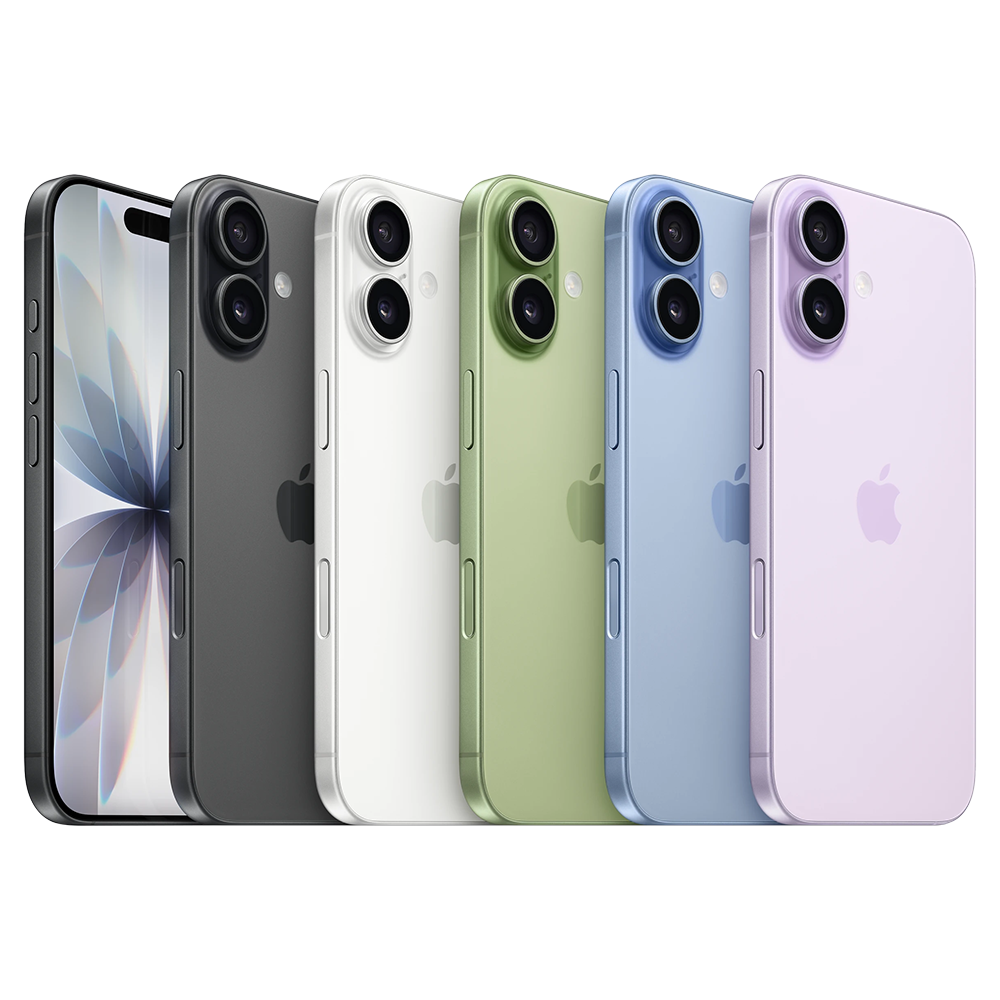
El iPhone 17 tiene una pantalla de 6,3 pulgadas con una resolución física de 1206 × 2622 píxeles en vertical. Para probar el diseño de una web, empieza con 402 × 874 píxeles CSS. Distingue los píxeles de la pantalla del espacio de maquetación en CSS y aplica el ejemplo a tu propia página.
Los datos de hardware proceden del fabricante. Las dimensiones CSS son un tamaño de referencia calculado a partir de la resolución de pantalla con una escala de 3×. El espacio visible puede variar según el estado del navegador en el móvil.
| Medida | Valor | Para qué sirve |
|---|---|---|
| Diagonal de la pantalla | 6,3 pulgadas | Comparar el tamaño físico de las pantallas |
| Resolución física de pantalla | 1206 × 2622 píxeles | Consultar los datos del fabricante |
| Viewport en vertical | 402 × 874 píxeles CSS | Comprobar el diseño responsive |
| Escala de referencia | 3× | Calcular las dimensiones CSS de referencia |
| Viewport en horizontal | 874 × 402 píxeles CSS | Probar un diseño más ancho y con menos altura |
| Configuración en Mobile Viewer | Configuración personalizada | Indica la anchura y la altura en «Dispositivo personalizado» y aplica los valores |
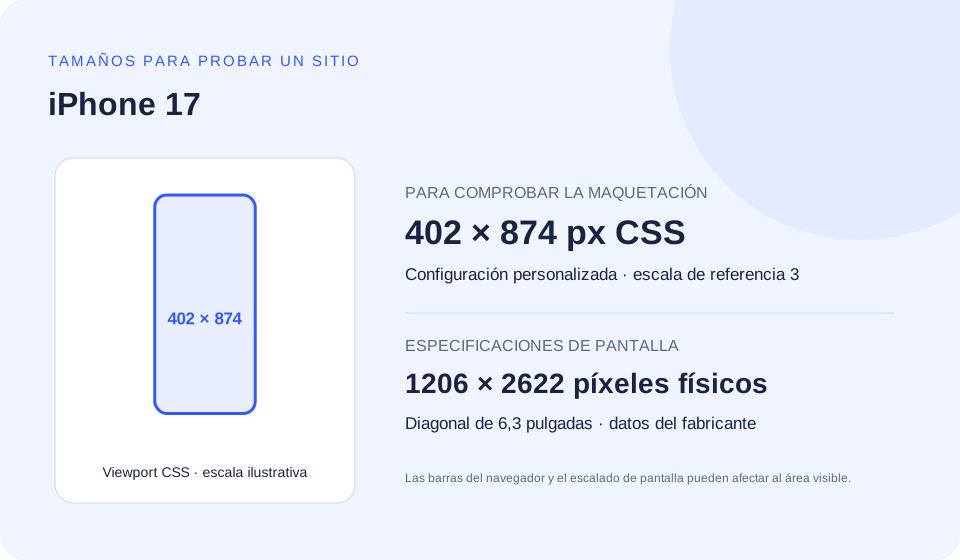
Con una escala de referencia de 3×, divide cada dimensión física entre 3. Así obtienes 402 × 874 píxeles CSS como punto de partida para el diseño. Un borde de 1 px en CSS puede ocupar varios píxeles físicos.
Los controles de Safari y el teclado en pantalla pueden modificar el viewport visible. El espacio disponible cambia según el estado del navegador. Prueba también alturas menores y verifica el comportamiento específico de Safari en un iPhone real o con un servicio de pruebas adecuado.
Prueba la configuración de 402 píxeles CSS de anchura y elige los breakpoints que necesite tu contenido. Estos ejemplos comprueban condiciones de diseño que pueden cumplirse en varios dispositivos. Despliega el ejemplo que necesites y copia el código.
Sustituye las imágenes y las clases de ejemplo por las de tu proyecto antes de usar el código. Mantén activado el zoom y prueba el resultado por encima y por debajo de la anchura elegida.
Indica al navegador que use la anchura del dispositivo para maquetar. Añade viewport-fit=cover solo si también tienes en cuenta las áreas seguras de un diseño que llega hasta los bordes.
<meta name="viewport" content="width=device-width, initial-scale=1">Ejemplo de un breakpoint basado en el contenido que apila los botones de producto. La condición también puede cumplirse en otros dispositivos y en ventanas de escritorio más estrechas.
@media (max-width: 402px) {
  .product-actions {
    display: grid;
    grid-template-columns: minmax(0, 1fr);
    gap: 0.75rem;
  }
}Consulta estos valores en el navegador de destino al reproducir un fallo. La altura del viewport visual puede variar al aparecer o desaparecer los controles del navegador o el teclado.
const viewport = {
  layoutWidth: document.documentElement.clientWidth,
  layoutHeight: document.documentElement.clientHeight,
  visualWidth: window.visualViewport?.width,
  visualHeight: window.visualViewport?.height,
  devicePixelRatio: window.devicePixelRatio,
};
console.table(viewport);La condición se cumple a partir de 3 dppx. El umbral corresponde al valor de referencia. Usa imágenes responsive para las fotos. Una consulta de densidad por sí sola no garantiza un tamaño de imagen adecuado.
@media (min-resolution: 3dppx) {
  .brand-mark {
    /* Use a vector asset or a suitable high-density source. */
    background-image: url("/images/brand-mark.svg");
  }
}sizes indica la anchura con la que se muestra la imagen. srcset enumera las imágenes de origen y sus anchuras. Ajusta los tamaños y los archivos al componente real.
<img
  src="/images/product-480.jpg"
  srcset="/images/product-480.jpg 480w,
          /images/product-960.jpg 960w,
          /images/product-1440.jpg 1440w"
  sizes="(max-width: 402px) calc(100vw - 32px), 480px"
  width="480" height="600"
alt="Describe the product and relevant visual details">Con el tamaño raíz predeterminado de 16 px, 25.125rem equivale a 402 px. Define los breakpoints personalizados en rem para mantener las unidades de Tailwind. El ejemplo sirve para revisar el diseño sin tener que definir un breakpoint para cada dispositivo.
@import "tailwindcss";

@theme {
  --breakpoint-phone-check: 25.125rem;
}

/* Example markup: */
/* <div class="grid grid-cols-1 phone-check:grid-cols-2">…</div> */Esta configuración personalizada define la anchura y la altura. Las áreas seguras de este modelo deben medirse en el navegador de destino. Usa las variables de entorno que proporciona el navegador y comprueba el resultado en el dispositivo real.
Si la página se extiende hasta los bordes, deja margen para el contenido importante en los cuatro lados y añade relleno a los botones fijos inferiores. Conserva el espaciado habitual cuando el margen del entorno sea cero. La forma del recorte que ves en pantalla no indica por sí sola qué valor de env() devolverá el navegador real.
Usa el ejemplo en un diseño que llega hasta los bordes. Reserva en el contenido una altura igual a la del botón fijo. Comprueba los valores de env() y el comportamiento del teclado en el navegador de destino. El código calcula el margen sin depender del modelo.
<meta name="viewport"
      content="width=device-width, initial-scale=1, viewport-fit=cover">

<style>
  :root { --action-height: 5rem; } /* Match your actual control. */
  .page-content {
    padding-left: max(1rem, env(safe-area-inset-left, 0px));
    padding-right: max(1rem, env(safe-area-inset-right, 0px));
    padding-bottom: calc(var(--action-height) + env(safe-area-inset-bottom, 0px));
  }
  .fixed-action {
    position: fixed;
    inset-inline: 0;
    bottom: 0;
    padding: 1rem;
    padding-bottom: max(1rem, env(safe-area-inset-bottom, 0px));
  }
</style>Mobile Viewer guarda esta cadena en la configuración actual del modelo. Las versiones de navegador y sistema operativo son datos de referencia. El software instalado en un teléfono concreto puede ser distinto.
Las cadenas de User-Agent pueden abreviarse o cambiar. En un iPhone, tampoco identifican con fiabilidad el modelo exacto. Aunque el User-Agent sea de móvil, Mobile Viewer sigue renderizando la web en Chrome. Detecta directamente si la función que necesitas está disponible e indica el navegador y la versión al documentar un fallo reproducible.
Úsalo como referencia al comprobar la configuración o los registros. La cadena por sí sola no identifica el dispositivo de forma fiable.
navigator.userAgent;Crea un tamaño personalizado de 402 × 874. Abre un menú largo y comprueba que puedes llegar al último enlace y al botón de cierre. Reduce la altura y repite la prueba. Para saber cuánto espacio se ve en Safari, compruébalo en el navegador de destino.
Mantén el mismo contenido y estado de la página en todas las vistas. De lo contrario, un título más largo en una vista podría parecer un efecto del tamaño. Ajusta el zoom de los marcos a tu pantalla sin cambiar las dimensiones CSS seleccionadas.
Fíjate en los saltos de línea, el botón principal y el contenido que llega al borde derecho. Abre el menú o cuadro de diálogo que necesites probar.
Prueba una anchura similar o gira la vista. Mantén el contenido para poder explicar qué ha cambiado en el diseño.
Guarda una captura PNG del dispositivo seleccionado o una grabación breve. Anota la anchura, la altura, la orientación y los pasos para reproducir el resultado.
Estos modeloes de Mobile Viewer tienen una anchura cercana a 402 píxeles CSS. Están ordenados por proximidad en anchura y después en altura. Una pequeña diferencia de anchura puede mostrar qué cambia en un breakpoint. Con la misma anchura y distinta altura puedes comprobar si un botón de un menú o cuadro de diálogo deja de estar a mano.
El iPhone 16 Pro y el iPhone 18 Pro tienen la misma anchura, altura y escala que la referencia de esta ficha. Puedes aprovecharlo para agrupar las pruebas de dimensiones. El motor del navegador, el contenido, los ajustes y el comportamiento del dispositivo real pueden variar.
La anchura difiere en 27 px CSS. Comprueba si el componente cambia de diseño entre esos dos tamaños.
Los esquemas muestran los viewports CSS a escala 1:5. Añade estas configuraciones en Mobile Viewer junto a tu página de escritorio y repite la prueba anterior. Si el modelo no está integrado, introduce una anchura y una altura personalizadas.
| Modelo | Vertical en píxeles CSS | DPR | Diferencia de anchura |
|---|---|---|---|
| iPhone 16 Pro | 402 × 874 | 3 | 0 px |
| iPhone 18 Pro | 402 × 874 | 3 | 0 px |
| Xiaomi 11i | 393 × 873 | 2,75 | -9 px |
| Pixel 5 | 393 × 851 | 2,75 | -9 px |
El iPhone 17 no tiene un modelo propio en el catálogo actual. Instala Mobile Viewer, abre tu web y elige «Dispositivo personalizado». Introduce 402 de anchura y 874 de altura, aplica los valores y ponle un nombre claro a la configuración. El panel ajusta la anchura y la altura y carece de un campo para el DPR. La escala de referencia de 3× sirve para calcular las dimensiones. El DPR real de la vista previa y el comportamiento del dispositivo pueden ser distintos.
Sigue el recorrido indicado, aplica el cambio de CSS que necesites y repite la prueba. Si el fallo depende del navegador, toma el resultado de Chrome como pista y confírmalo en el navegador de destino.
La diagonal de la pantalla mide 6,3 pulgadas y la resolución física en vertical es de 1206 × 2622 píxeles. Para probar la web, usa las dimensiones de 402 × 874 píxeles CSS indicadas por separado.
Introduce las dimensiones indicadas como tamaño personalizado. Sirven de punto de partida para probar el diseño. El catálogo no incluye un modelo con el nombre de este modelo.
La página se renderiza en Chrome en el ordenador. Puedes revisar el diseño y las interacciones compatibles al tamaño elegido. Comprueba Safari en iOS, los controles del navegador y el teclado en un dispositivo real.
Las media queries comprueban condiciones como la anchura, la altura y la resolución. Varios modelos pueden cumplir la misma condición. Usa el ejemplo de 402 px para revisar este formato y ventanas más estrechas. Define los breakpoints según tu contenido y prueba también anchuras cercanas.
El DPR indica la escala en cada eje. Aquí el valor de referencia es 3. Por ejemplo, a 2×, un píxel CSS cuadrado puede ocupar 2 × 2 píxeles del dispositivo. Los valores fraccionarios, el zoom y la rasterización también influyen. El DPR es una medida distinta de la densidad física en píxeles por pulgada. Por sí solo no identifica el modelo.
Las barras del navegador pueden aparecer y ocultarse. El teclado en pantalla también puede modificar el viewport visual. Si el fallo depende de la altura, registra las dimensiones del viewport de diseño y del viewport visual. Las dimensiones del modelo son una referencia fija para comparar.
Sí. Abre localhost o 127.0.0.1 en Chrome en el ordenador e inicia Mobile Viewer. Para una web remota, usa HTTPS. Compara el mismo contenido en cada vista y adjunta la configuración al informe.
Abre la página a 402 × 874, compárala con una anchura cercana y prueba una acción importante para tus visitantes. Empieza con Mobile Viewer, la extensión gratuita para Chrome.
Instalar extensiónChrome Web StoreGratisExtensión gratuita para el navegador · Sin cuenta · Funciona en tu ordenador
Función
Compara tu web en vistas de iPhone compactas y grandes, una al lado de otra.
Más informaciónFicha del dispositivo
Consulta y compara tamaños de dispositivos con ejemplos para probar tu web.
Ver fichaFicha del dispositivo
Busca modelos de iPhone, compara sus tamaños en CSS y elige cuáles usar para probar tu web.
Ver ficha

