Observe a página
Verifique as quebras de linha, o botão principal e os elementos que chegam ao lado direito. Abra o menu ou a caixa de diálogo do fluxo em teste.
 Mobile Viewer
 Extensão gratuita para o navegador
Configuração de 402 × 874 pixels CSS, dados da tela e um teste de layout para o iPhone 17.
Tamanho personalizado
Extensão gratuita para o navegador · Sem conta · Funciona no seu computador
 Chrome
 Edge
 Opera
 Brave
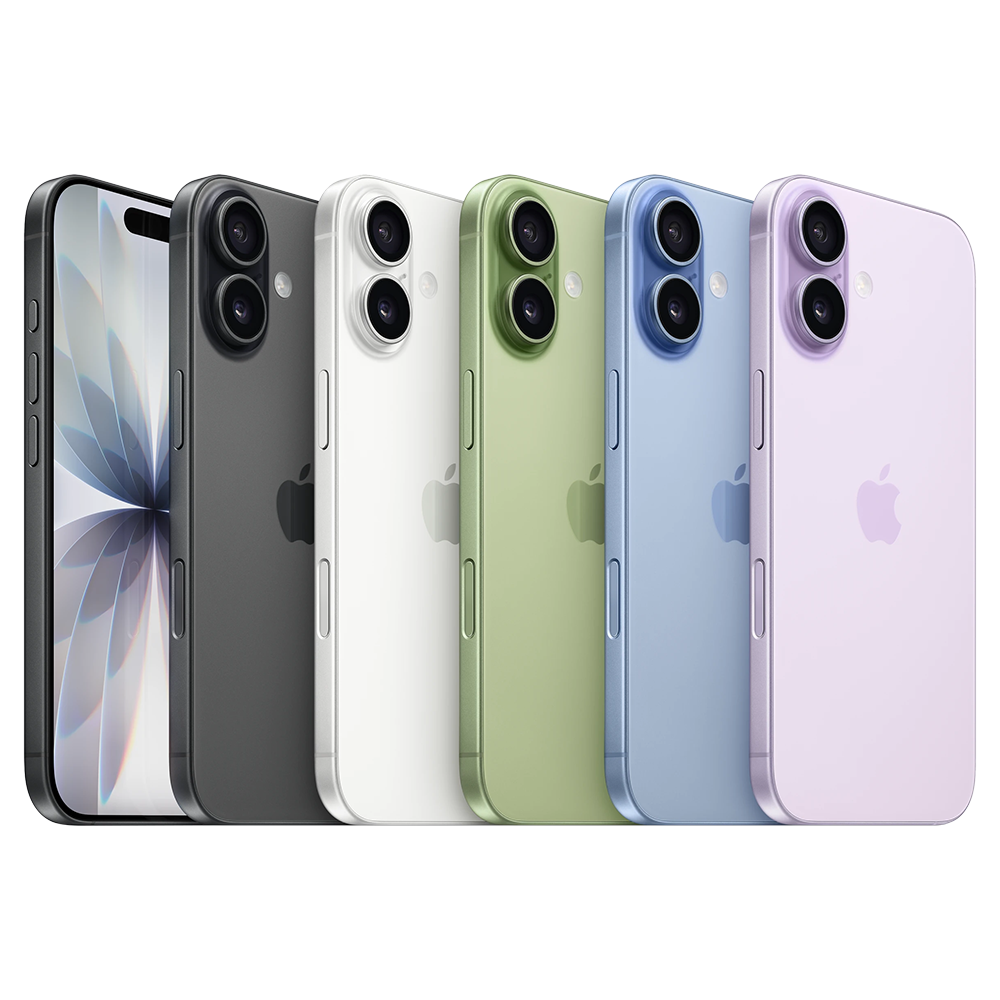
O iPhone 17 tem uma tela de 6,3 polegadas com uma resolução física de 1206 × 2622 pixels em retrato. Para verificar o layout de um site, comece pela configuração de 402 × 874 pixels CSS abaixo. Distinga os pixels da tela do espaço disponível para o layout e experimente o teste proposto no seu site.
As características da tela apresentadas aqui vêm do fabricante. As dimensões CSS e a escala correspondem a um viewport personalizado, calculado a partir da resolução da tela com um fator de 3×. O espaço visível pode variar conforme o estado do navegador no celular.
| Medida | Valor | Para que serve |
|---|---|---|
| Diagonal da tela | 6,3 polegadas | Comparar dimensões físicas de telas |
| Resolução física da tela | 1206 × 2622 pixels | Consultar as características do fabricante |
| Viewport em retrato | 402 × 874 px CSS | Verificar o layout responsivo |
| Escala de referência | 3× | Calcular as dimensões CSS. O painel personalizado não inclui esta configuração. |
| Viewport em paisagem | 874 × 402 px CSS | Testar um layout mais largo e mais baixo |
| Configuração no Mobile Viewer | Configuração personalizada | Insira a largura e a altura em Dispositivo personalizado e clique em “Aplicar dispositivo personalizado”. |
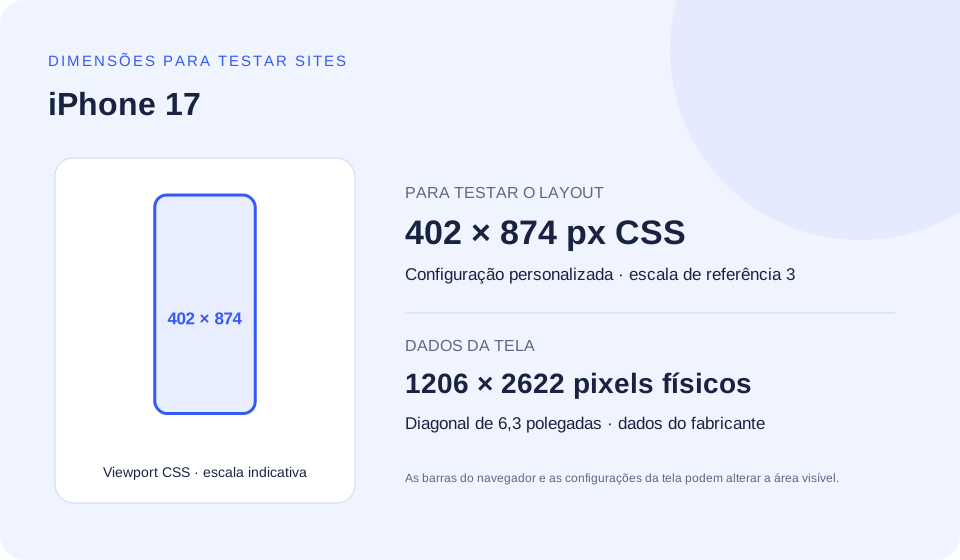
Com um fator de referência de 3×, divida cada dimensão física por 3 para obter 402 × 874. Use essas dimensões CSS como ponto de partida. Um contorno de 1 px CSS pode ocupar mais de um pixel físico.
Os controles do Safari e o teclado virtual podem alterar o viewport visível. A área total da tela pode, por isso, diferir da área visível a cada momento. Experimente alturas mais baixas e verifique o comportamento específico do Safari em um iPhone real ou em um serviço de testes adequado.
Comece com uma largura de 402 pixels CSS e escolha os breakpoints de acordo com o conteúdo. As condições dos exemplos podem se aplicar a vários dispositivos, incluindo o iPhone 17. Expanda o exemplo de que você precisa para copiar o código.
Adapte os nomes dos arquivos de imagem e as classes CSS ao seu projeto. Mantenha o zoom disponível e teste o resultado acima e abaixo da largura escolhida.
Permita que o navegador use a largura do dispositivo para o layout. Adicione viewport-fit=cover apenas se também gerenciar as áreas seguras em um layout de ponta a ponta.
<meta name="viewport" content="width=device-width, initial-scale=1">Este exemplo mostra um breakpoint que coloca os botões da página de produto um abaixo do outro conforme o espaço disponível. Outros dispositivos e janelas redimensionadas no computador podem cumprir a mesma condição.
@media (max-width: 402px) {
  .product-actions {
    display: grid;
    grid-template-columns: minmax(0, 1fr);
    gap: 0.75rem;
  }
}Leia esses valores no navegador de destino quando reproduzir o problema. A altura do viewport visual pode mudar quando os controles do navegador mudam ou o teclado abre.
const viewport = {
  layoutWidth: document.documentElement.clientWidth,
  layoutHeight: document.documentElement.clientHeight,
  visualWidth: window.visualViewport?.width,
  visualHeight: window.visualViewport?.height,
  devicePixelRatio: window.devicePixelRatio,
};
console.table(viewport);Esta condição se aplica a partir de 3 dppx. O limite usa a escala de referência. O DPR efetivo da visualização personalizada pode ser diferente. Para fotografias, use imagens responsivas. Uma condição baseada apenas na densidade não garante a escolha de um arquivo com as dimensões certas.
@media (min-resolution: 3dppx) {
  .brand-mark {
    /* Use a vector asset or a suitable high-density source. */
    background-image: url("/images/brand-mark.svg");
  }
}O atributo sizes indica a largura prevista para a imagem apresentada e srcset indica as larguras dos arquivos disponíveis. Adapte os valores e os arquivos ao seu componente.
<img
  src="/images/product-480.jpg"
  srcset="/images/product-480.jpg 480w,
          /images/product-960.jpg 960w,
          /images/product-1440.jpg 1440w"
  sizes="(max-width: 402px) calc(100vw - 32px), 480px"
  width="480" height="600"
alt="Describe the product and relevant visual details">Com o tamanho de fonte padrão de 16 px no elemento raiz, 25.125rem corresponde a 402 px. Defina os breakpoints personalizados em rem, assim como os valores padrão do Tailwind. O exemplo é indicativo. Você pode usar o mesmo breakpoint para vários dispositivos.
@import "tailwindcss";

@theme {
  --breakpoint-phone-check: 25.125rem;
}

/* Example markup: */
/* <div class="grid grid-cols-1 phone-check:grid-cols-2">…</div> */Esta configuração personalizada define a largura e a altura. Para conhecer as áreas seguras do modelo, use as variáveis disponibilizadas pelo navegador e confirme o resultado no dispositivo de destino.
Em um layout de ponta a ponta, proteja o conteúdo importante em todos os lados e acrescente espaço interior ao botão fixo na parte inferior. Mantenha o espaçamento habitual se a margem de segurança for zero. Meça os valores de env() no navegador de destino, mesmo que a visualização mostre um recorte.
Use este exemplo em um layout de ponta a ponta. Reserve no conteúdo a altura efetiva do botão fixo. Confirme os valores de env() e o efeito do teclado no navegador de destino. O exemplo calcula as margens a partir do ambiente.
<meta name="viewport"
      content="width=device-width, initial-scale=1, viewport-fit=cover">

<style>
  :root { --action-height: 5rem; } /* Match your actual control. */
  .page-content {
    padding-left: max(1rem, env(safe-area-inset-left, 0px));
    padding-right: max(1rem, env(safe-area-inset-right, 0px));
    padding-bottom: calc(var(--action-height) + env(safe-area-inset-bottom, 0px));
  }
  .fixed-action {
    position: fixed;
    inset-inline: 0;
    bottom: 0;
    padding: 1rem;
    padding-bottom: max(1rem, env(safe-area-inset-bottom, 0px));
  }
</style>Esta configuração personalizada não inclui um User-Agent específico para o modelo. Se você precisar de uma referência para os registros, leia navigator.userAgent no navegador de destino. As dimensões da tela não permitem deduzir a string.
As strings User-Agent podem ser abreviadas ou alteradas. No iPhone, não permitem identificar com confiabilidade o modelo exato. O Chrome mantém seu motor de renderização mesmo com um User-Agent móvel. Prefira detectar as funcionalidades disponíveis e indique o navegador e a versão ao documentar um problema reproduzível.
Use a string como referência para a configuração ou nos registros. Para identificar um dispositivo com certeza, verifique o modelo diretamente.
navigator.userAgent;Crie uma configuração personalizada de 402 × 874. Abra um menu longo e confirme que ainda consegue chegar ao último link e ao botão de fechar. Reduza a altura personalizada e repita o teste. A área visível no Safari pode ser menor do que a tela.
Mantenha o mesmo conteúdo e estado da página em todas as visualizações. Um título mais longo pode parecer uma diferença do dispositivo. Ajuste o zoom das molduras para caberem no monitor sem alterar as dimensões CSS escolhidas.
Verifique as quebras de linha, o botão principal e os elementos que chegam ao lado direito. Abra o menu ou a caixa de diálogo do fluxo em teste.
Compare com uma largura próxima ou gire uma visualização. Mantenha o conteúdo para ver o que muda no layout.
Salve um PNG do dispositivo selecionado ou uma gravação breve. Indique a largura, a altura, a orientação e os passos para chegar ao resultado.
Estas configurações do Mobile Viewer se aproximam dos 402 pixels CSS, primeiro pela largura e depois pela altura. Uma largura próxima pode revelar uma alteração de layout em um breakpoint. Com a mesma largura, uma altura diferente pode deixar um controle do menu ou da caixa de diálogo fora de alcance.
O iPhone 16 Pro e o iPhone 18 Pro compartilham a largura, a altura e a escala de referência indicados neste guia. Pode evitar repetir algumas verificações de dimensões. O motor do navegador, o conteúdo, as configurações e o comportamento no dispositivo podem, ainda assim, variar.
A largura difere em 27 px CSS. Confira se o componente muda de layout entre esses tamanhos.
Os esquemas mostram os viewports CSS na escala 1:5. No Mobile Viewer, adicione essas configurações ao lado da página desktop e repita o teste acima. Se não houver um modelo integrado, insira a largura e a altura.
| Modelo | Vertical em px CSS | DPR | Diferença de largura |
|---|---|---|---|
| iPhone 16 Pro | 402 × 874 | 3 | 0 px |
| iPhone 18 Pro | 402 × 874 | 3 | 0 px |
| Xiaomi 11i | 393 × 873 | 2,75 | -9 px |
| Pixel 5 | 393 × 851 | 2,75 | -9 px |
Use uma configuração personalizada para este modelo. Instale o Mobile Viewer, abra o site e selecione Dispositivo personalizado. Defina a largura como 402 e a altura como 874, aplique as dimensões e atribua um nome claro à configuração. O painel tem campos para as duas dimensões, sem uma configuração de DPR. O cálculo de referência de 3× serve para obter as medidas CSS. Confirme separadamente o DPR da visualização e o comportamento do dispositivo real.
Faça o teste acima, altere o CSS conforme necessário e repita os mesmos passos. Se o problema parecer específico de um navegador, parta do que observou no computador e confirme-o no navegador de destino.
O tela mede 6,3 polegadas na diagonal e tem uma resolução física de 1206 × 2622 pixels em retrato. Para verificar o site, use as dimensões distintas de 402 × 874 pixels CSS.
Use a configuração personalizada indicada neste guia. As dimensões servem de ponto de partida para testar o layout do site.
A página é renderizada pelo Chrome para computador. Use a visualização para verificar o layout e as interações compatíveis às dimensões escolhidas. Em um dispositivo real, confirme o Safari no iOS, os controles do navegador e o teclado.
As media queries testam condições como largura, altura e resolução. Vários modelos podem cumprir as mesmas condições. O exemplo de 402 px ajuda a verificar este formato e janelas mais estreitas. Escolha os breakpoints de acordo com o conteúdo e experimente larguras próximas.
O DPR indica um fator de escala em cada eixo. Aqui, o valor de referência é 3. Com um DPR de 2×, por exemplo, um pixel CSS quadrado pode corresponder a uma área de 2 por 2 pixels físicos. DPR fracionários, zoom e rasterização podem alterar o resultado. A densidade física em pixels por polegada é uma medida distinta. Vários modelos podem ter o mesmo DPR.
As barras do navegador podem se expandir ou se recolher, e o teclado virtual pode alterar o viewport visual. Se o problema depender da altura, registre as medidas do viewport de composição e do viewport visual. As dimensões do modelo representam um único estado.
Sim. Abra a página em localhost ou 127.0.0.1 no Chrome para computador e inicie o Mobile Viewer. Para sites não locais, use HTTPS. Compare o mesmo conteúdo nas visualizações e anote a configuração com o resultado.
Abra a página a 402 × 874, compare com uma largura próxima e experimente um fluxo importante para seus visitantes. Comece com a extensão gratuita do Mobile Viewer para Chrome.
Instalar extensãoChrome Web StoreGrátisExtensão gratuita para o navegador · Sem conta · Funciona no seu computador
Recurso
Compare lado a lado o layout do seu site em um iPhone compacto e em um modelo maior.
Saiba maisDetalhes do dispositivo
Um guia interativo de dimensões de dispositivos, com testes práticos para seu site.
Ver detalhesDetalhes do dispositivo
Pesquise as dimensões de um iPhone, compare viewports CSS e escolha uma configuração para testar seu site.
Ver detalhes

