

Guía
Plantilla de informe de errores
Copia la plantilla y describe un problema del sitio que otra persona pueda reproducir.
Leer la guíaMedición de pantalla en directo
Consulta el tamaño de pantalla que indica el navegador, las medidas del viewport y la relación de píxeles del dispositivo. Copia los valores o descubre cómo medirlos en la página donde falla el diseño.
Extensión gratuita para el navegador · Sin cuenta · Funciona en tu ordenador
El tamaño de pantalla se indica en píxeles CSS. Consulta la resolución de salida en los ajustes de pantalla del sistema y la resolución nativa en las especificaciones del monitor.
Estas medidas corresponden a esta página. Para investigar un fallo, mide en la página afectada mientras el fallo esté visible.
La herramienta lee las medidas de la ventana actual. Si estás probando un diseño responsive, empieza por el «Viewport de diseño». Cambia el tamaño de la ventana o gira el móvil para ver qué medidas cambian.
Para revisar el diseño de una web, consulta las medidas CSS que indica el navegador. La resolución nativa del monitor figura en las especificaciones del modelo. Para ver la resolución de salida actual, abre los ajustes de pantalla del sistema operativo.
| Medida | Qué indica | Para qué sirve |
|---|---|---|
| Tamaño de pantalla según el navegador | Anchura y altura de pantalla que indica el navegador, en píxeles CSS. | Registrar las condiciones de visualización en un informe de errores. |
| Viewport de diseño | Anchura y altura del área usada para el diseño, incluidas las barras de desplazamiento que se muestran. | Reproducir las medidas iniciales de un fallo de diseño. |
| Viewport visual | Parte de la página que se ve en ese momento. | Investigar por qué un botón queda oculto o por qué el área visible es demasiado pequeña. |
| Relación de píxeles del dispositivo (DPR) | Relación entre píxeles físicos y píxeles CSS que indica el navegador. | Explicar la densidad de píxeles y las diferencias en la visualización de imágenes. |
Reproduce el fallo en la página afectada y mide allí. Abrir esta herramienta puede cambiar el espacio disponible: la otra página puede tener una configuración de viewport distinta y el teclado en pantalla puede cerrarse al salir de un campo. Si las herramientas de desarrollo acopladas cambian el diseño, abre la consola en una ventana independiente o usa un inspector remoto.
Ejecuta este código en la consola de desarrollo de la página afectada mientras el fallo esté visible. El código solo lee las medidas. Si abrir las herramientas cambia el estado, haz antes una captura o una grabación y anota en qué estado se obtienen las medidas posteriores.
(() => {
  const viewport = window.visualViewport;
  console.table({
    layout: `${window.innerWidth} × ${window.innerHeight} CSS px`,
    visible: viewport
      ? `${viewport.width} × ${viewport.height} CSS px`
      : "Unavailable",
    visualViewportScale: viewport?.scale,
    dpr: window.devicePixelRatio,
  });
})();Medición en: demo de la revista Margin (margin.html), con el menú abierto
Viewport de diseño: 402 × 874 CSS px
Viewport visual: 402 × 814 CSS px
Relación de píxeles del dispositivo: 3
Pasos: abre «Explore» y desplázate hasta el final del menú.
Resultado esperado: se puede acceder a «About the journal» y abrir su sección.
Resultado real: el desplazamiento se detiene antes de llegar al último enlace.Abre la URL afectada e introduce la anchura y la altura del viewport de diseño en el panel «Custom» de Mobile Viewer. Comprueba el estado original y compáralo con una vista algo más ancha o menos alta. Si el fallo depende de la interfaz del navegador, del teclado o del motor de renderizado, compruébalo también en el navegador y el dispositivo originales.
Deja abierta la página tal como estaba al producirse el problema. Anota el navegador, el dispositivo, la orientación y si el teclado en pantalla está abierto o hay zoom.
Incluye la URL de la página afectada, las medidas tomadas allí, los pasos, el resultado esperado y lo que ocurrió. Si el fallo es visual, adjunta una captura o una grabación.
Usa una vista responsive con la anchura y la altura registradas para comprobar el diseño. Si el problema depende de la interacción táctil, del teclado o del navegador, repite la prueba en el navegador y el dispositivo originales.
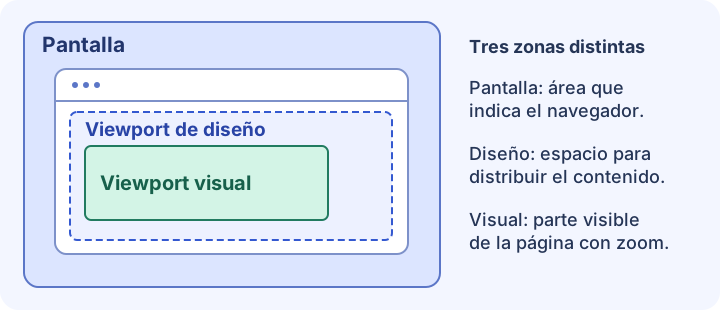
«Viewport de diseño» muestra las medidas del área que usa el navegador para distribuir el contenido. «Viewport visual» muestra la zona que se ve en ese momento. Ambos se actualizan cuando cambian sus dimensiones.
El navegador indica el tamaño en píxeles CSS. La resolución de salida del sistema y la resolución nativa del monitor se expresan en píxeles físicos. Las medidas pueden variar por la escala o la configuración de pantalla.
Consulta las especificaciones del fabricante para saber cuánto mide la diagonal de tu modelo en pulgadas. La herramienta indica la anchura y la altura de la pantalla en píxeles CSS.
Al ampliar con dos dedos o abrir el teclado en pantalla, la zona visible puede reducirse. El viewport de diseño puede mantener sus medidas aunque se vea menos parte de la página.
Introduce en Mobile Viewer la anchura y la altura que has copiado y compara la misma página en dos tamaños.
Instalar extensiónChrome Web StoreGratisExtensión gratuita para el navegador · Sin cuenta · Funciona en tu ordenador
Guía
Copia la plantilla y describe un problema del sitio que otra persona pueda reproducir.
Leer la guíaGuía
Elige dimensiones de viewport y descubre qué comprobar en cada tamaño.
Leer la guíaFunción
Examina los cambios de diseño a varias anchuras y alrededor de tus breakpoints.
Más informaciónFicha del dispositivo
Encuentra tu modelo de iPad, compara su resolución y sus medidas CSS y elige un viewport para probar.
Ver ficha
