Sprawdź stronę
Zwróć uwagę na zawijanie tekstu, główny przycisk i treść, która dochodzi do prawej krawędzi. Otwórz menu lub okno dialogowe potrzebne w testowanym zadaniu.
 Mobile Viewer Bezpłatne rozszerzenie przeglądarki
Konfiguracja 402 × 874 pikseli CSS, dane ekranu i praktyczny test układu na iPhonie 17.
Własne wymiary
Bezpłatne rozszerzenie przeglądarki · Bez konta · Działa na Twoim komputerze
 Chrome
 Edge
 Opera
 Brave
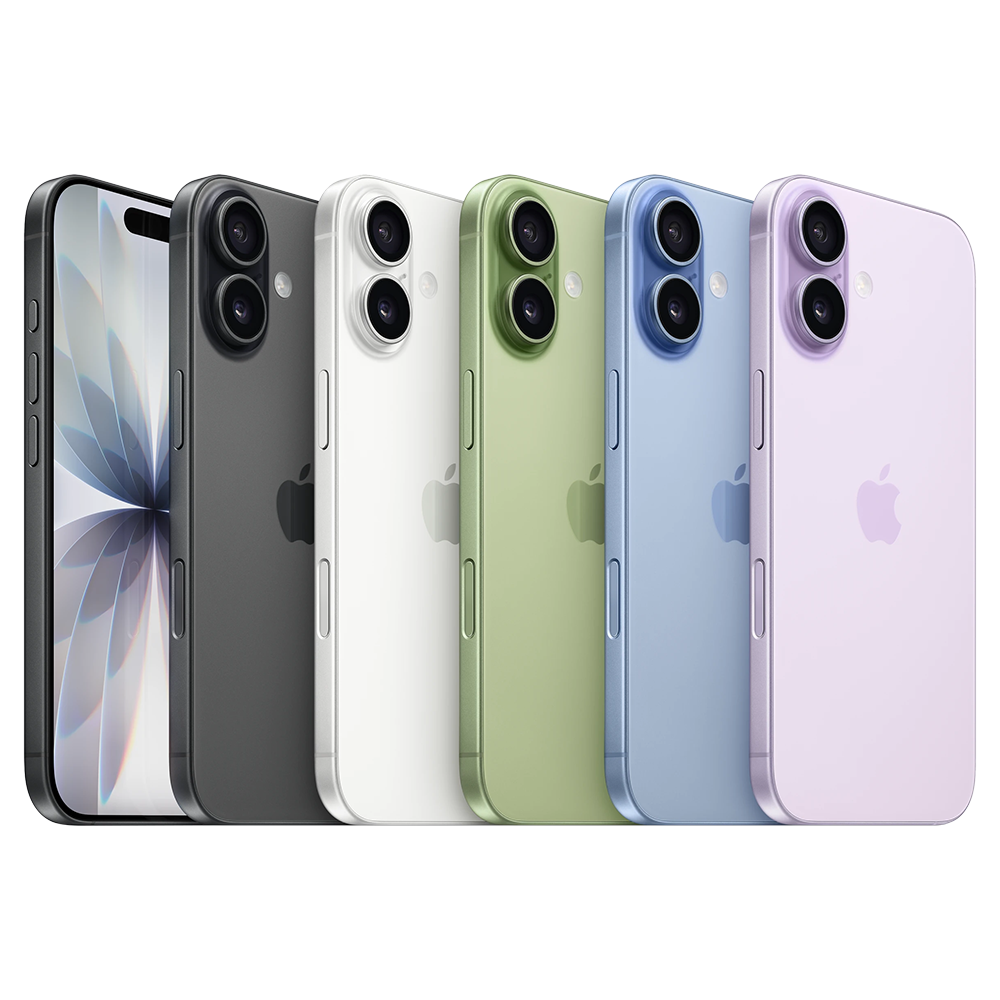
iPhone 17 ma ekran o przekątnej 6,3 cala i fizycznej rozdzielczości 1206 × 2622 pikseli w orientacji pionowej. Aby sprawdzić układ witryny, zacznij od konfiguracji 402 × 874 pikseli CSS. Rozróżniaj piksele ekranu i przestrzeń układu w CSS, a potem przeprowadź opisany test na swojej stronie.
Parametry ekranu pochodzą od producenta. Wymiary CSS i skala odpowiadają własnemu obszarowi referencyjnemu obliczonemu z rozdzielczości ekranu przy współczynniku 3×. Widoczna przestrzeń może się zmieniać zależnie od stanu przeglądarki na telefonie.
| Wielkość | Wartość | Zastosowanie |
|---|---|---|
| Przekątna ekranu | 6,3 cala | Porównanie fizycznych rozmiarów ekranów |
| Fizyczna rozdzielczość ekranu | 1206 × 2622 pikseli | Parametry sprzętu według producenta |
| Viewport w pionie | 402 × 874 px CSS | Sprawdzanie responsywnego układu |
| Skala referencyjna | 3× | Obliczenie wymiarów CSS. Panel własnej konfiguracji nie ma tego ustawienia. |
| Viewport w poziomie | 874 × 402 px CSS | Sprawdzanie szerszego i niższego układu |
| Konfiguracja w Mobile Viewer | Własna konfiguracja | Wpisz szerokość i wysokość w panelu Custom device, a następnie kliknij Apply. |
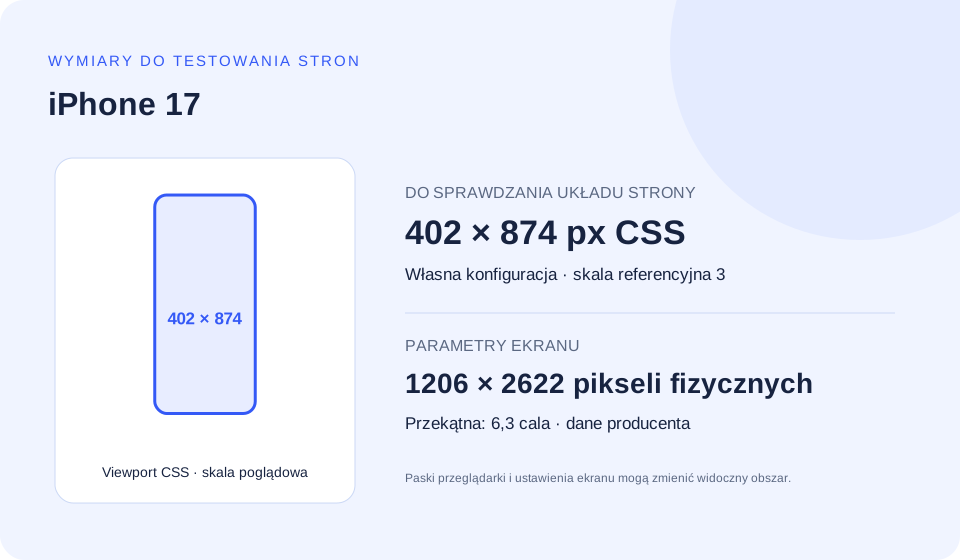
Przy skali referencyjnej 3× podziel każdy wymiar fizyczny przez 3, aby otrzymać 402 × 874. Użyj tych wymiarów CSS jako punktu wyjścia. Obramowanie o grubości 1 px CSS może zajmować więcej niż jeden piksel fizyczny.
Paski Safari i klawiatura ekranowa mogą zmieniać widoczny viewport. Cała powierzchnia ekranu może więc różnić się od obszaru widocznego w danej chwili. Sprawdź również mniejsze wysokości, a zachowania właściwe dla Safari zweryfikuj na iPhonie lub w odpowiedniej usłudze testowej.
Zacznij od szerokości 402 pikseli CSS, a breakpointy dopasuj do treści. Warunki z tych przykładów mogą obejmować wiele urządzeń, w tym iPhone’a 17. Rozwiń potrzebny przykład, aby skopiować kod.
Dostosuj nazwy plików obrazów i klasy CSS do swojego projektu. Pozostaw możliwość powiększania i sprawdź wynik poniżej i powyżej wybranej szerokości.
Pozwól przeglądarce użyć szerokości urządzenia do wyznaczenia układu. Dodaj viewport-fit=cover tylko wtedy, gdy uwzględniasz także bezpieczne obszary w układzie od krawędzi do krawędzi.
<meta name="viewport" content="width=device-width, initial-scale=1">Przykładowy breakpoint ustawia przyciski karty produktu jeden pod drugim w zależności od miejsca. Ten sam warunek mogą spełniać też inne urządzenia i okna o zmienionym rozmiarze na komputerze.
@media (max-width: 402px) {
  .product-actions {
    display: grid;
    grid-template-columns: minmax(0, 1fr);
    gap: 0.75rem;
  }
}Odczytaj te wartości w docelowej przeglądarce podczas odtwarzania problemu. Wysokość widocznego viewportu może się zmienić wraz z paskami przeglądarki lub po otwarciu klawiatury.
const viewport = {
  layoutWidth: document.documentElement.clientWidth,
  layoutHeight: document.documentElement.clientHeight,
  visualWidth: window.visualViewport?.width,
  visualHeight: window.visualViewport?.height,
  devicePixelRatio: window.devicePixelRatio,
};
console.table(viewport);Warunek obowiązuje od 3 dppx. Próg wynika ze skali referencyjnej. Rzeczywisty DPR własnego podglądu może być inny. W przypadku zdjęć udostępnij obrazy responsywne. Warunek oparty tylko na gęstości nie gwarantuje wyboru pliku o odpowiednim rozmiarze.
@media (min-resolution: 3dppx) {
  .brand-mark {
    /* Use a vector asset or a suitable high-density source. */
    background-image: url("/images/brand-mark.svg");
  }
}Atrybut sizes opisuje przewidywaną szerokość wyświetlanego obrazu, a srcset podaje szerokości dostępnych plików. Dostosuj te wartości i pliki do swojego komponentu.
<img
  src="/images/product-480.jpg"
  srcset="/images/product-480.jpg 480w,
          /images/product-960.jpg 960w,
          /images/product-1440.jpg 1440w"
  sizes="(max-width: 402px) calc(100vw - 32px), 480px"
  width="480" height="600"
alt="Describe the product and relevant visual details">Przy domyślnym rozmiarze czcionki elementu głównego 16 px wartość 25.125rem odpowiada 402 px. Własne breakpointy podawaj w rem, tak jak domyślne breakpointy Tailwind. To wartość przykładowa. Jeden breakpoint może obejmować wiele urządzeń.
@import "tailwindcss";

@theme {
  --breakpoint-phone-check: 25.125rem;
}

/* Example markup: */
/* <div class="grid grid-cols-1 phone-check:grid-cols-2">…</div> */Własna konfiguracja określa szerokość i wysokość. Aby sprawdzić bezpieczne obszary dla tego modelu, użyj zmiennych udostępnianych przez przeglądarkę i zweryfikuj wynik na docelowym urządzeniu.
W układzie od krawędzi do krawędzi chroń ważną treść ze wszystkich stron i dodaj wewnętrzny odstęp do przycisku przypiętego na dole. Zachowaj zwykły odstęp, gdy bezpieczny margines ma wartość zero. Zmierz wartości env() w docelowej przeglądarce, nawet jeśli ramka podglądu pokazuje wycięcie.
Użyj tego przykładu w układzie od krawędzi do krawędzi. Zarezerwuj w treści miejsce na rzeczywistą wysokość przypiętego przycisku. Sprawdź wartości env() i działanie z klawiaturą w docelowej przeglądarce. Przykład oblicza marginesy na podstawie środowiska.
<meta name="viewport"
      content="width=device-width, initial-scale=1, viewport-fit=cover">

<style>
  :root { --action-height: 5rem; } /* Match your actual control. */
  .page-content {
    padding-left: max(1rem, env(safe-area-inset-left, 0px));
    padding-right: max(1rem, env(safe-area-inset-right, 0px));
    padding-bottom: calc(var(--action-height) + env(safe-area-inset-bottom, 0px));
  }
  .fixed-action {
    position: fixed;
    inset-inline: 0;
    bottom: 0;
    padding: 1rem;
    padding-bottom: max(1rem, env(safe-area-inset-bottom, 0px));
  }
</style>Własna konfiguracja nie zawiera ciągu User-Agent dla konkretnego modelu. Jeśli potrzebujesz wartości do logów, odczytaj navigator.userAgent w docelowej przeglądarce. Rozmiar ekranu nie wystarcza do ustalenia tego ciągu.
Ciągi User-Agent można skrócić lub zmienić. Na iPhonie nie pozwalają wiarygodnie ustalić konkretnego modelu. Chrome zachowuje swój silnik renderujący także przy mobilnym User-Agent. Sprawdzaj dostępność poszczególnych funkcji, a w zgłoszeniu pozwalającym odtworzyć problem podaj przeglądarkę i jej wersję.
Używaj ciągu jako informacji o konfiguracji lub w logach. Jeśli chcesz jednoznacznie rozpoznać urządzenie, sprawdź jego model bezpośrednio.
navigator.userAgent;Utwórz własną konfigurację 402 × 874. Otwórz długie menu i upewnij się, że możesz dotrzeć do ostatniego linku i przycisku zamknięcia. Zmniejsz wysokość i powtórz sprawdzenie. Widoczny obszar w Safari może być mniejszy niż ekran.
Zachowaj tę samą treść i stan strony we wszystkich podglądach. Dłuższy tytuł może wyglądać jak różnica wynikająca z urządzenia. Dopasuj skalę ramek do monitora bez zmiany wybranych wymiarów CSS.
Zwróć uwagę na zawijanie tekstu, główny przycisk i treść, która dochodzi do prawej krawędzi. Otwórz menu lub okno dialogowe potrzebne w testowanym zadaniu.
Porównaj z podobną szerokością lub obróć podgląd. Zachowaj tę samą treść, aby łatwo ustalić, co zmieniło się w układzie.
Zapisz podgląd wybranego urządzenia w formacie PNG albo nagraj krótki film. Podaj szerokość, wysokość, orientację i kroki potrzebne do odtworzenia wyniku.
Te profile Mobile Viewer są zbliżone do 402 pikseli CSS. Przy wyborze liczyła się najpierw szerokość, a potem wysokość. Podobna szerokość może ujawnić zmianę układu przy breakpoincie. Przy tej samej szerokości inna wysokość może utrudnić dostęp do elementu menu lub okna dialogowego.
iPhone 16 Pro i iPhone 18 Pro mają tę samą szerokość, wysokość i skalę referencyjną co konfiguracja z poradnika. Możesz ograniczyć powtarzanie testów wymiarów. Silnik przeglądarki, treść, ustawienia i zachowanie na prawdziwym urządzeniu nadal mogą się różnić.
Różnica szerokości wynosi 27 px CSS. Sprawdź, czy układ elementu zmienia się między tymi wymiarami.
Schematy viewportów CSS w skali 1:5. Dodaj te konfiguracje w Mobile Viewer obok wersji desktopowej i powtórz opisany test. Jeśli brakuje profilu, wpisz własną szerokość i wysokość.
| Profil | Pion w px CSS | DPR | Różnica szerokości |
|---|---|---|---|
| iPhone 16 Pro | 402 × 874 | 3 | 0 px |
| iPhone 18 Pro | 402 × 874 | 3 | 0 px |
| Xiaomi 11i | 393 × 873 | 2,75 | -9 px |
| Pixel 5 | 393 × 851 | 2,75 | -9 px |
Dla tego modelu użyj własnej konfiguracji. Zainstaluj Mobile Viewer, otwórz witrynę i wybierz Custom device. Ustaw szerokość 402 i wysokość 874, zastosuj wymiary i nadaj konfiguracji rozpoznawalną nazwę. Panel ma pola szerokości i wysokości, bez ustawienia DPR. Przeliczenie 3× służy do ustalenia wymiarów CSS. DPR podglądu i zachowanie telefonu sprawdź osobno.
Wykonaj powyższy test, wprowadź potrzebną zmianę w CSS i powtórz te same kroki. Jeśli problem występuje tylko w określonej przeglądarce, wykorzystaj wynik z komputera i potwierdź go w docelowym środowisku.
Ekran ma przekątną 6,3 cala i fizyczną rozdzielczość 1206 × 2622 pikseli w pionie. Aby przetestować układ strony, użyj osobno podanych wymiarów 402 × 874 pikseli CSS.
Użyj własnej konfiguracji z tego poradnika. Te wymiary to punkt wyjścia do sprawdzenia układu witryny.
Stronę renderuje Chrome na komputerze. Używaj podglądu do sprawdzania układu i obsługiwanych interakcji w wybranym rozmiarze. Na rzeczywistym urządzeniu sprawdź Safari na iOS, elementy sterujące przeglądarki i klawiaturę.
Media queries sprawdzają warunki takie jak szerokość, wysokość i rozdzielczość. Ten sam warunek może spełnić wiele modeli. Przykład z szerokością 402 px pomaga sprawdzić ten format i węższe okna. Dopasuj breakpointy do treści i sprawdź też sąsiednie szerokości.
DPR opisuje współczynnik skali wzdłuż każdej osi. Wartość referencyjna wynosi tu 3. Na przykład przy DPR 2× jeden kwadratowy piksel CSS może odpowiadać obszarowi 2 na 2 piksele fizyczne. Ułamkowy DPR, powiększenie i rasteryzacja mogą wpływać na wynik. Fizyczna gęstość pikseli na cal to osobna miara. Taki sam DPR może występować w wielu modelach.
Paski przeglądarki mogą się wysuwać lub chować, a klawiatura ekranowa może zmieniać widoczny viewport. Jeśli problem zależy od wysokości, zapisz wymiary viewportu układu i viewportu wizualnego. Wymiary profilu odpowiadają jednemu stanowi.
Tak. Otwórz localhost lub 127.0.0.1 w Chrome na komputerze i uruchom Mobile Viewer. W przypadku stron poza środowiskiem lokalnym użyj HTTPS. Porównaj tę samą treść w każdym podglądzie i zapisz konfigurację wraz z wynikiem.
Otwórz stronę w rozmiarze 402 × 874, porównaj z podobną szerokością i wykonaj zadanie, na którym zależy Twoim odbiorcom. Zacznij od bezpłatnego rozszerzenia Mobile Viewer do Chrome.
Zainstaluj rozszerzenieChrome Web StoreBezpłatnieBezpłatne rozszerzenie przeglądarki · Bez konta · Działa na Twoim komputerze
Funkcja
Zobacz obok siebie, jak Twoja strona wygląda na małych i dużych ekranach iPhone’ów.
Dowiedz się więcejKarta urządzenia
Interaktywny przewodnik po wymiarach urządzeń z praktycznymi testami stron.
Zobacz kartę urządzeniaKarta urządzenia
Znajdź wymiary iPhone’a, porównaj viewporty CSS i wybierz konfigurację do testowania strony.
Zobacz kartę urządzenia

