Перевірте сторінку
Зверніть увагу на перенесення тексту, головну кнопку й вміст біля правого краю. Відкрийте меню або діалогове вікно для дії, яку перевіряєте.
 Mobile Viewer Безкоштовне розширення для браузера
Розміри 402 × 874 CSS-пікселів, характеристики екрана й практична перевірка компонування на iPhone 17.
Довільні розміри
Безкоштовне розширення для браузера · Без облікового запису · Працює на вашому комп’ютері
 Chrome
 Edge
 Opera
 Brave
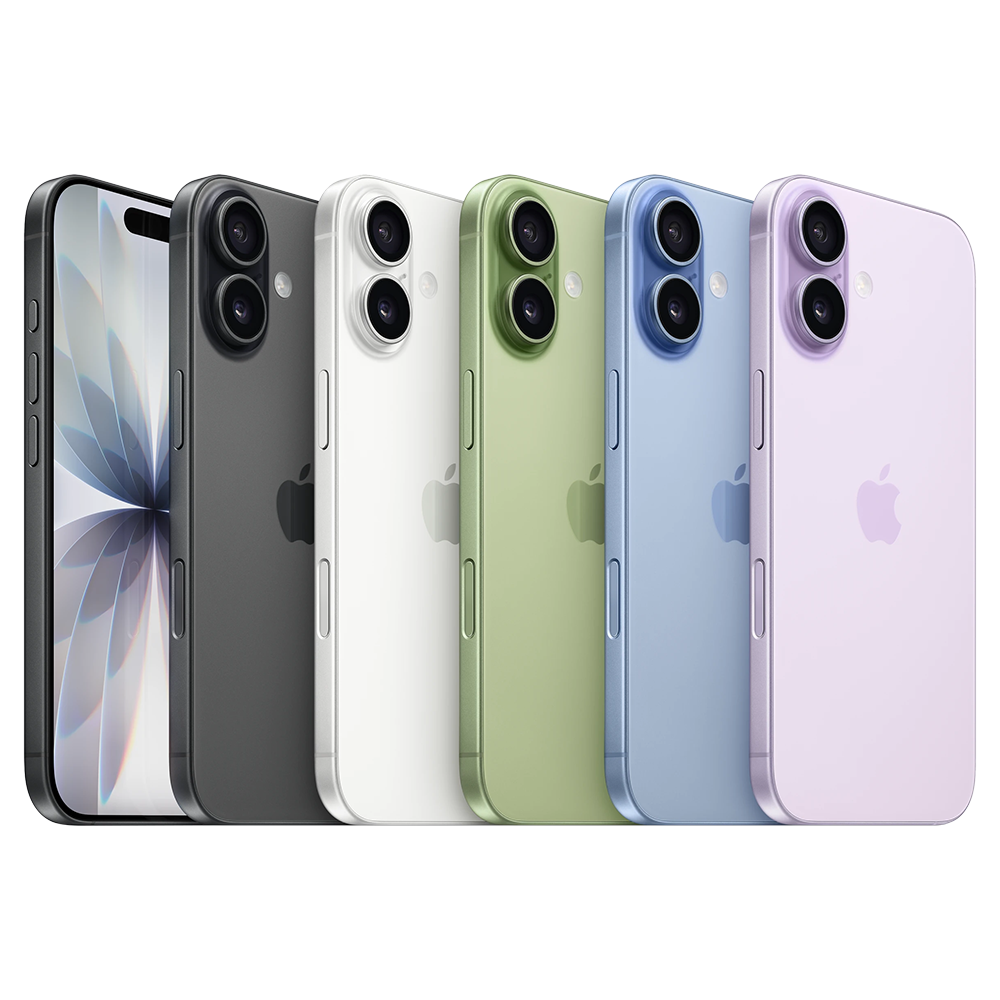
iPhone 17 має екран із діагоналлю 6,3 дюйма й фізичною роздільною здатністю 1206 × 2622 пікселів у книжковій орієнтації. Щоб перевірити компонування сайту, почніть із конфігурації 402 × 874 CSS-пікселів. Розрізняйте фізичні пікселі екрана й простір компонування в CSS, а потім виконайте запропоновану перевірку на своєму сайті.
Характеристики екрана наведено за даними виробника. Розміри CSS і масштаб відповідають довільній області перегляду, яку обчислено з роздільної здатності екрана за масштабу 3×. Видимий простір може змінюватися залежно від стану браузера на телефоні.
| Величина | Значення | Для чого |
|---|---|---|
| Діагональ екрана | 6,3 дюйма | Порівняти фізичні розміри екранів |
| Фізична роздільна здатність | 1206 × 2622 пікселів | Звірити характеристики виробника |
| Область перегляду в книжковій орієнтації | 402 × 874 пкс CSS | Перевірити адаптивне компонування |
| Довідковий масштаб | 3× | Обчислити розміри CSS. Цього налаштування немає в панелі довільних розмірів. |
| Область перегляду в альбомній орієнтації | 874 × 402 пкс CSS | Перевірити ширше й нижче компонування |
| Налаштування в Mobile Viewer | Довільна конфігурація | Введіть ширину й висоту в панелі Custom device та натисніть Apply. |
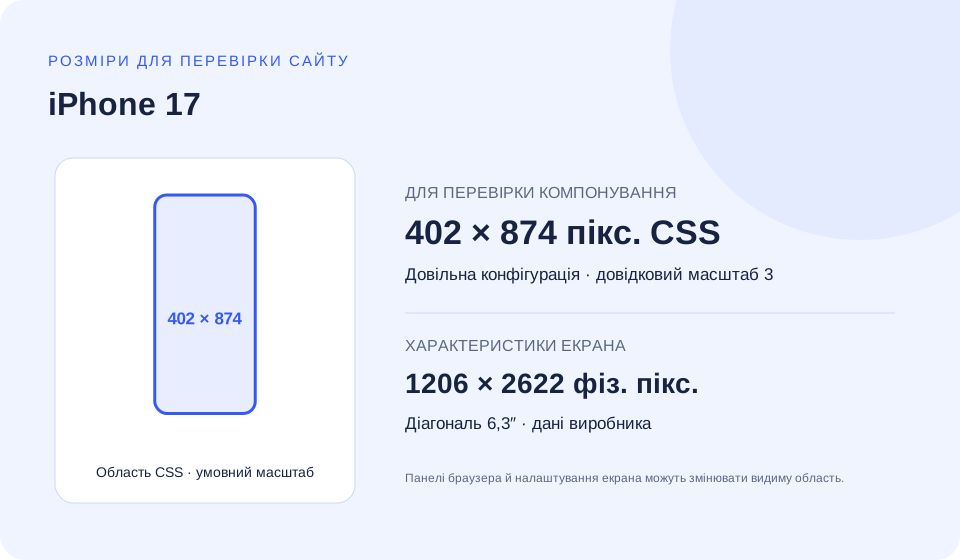
За довідкового масштабу 3× поділіть кожен фізичний розмір на 3, щоб отримати 402 × 874. Використайте ці розміри CSS як початкові. Рамка завтовшки 1 CSS-піксель може займати кілька фізичних пікселів.
Елементи керування Safari та екранна клавіатура можуть змінювати видиму область перегляду. Тому вся площа екрана може відрізнятися від області, яку відвідувач бачить у певний момент. Перевірте також менші висоти, а поведінку, специфічну для Safari, звірте на iPhone або у відповідному сервісі тестування.
Почніть із ширини 402 CSS-пікселів і вибирайте контрольні точки залежно від вмісту. Умовам у цих прикладах можуть відповідати різні пристрої, зокрема iPhone 17. Розгорніть потрібний приклад і скопіюйте код.
Замініть назви файлів зображень і класи CSS відповідно до свого проєкту. Залиште масштабування доступним і перевірте результат за ширини, більшої й меншої за вибрану.
Дозвольте браузеру використовувати ширину пристрою для компонування. Додавайте viewport-fit=cover, якщо враховуєте безпечні області у відображенні від краю до краю.
<meta name="viewport" content="width=device-width, initial-scale=1">У прикладі контрольна точка розташовує кнопки товару одна під одною залежно від доступного місця. Цій умові також можуть відповідати інші пристрої та вікна зі зміненими розмірами на комп’ютері.
@media (max-width: 402px) {
  .product-actions {
    display: grid;
    grid-template-columns: minmax(0, 1fr);
    gap: 0.75rem;
  }
}Зчитайте ці значення в цільовому браузері, коли відтворюєте проблему. Висота видимої області перегляду може змінюватися через елементи керування браузера або відкриття клавіатури.
const viewport = {
  layoutWidth: document.documentElement.clientWidth,
  layoutHeight: document.documentElement.clientHeight,
  visualWidth: window.visualViewport?.width,
  visualHeight: window.visualViewport?.height,
  devicePixelRatio: window.devicePixelRatio,
};
console.table(viewport);Умова виконується за щільності від 3 dppx. Поріг ґрунтується на довідковому масштабі. Фактичний DPR довільного вікна може відрізнятися. Для фотографій використовуйте адаптивні зображення. Умова лише за щільністю не гарантує вибору файлу належного розміру.
@media (min-resolution: 3dppx) {
  .brand-mark {
    /* Use a vector asset or a suitable high-density source. */
    background-image: url("/images/brand-mark.svg");
  }
}Атрибут sizes описує очікувану ширину зображення на сторінці, а srcset перелічує ширини доступних файлів. Підставте значення та файли для свого компонента.
<img
  src="/images/product-480.jpg"
  srcset="/images/product-480.jpg 480w,
          /images/product-960.jpg 960w,
          /images/product-1440.jpg 1440w"
  sizes="(max-width: 402px) calc(100vw - 32px), 480px"
  width="480" height="600"
alt="Describe the product and relevant visual details">За типового розміру шрифту кореневого елемента 16 пкс значення 25.125rem відповідає 402 пкс. Задавайте власні контрольні точки в rem, як і типові точки Tailwind. Це приклад. Одна контрольна точка може підходити для кількох пристроїв.
@import "tailwindcss";

@theme {
  --breakpoint-phone-check: 25.125rem;
}

/* Example markup: */
/* <div class="grid grid-cols-1 phone-check:grid-cols-2">…</div> */Довільна конфігурація задає ширину й висоту. Щоб визначити безпечні області моделі, використовуйте змінні браузера й перевірте результат на цільовому пристрої.
У компонуванні від краю до краю захистіть важливий вміст з усіх боків і додайте внутрішній відступ до закріпленої внизу кнопки. Залиште звичайний відступ, якщо безпечний відступ дорівнює нулю. Виміряйте значення env() у цільовому браузері, навіть якщо у вікні показано виріз.
Використайте приклад для компонування від краю до краю. Передбачте у вмісті місце під фактичну висоту закріпленої кнопки. Перевірте значення env() і взаємодію з клавіатурою в цільовому браузері. Приклад обчислює відступи зі змінних середовища.
<meta name="viewport"
      content="width=device-width, initial-scale=1, viewport-fit=cover">

<style>
  :root { --action-height: 5rem; } /* Match your actual control. */
  .page-content {
    padding-left: max(1rem, env(safe-area-inset-left, 0px));
    padding-right: max(1rem, env(safe-area-inset-right, 0px));
    padding-bottom: calc(var(--action-height) + env(safe-area-inset-bottom, 0px));
  }
  .fixed-action {
    position: fixed;
    inset-inline: 0;
    bottom: 0;
    padding: 1rem;
    padding-bottom: max(1rem, env(safe-area-inset-bottom, 0px));
  }
</style>Довільна конфігурація не містить рядка User-Agent для цієї моделі. Якщо він потрібен для журналу, зчитайте navigator.userAgent у цільовому браузері. Розміри екрана не дають змоги визначити цей рядок.
Рядки User-Agent можна скорочувати або змінювати. На iPhone вони не дають змоги надійно визначити точну модель. Chrome зберігає свій рушій навіть із мобільним User-Agent. Перевіряйте наявність потрібних функцій і вказуйте браузер та його версію у звіті з кроками відтворення.
Використовуйте цей рядок як довідку про конфігурацію або для журналу. Для точного визначення пристрою перевірте його модель безпосередньо.
navigator.userAgent;Створіть власну конфігурацію 402 × 874. Відкрийте довге меню й переконайтеся, що можете дістатися до останнього посилання та кнопки закриття. Зменште висоту й перевірте ще раз. Видима область у Safari може бути меншою за екран.
Залиште той самий вміст і стан сторінки в усіх вікнах. Довший заголовок може створити враження, що різниця пов’язана з пристроєм. Налаштуйте масштаб рамок під монітор, не змінюючи вибраних розмірів CSS.
Зверніть увагу на перенесення тексту, головну кнопку й вміст біля правого краю. Відкрийте меню або діалогове вікно для дії, яку перевіряєте.
Порівняйте з близькою шириною або поверніть вікно. Залиште той самий вміст, щоб було легко зрозуміти, як змінилося компонування.
Збережіть PNG вибраного пристрою або короткий запис. Укажіть ширину, висоту, орієнтацію й кроки, за якими можна відтворити результат.
Ці конфігурації Mobile Viewer близькі до 402 CSS-пікселів. Їх дібрано спочатку за шириною, а потім за висотою. Близька ширина може показати зміну компонування на контрольній точці. За тієї самої ширини інша висота може зробити недоступною кнопку в меню чи діалоговому вікні.
iPhone 16 Pro та iPhone 18 Pro мають таку саму ширину, висоту й довідковий масштаб, як зазначено в цьому довіднику. Деякі перевірки розмірів можна виконати лише раз. Рушій браузера, вміст, налаштування й поведінка на справжньому пристрої можуть різнитися.
Різниця в ширині становить 27 пікс. CSS. Перевірте, чи змінюється компонування елемента між цими розмірами.
Схеми областей CSS у масштабі 1:5. Додайте ці конфігурації в Mobile Viewer поруч із версією для комп’ютера й повторіть описану перевірку. Якщо вбудованого профілю немає, задайте ширину й висоту самостійно.
| Профіль | Книжкова орієнтація, пкс CSS | DPR | Різниця ширини |
|---|---|---|---|
| iPhone 16 Pro | 402 × 874 | 3 | 0 px |
| iPhone 18 Pro | 402 × 874 | 3 | 0 px |
| Xiaomi 11i | 393 × 873 | 2,75 | -9 px |
| Pixel 5 | 393 × 851 | 2,75 | -9 px |
Для цієї моделі використайте довільну конфігурацію. Встановіть Mobile Viewer, відкрийте сайт і виберіть Custom device. Задайте ширину 402 та висоту 874, застосуйте розміри й назвіть конфігурацію так, щоб її можна було впізнати. Панель має поля ширини й висоти, без налаштування DPR. Довідкове співвідношення 3× потрібне для обчислення розмірів CSS. DPR вікна й поведінку пристрою перевірте окремо.
Виконайте перевірку вище, внесіть потрібні зміни в CSS і повторіть ті самі кроки. Якщо проблема виникає лише в певному браузері, відштовхніться від спостереження на комп’ютері й підтвердьте його в цільовому браузері.
Екран має діагональ 6,3 дюйма й фізичну роздільну здатність 1206 × 2622 пікселів у книжковій орієнтації. Для перевірки сайту використайте окремо наведені розміри 402 × 874 CSS-пікселів.
Використайте довільну конфігурацію з цього довідника. Її розміри слугують початковою точкою для перевірки компонування сайту.
Сторінку відтворює Chrome на комп’ютері. У вікні можна перевірити компонування та підтримувані дії за вибраних розмірів. На справжньому пристрої перевірте Safari на iOS, елементи керування браузера й клавіатуру.
Медіазапити перевіряють умови, як-от ширину, висоту й роздільну здатність. Одній умові можуть відповідати різні моделі. Приклад із шириною 402 пкс допоможе перевірити цей формат і вужчі вікна. Вибирайте контрольні точки залежно від вмісту й перевіряйте також сусідні ширини.
DPR описує коефіцієнт масштабу вздовж кожної осі. Тут довідкове значення становить 3. Наприклад, за DPR 2× один квадратний CSS-піксель може відповідати ділянці 2 на 2 фізичні пікселі. Дробовий DPR, масштаб браузера й растеризація можуть впливати на результат. Фізична щільність у пікселях на дюйм є окремою величиною. Різні моделі можуть мати однаковий DPR.
Панелі браузера можуть розгортатися або згортатися, а екранна клавіатура може змінювати видиму область перегляду. Якщо проблема залежить від висоти, запишіть розміри області компонування та видимої області перегляду. Розміри профілю описують лише один стан.
Так. Відкрийте localhost або 127.0.0.1 у Chrome на комп’ютері й запустіть Mobile Viewer. Для сайту поза локальним середовищем використовуйте HTTPS. Порівнюйте той самий вміст у всіх вікнах і запишіть конфігурацію разом із результатом.
Відкрийте сторінку в розмірі 402 × 874, порівняйте з близькою шириною й виконайте дію, потрібну вашим відвідувачам. Почніть із безплатного розширення Mobile Viewer для Chrome.
Установити розширенняChrome Web StoreБезкоштовноБезкоштовне розширення для браузера · Без облікового запису · Працює на вашому комп’ютері
Можливість
Порівняйте поруч вигляд сайту на компактних і великих екранах iPhone.
Дізнатися більшеКартка пристрою
Інтерактивний довідник розмірів пристроїв із практичними перевірками для вашого сайту.
Переглянути карткуКартка пристрою
Знайдіть розміри iPhone, порівняйте області перегляду в CSS-пікселях і виберіть конфігурацію для тестування сайту.
Переглянути картку

