Periksa halaman
Lihat pemenggalan baris, tombol utama, dan konten yang mencapai tepi. Buka menu atau dialog yang digunakan.
 Mobile Viewer
 Ekstensi browser gratis
Spesifikasi layar iPhone 17, viewport 402 × 874, dan contoh pengujian tata letak.
Atur ukuran khusus
Ekstensi browser gratis · Tanpa akun · Berjalan di komputer Anda
 Chrome
 Edge
 Opera
 Brave
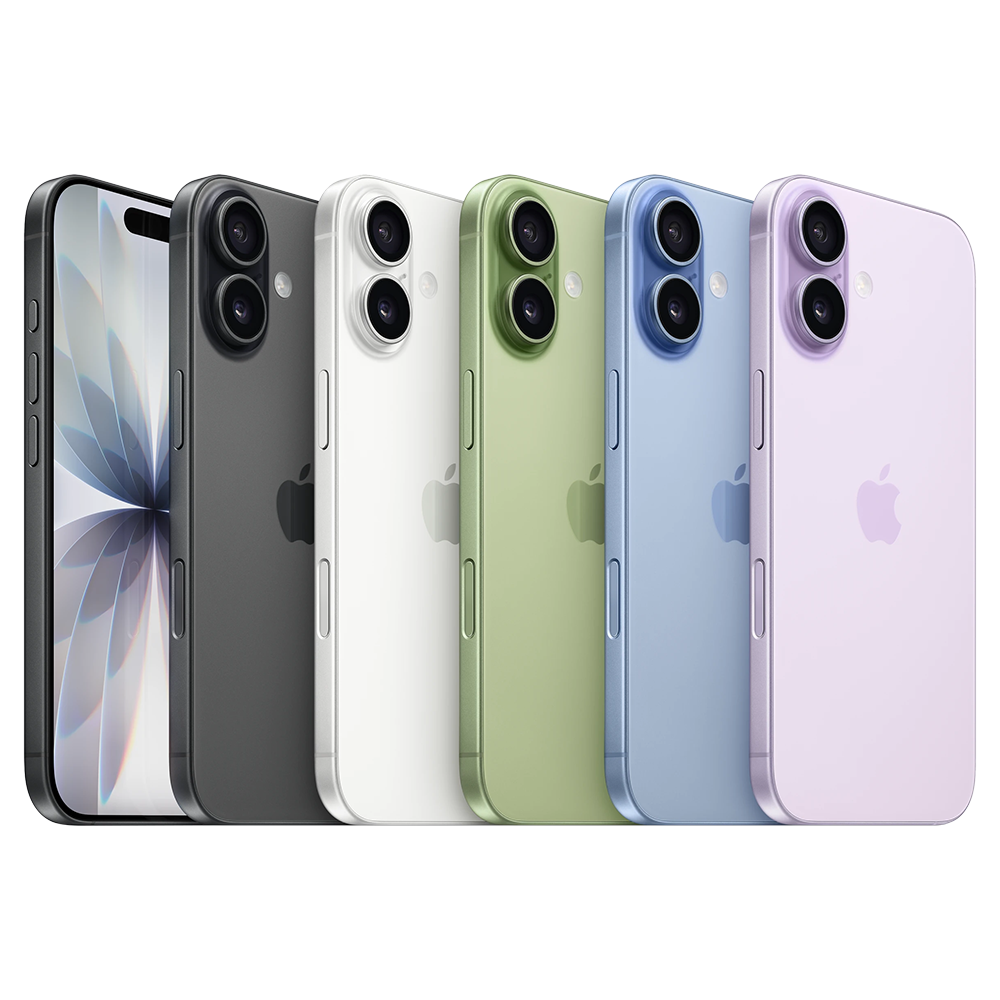
iPhone 17 memiliki layar 6,3 inci dengan resolusi fisik potret 1206 × 2622 piksel. Mulai pengujian tata letak pada 402 × 874 piksel CSS. Catat ukuran CSS dan resolusi fisik secara terpisah saat menguji halaman Anda.
Spesifikasi layar berasal dari produsen. Ukuran CSS khusus dihitung dari resolusi fisik dengan skala acuan 3×. Area yang terlihat pada ponsel bisa berubah mengikuti keadaan browser.
| Ukuran | Nilai | Kegunaan |
|---|---|---|
| Diagonal layar | 6,3 inci | Membandingkan layar fisik |
| Resolusi fisik | 1206 × 2622 piksel | Spesifikasi layar dari produsen |
| Viewport potret | 402 × 874 piksel CSS | Menguji tata letak responsif |
| Skala acuan | 3× | Menghitung ukuran CSS. Panel tidak menyediakan kolom DPR. |
| Viewport lanskap | 874 × 402 piksel CSS | Menguji tata letak yang lebih lebar dan pendek |
| Pengaturan Mobile Viewer | Ukuran khusus | Masukkan lebar dan tinggi pada Perangkat khusus, lalu terapkan |
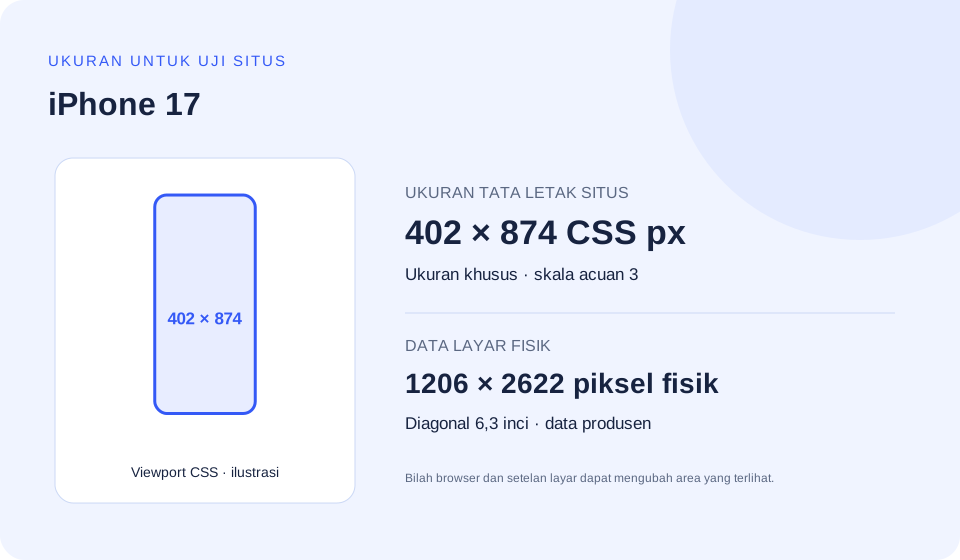
Bagilah lebar dan tinggi fisik dengan 3 untuk mendapatkan 402 × 874. Gunakan ukuran ini sebagai titik awal. Garis tepi selebar satu piksel CSS dapat mencakup beberapa piksel fisik.
Bilah Safari dan keyboard layar dapat mengubah area yang terlihat. Uji tinggi yang lebih pendek, lalu konfirmasi perilaku Safari di iPhone asli atau lingkungan pengujian yang sesuai.
Mulai dari lebar 402 piksel CSS. Pilih breakpoint berdasarkan konten. Kondisi yang sama bisa berlaku pada banyak perangkat. Buka contoh yang dibutuhkan dan salin kodenya.
Ganti gambar dan kelas CSS sesuai komponen Anda. Biarkan zoom tersedia dan uji lebar di kedua sisi breakpoint.
Biarkan browser memakai lebar perangkat. Gunakan viewport-fit=cover bila tata letak memenuhi layar dan memperhitungkan area aman.
<meta name="viewport" content="width=device-width, initial-scale=1">Breakpoint berdasarkan konten ini menyusun tombol produk secara vertikal. Kondisinya bisa berlaku pada perangkat lain atau jendela desktop yang dipersempit.
@media (max-width: 402px) {
  .product-actions {
    display: grid;
    grid-template-columns: minmax(0, 1fr);
    gap: 0.75rem;
  }
}Baca nilainya di browser target saat mengulang masalah. Bilah browser dan keyboard bisa mengubah tinggi yang terlihat.
const viewport = {
  layoutWidth: document.documentElement.clientWidth,
  layoutHeight: document.documentElement.clientHeight,
  visualWidth: window.visualViewport?.width,
  visualHeight: window.visualViewport?.height,
  devicePixelRatio: window.devicePixelRatio,
};
console.table(viewport);Kueri berlaku mulai 3 dppx. Ambang memakai skala acuan. DPR pada pratinjau khusus bisa berbeda. Gunakan gambar responsif untuk foto. Kueri kepadatan saja belum menentukan ukuran gambar yang sesuai.
@media (min-resolution: 3dppx) {
  .brand-mark {
    /* Use a vector asset or a suitable high-density source. */
    background-image: url("/images/brand-mark.svg");
  }
}sizes menentukan lebar gambar yang ditampilkan, sedangkan srcset mencantumkan lebar berkas. Sesuaikan dengan komponen yang sebenarnya.
<img
  src="/images/product-480.jpg"
  srcset="/images/product-480.jpg 480w,
          /images/product-960.jpg 960w,
          /images/product-1440.jpg 1440w"
  sizes="(max-width: 402px) calc(100vw - 32px), 480px"
  width="480" height="600"
alt="Jelaskan produk dan detail visual yang relevan">Pada ukuran font akar 16 px, 25.125rem setara dengan 402 px. Gunakan rem untuk breakpoint khusus, seperti pada breakpoint bawaan Tailwind. Pilih ukuran berdasarkan konten.
@import "tailwindcss";

@theme {
  --breakpoint-phone-check: 25.125rem;
}

/* Contoh markup: */
/* <div class="grid grid-cols-1 phone-check:grid-cols-2">…</div> */Ukuran khusus mengatur lebar dan tinggi. Gunakan variabel area aman dari browser dan ukur hasilnya pada perangkat asli.
Jika tata letak memenuhi layar, sisakan ruang untuk konten penting di semua sisi. Beri padding tersendiri pada tombol tetap di bagian bawah. Pertahankan jarak standar saat inset bernilai nol. Ukur env() di browser target.
Sisakan ruang dalam konten sesuai tinggi tombol yang sebenarnya. Periksa env() dan perilaku keyboard di browser target. Contoh memakai inset dari browser.
<meta name="viewport"
      content="width=device-width, initial-scale=1, viewport-fit=cover">

<style>
  :root { --action-height: 5rem; } /* Sesuaikan dengan tinggi tombol. */
  .page-content {
    padding-left: max(1rem, env(safe-area-inset-left, 0px));
    padding-right: max(1rem, env(safe-area-inset-right, 0px));
    padding-bottom: calc(var(--action-height) + env(safe-area-inset-bottom, 0px));
  }
  .fixed-action {
    position: fixed;
    inset-inline: 0;
    bottom: 0;
    padding: 1rem;
    padding-bottom: max(1rem, env(safe-area-inset-bottom, 0px));
  }
</style>Ukuran khusus tidak menyediakan User-Agent khusus model. Baca navigator.userAgent di browser target jika perlu menyimpannya ke log.
User-Agent bisa dipersingkat atau diubah. Gunakan deteksi fitur untuk menentukan perilaku aplikasi. Halaman tetap dirender oleh Chrome. Sertakan nama dan versi browser dalam laporan bug.
Gunakan nilai ini untuk memeriksa konfigurasi atau mengisi log. Periksa model langsung pada perangkat.
navigator.userAgent;Atur ukuran 402 × 874. Buka menu panjang dan pastikan tautan terakhir serta tombol tutup bisa dijangkau. Kurangi tinggi dan ulangi pengujian. Ukur area yang terlihat di Safari pada browser target.
Pertahankan konten dan keadaan halaman pada tiap pratinjau. Sesuaikan zoom agar bingkai muat di monitor. Ukuran CSS yang dipilih tetap sama.
Lihat pemenggalan baris, tombol utama, dan konten yang mencapai tepi. Buka menu atau dialog yang digunakan.
Bandingkan dengan lebar terdekat atau putar pratinjau. Pertahankan konten agar perubahan tata letak mudah dijelaskan.
Simpan PNG perangkat atau rekaman singkat. Sertakan lebar, tinggi, orientasi, dan langkah pengulangan.
Preset ini dipilih berdasarkan lebar yang mendekati 402 piksel CSS, lalu tinggi. Lebar yang berdekatan bisa memperlihatkan perubahan breakpoint. Tinggi yang berbeda bisa membuat tombol menu atau dialog sulit dijangkau.
iPhone 16 Pro dan iPhone 18 Pro memiliki lebar, tinggi, dan skala acuan yang sama. Anda bisa memakai kembali pengujian ukuran. Periksa mesin browser, konten, pengaturan, dan perilaku perangkat secara terpisah.
Selisih lebar 27 piksel CSS. Periksa apakah susunan komponen berubah di antara kedua ukuran.
Diagram menampilkan ukuran CSS pada skala 1:5. Tambahkan preset ini di samping halaman desktop pada Mobile Viewer, lalu ulangi pengujian. Jika preset bawaan tidak tersedia, masukkan sendiri lebar dan tingginya.
| Preset | Ukuran CSS potret | DPR | Selisih lebar |
|---|---|---|---|
| iPhone 16 Pro | 402 × 874 | 3 | 0 px |
| iPhone 18 Pro | 402 × 874 | 3 | 0 px |
| Xiaomi 11i | 393 × 873 | 2,75 | -9 px |
| Pixel 5 | 393 × 851 | 2,75 | -9 px |
Buka situs di Mobile Viewer dan pilih Perangkat khusus. Masukkan lebar 402 dan tinggi 874, terapkan, lalu beri nama yang jelas. Panel mengatur lebar dan tinggi saja. Skala 3× dipakai untuk menghitung ukuran CSS acuan. Periksa DPR pratinjau dan perilaku perangkat secara terpisah.
Setelah mengubah CSS, ulangi alur yang sama. Konfirmasi masalah khusus browser langsung di browser target.
Diagonalnya 6,3 inci, dengan resolusi fisik potret 1206 × 2622 piksel. Gunakan ukuran khusus pengujian situs yang tercantum, yaitu 402 × 874 piksel CSS.
Tidak ada preset dengan nama model tersebut. Masukkan lebar dan tinggi dari panduan ini pada Perangkat khusus.
Halaman dirender di Chrome desktop. Gunakan pratinjau untuk menguji tata letak dan interaksi yang didukung. Konfirmasi Safari iOS, bilah browser, dan keyboard di perangkat asli.
Kueri media memeriksa kondisi seperti lebar, tinggi, dan resolusi. Kondisi yang sama dapat berlaku untuk beberapa model. Gunakan contoh 402 px dan uji juga lebar di sekitarnya. Pilih breakpoint berdasarkan konten.
DPR menunjukkan skala pada setiap sumbu. Nilainya di sini 3. Pada 2×, satu piksel CSS bisa mencakup 2 × 2 piksel perangkat. Pecahan DPR, zoom, dan rasterisasi dapat memengaruhi hasil. DPR berbeda dari jumlah piksel per inci.
Bilah browser bisa muncul atau menyusut, dan keyboard bisa mengubah viewport visual. Ukur viewport tata letak dan viewport visual saat menelusuri masalah tinggi.
Ya. Buka localhost atau 127.0.0.1 di Chrome desktop dan jalankan Mobile Viewer. Gunakan HTTPS untuk situs nonlokal. Bandingkan konten yang sama dan sertakan konfigurasinya dalam laporan.
Buka halaman pada 402 × 874, bandingkan dengan satu lebar terdekat, lalu selesaikan satu alur yang dibutuhkan pengunjung. Mulai dengan ekstensi Chrome gratis Mobile Viewer.
Instal ekstensiChrome Web StoreGratisEkstensi browser gratis · Tanpa akun · Berjalan di komputer Anda
Panduan perangkat
Katalog ukuran perangkat dan contoh pengujian situs.
Lihat perangkatPanduan perangkat
Cari model iPhone, bandingkan ukuran CSS, dan tentukan ukuran pengujian.
Lihat perangkat

