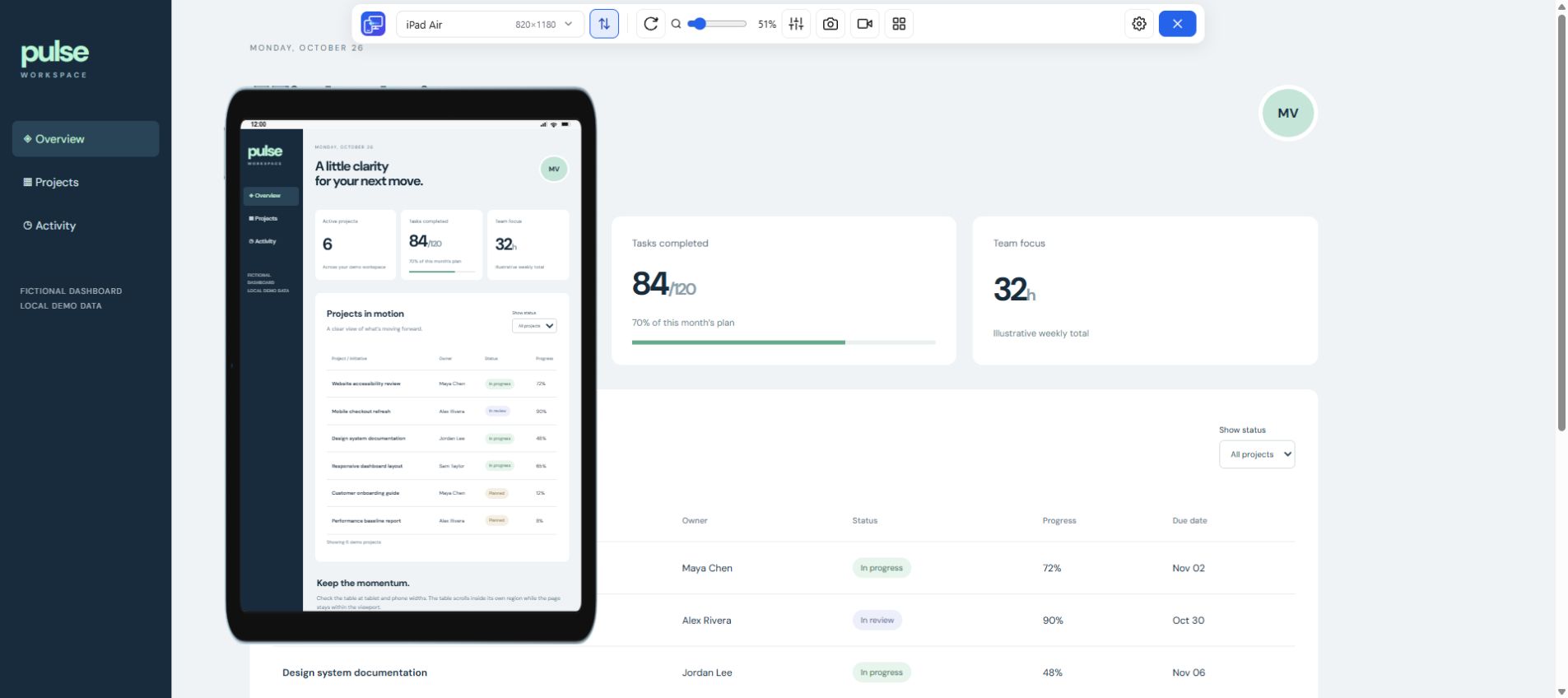
En smal telefon
Start rundt 360–390 CSS-piksler. Kontroller lange overskrifter, innhold med fast bredde, knapper ved siden av hverandre og at menyen kan lukkes.
 Mobile Viewer Gratis nettleserutvidelse
En interaktiv veiledning til enhetsstørrelser med praktiske kontroller for nettstedet ditt.
Forhåndsinnstillinger og egne mål
Gratis nettleserutvidelse · Ingen konto kreves · Kjører på datamaskinen din
 Chrome
 Edge
 Opera
 Brave

Med visningsområdets dimensjoner kan du gjenta en nettstedstest under samme forhold. Finn en iPhone- eller Samsung-konfigurasjon, sammenlign CSS-visningsområdet med et annet, og kontroller samme innhold i utvidelsen. Tabellen forklarer målene og viser hvilke modeller som har en innebygd forhåndsinnstilling.
Søk blant alle de 25 nåværende forhåndsinnstillingene i Mobile Viewer, inkludert telefoner, nettbrett og sammenfoldede eller utfoldede tilstander. To egne iPhone-størrelser er merket separat. Modellveiledningene det lenkes til, har verifiserte maskinvarespesifikasjoner. En forhåndsinnstilling uten lenke gir også en konfigurasjon som kan brukes til å gjenta oppsettskontroller. Sammenfoldet og utfoldet beskriver to tilstander for samme modell.
27 av 27 konfigurasjoner. Velg opptil tre å sammenligne.
| Sammenlign modeller | Standardmål i CSS-px | Forhåndsinnstilt eller beregnet DPR | Oppsett av forhåndsvisningen | Fysisk oppløsning i piksler |
|---|---|---|---|---|
| 626 × 890 | 3 | Innebygd forhåndsinnstilling | 1878 × 2670 (indre) | |
| 678 × 466 | 3 | Innebygd forhåndsinnstilling | 1398 × 2034 (ytre) | |
| 440 × 956 | 3 | Innebygd forhåndsinnstilling | — | |
| 402 × 874 | 3 | Innebygd forhåndsinnstilling | — | |
| 420 × 912 | 3 | Innebygd forhåndsinnstilling | — | |
| 440 × 956 | 3 | Innebygd forhåndsinnstilling | 1320 × 2868 | |
| 402 × 874 | 3 | Innebygd forhåndsinnstilling | 1206 × 2622 | |
| 390 × 844 | 3 | Innebygd forhåndsinnstilling | 1170 × 2532 | |
| 414 × 896 | 3 | Innebygd forhåndsinnstilling | 1242 × 2688 | |
| 414 × 896 | 2 | Innebygd forhåndsinnstilling | 828 × 1792 | |
| 375 × 667 | 2 | Innebygd forhåndsinnstilling | 750 × 1334 | |
| 320 × 568 | 2 | Innebygd forhåndsinnstilling | — | |
| 393 × 873 | 2,75 | Innebygd forhåndsinnstilling | — | |
| 884 × 1104 | 2,625 | Innebygd forhåndsinnstilling | — | |
| 384 × 938 | 2,813 | Innebygd forhåndsinnstilling | — | |
| 412 × 891 | 2,625 | Innebygd forhåndsinnstilling | — | |
| 412 × 918 | 2,625 | Innebygd forhåndsinnstilling | 1440 × 3120 | |
| 412 × 915 | 2,625 | Innebygd forhåndsinnstilling | 1440 × 3088 | |
| 360 × 740 | 3 | Innebygd forhåndsinnstilling | — | |
| 412 × 732 | 3,5 | Innebygd forhåndsinnstilling | — | |
| 412 × 892 | 3,5 | Innebygd forhåndsinnstilling | 1440 × 3120 | |
| 393 × 851 | 2,75 | Innebygd forhåndsinnstilling | — | |
| 800 × 1280 | 2 | Innebygd forhåndsinnstilling | — | |
| 820 × 1180 | 2 | Innebygd forhåndsinnstilling | — | |
| 768 × 1024 | 2 | Innebygd forhåndsinnstilling | — | |
| 440 × 956 | 3 (referanseverdi) | Egendefinert konfigurasjon | 1320 × 2868 | |
| 402 × 874 | 3 (referanseverdi) | Egendefinert konfigurasjon | 1206 × 2622 |
CSS-målene gjelder forhåndsinnstillinger i Mobile Viewer eller merkede egendefinerte konfigurasjoner. Fysisk oppløsning oppgis bare der produsentens data er verifisert. En strek betyr at opplysningen mangler. Navn som iPad Mini og iPhone SE kan gjelde eldre generasjoner. Kontroller de oppgitte målene. Skjermskalering i Android kan endre CSS-målene, og nettleserens verktøylinjer kan redusere den synlige høyden. For egne konfigurasjoner er 3× en beregnet referanseverdi. I panelet angir du bredde og høyde. Det har ikke noe felt for DPR. Diagrammene sammenligner CSS-flater. Enhetenes fysiske mål kan være forskjellige.
På mobile nettsteder avgjør bredden vanligvis når innholdet endrer plassering. Høyden påvirker hva brukeren når uten å rulle. To telefoner med samme CSS-bredde kan ha ulik høyde, pikseltetthet og nettleseratferd.
Start rundt 360–390 CSS-piksler. Kontroller lange overskrifter, innhold med fast bredde, knapper ved siden av hverandre og at menyen kan lukkes.
Sammenlign 412–440 CSS-piksler. Se etter enkeltstående kort i rutenettet, og kontroller bildebeskjæring og avstander. Et bredere visningsområde kan også ha problemer med oppsettet.
Roter en visning eller angi en lavere egendefinert høyde. Kontroller at knappene i dialogbokser er tilgjengelige. Test skjermtastaturet på en fysisk enhet.
CSS-dimensjonene samsvarer med våre nåværende innebygde forhåndsinnstillinger eller et merket egendefinert utgangspunkt for modellen. Produsentens maksimale fysiske oppløsning er en separat spesifikasjon. Hvis du multipliserer bredden til en Android-forhåndsinnstilling med DPR, kan resultatet være forskjellig fra skjermens maksimale fysiske oppløsning.
Hvis din Galaxy oppgir et annet visningsområde, registrerer du skjerminnstillingene og nettleserens tilstand. Angi den målte bredden og høyden som et egendefinert visningsområde. Ta med konfigurasjonen i feilrapporten, slik at noen andre kan gjenta oppsettskontrollen.
I nettleseren du tester, skiller verdiene nedenfor mellom CSS-oppsettets størrelse, det synlige visningsområdet og DPR. Nettleserkontroller, zoom og skjermtastatur kan påvirke målene på ulike måter. Bruk koden til å måle. For å identifisere en modell pålitelig trengs annen informasjon.
({
  layoutWidth: document.documentElement.clientWidth,
  layoutHeight: document.documentElement.clientHeight,
  visualWidth: window.visualViewport?.width,
  visualHeight: window.visualViewport?.height,
  dpr: window.devicePixelRatio
})Velg en smal telefon, en bredere og et nettbrett hvis siden trenger det. Åpne samme nettsted i Mobile Viewer, og følg én brukeroppgave i opptil fem mobilvisninger ved siden av datamaskinvisningen. Start med sidens viktigste handling, og kontroller deretter navigasjon og feil.
Beskriv resultatet konkret, for eksempel «ved 390 × 844 skyver den lange produkttittelen knappen ned under tilbudet». Legg ved et skjermbilde og trinn for å gjenskape problemet. Brukervennlighet, tilgjengelighet og nettleserkompatibilitet krever egne kontroller i tillegg til en sammenligning av visningene.
Velg størrelser som brukes av de besøkende, og bredder som utfordrer det faktiske innholdet. Start med en kompakt telefon, en større telefon og et nettbrett. Legg til egne mellomliggende bredder der oppsettet endres.
Skjermskalering, oppløsningsinnstillinger, zoom og nettleserens tilstand kan påvirke CSS-dimensjoner og DPR. Forhåndsinnstillingene lar deg gjenta testen med samme konfigurasjon. På en fysisk enhet kan andre innstillinger gjelde.
Mobile Viewer støtter opptil fem mobilvisninger ved siden av datamaskinvisningen. Velg størrelser med tydelige forskjeller, og aktiver Sync når synkroniserte handlinger hjelper deg å sammenligne samme sidetilstand.
Bruk veiledningen til å velge dimensjoner å sammenligne, og åpne deretter din egen side i Mobile Viewer, den gratis Chrome-utvidelsen for forhåndsvisning av nettsteder.
Installer utvidelsenChrome Web StoreGratisGratis nettleserutvidelse · Ingen konto kreves · Kjører på datamaskinen din
Enhetsguide
Søk etter iPhone-dimensjoner, sammenlign CSS-visningsområder og velg en konfigurasjon til nettstedstesten.
Les om enhetenFunksjon
Sammenlign nettsiden i Samsung-, Pixel- og Xiaomi-størrelser direkte i Chrome.
Utforsk funksjonenFunksjon
Sjekk oppsettet mellom telefon og datamaskin med iPad- og Galaxy Tab-visninger.
Utforsk funksjonen