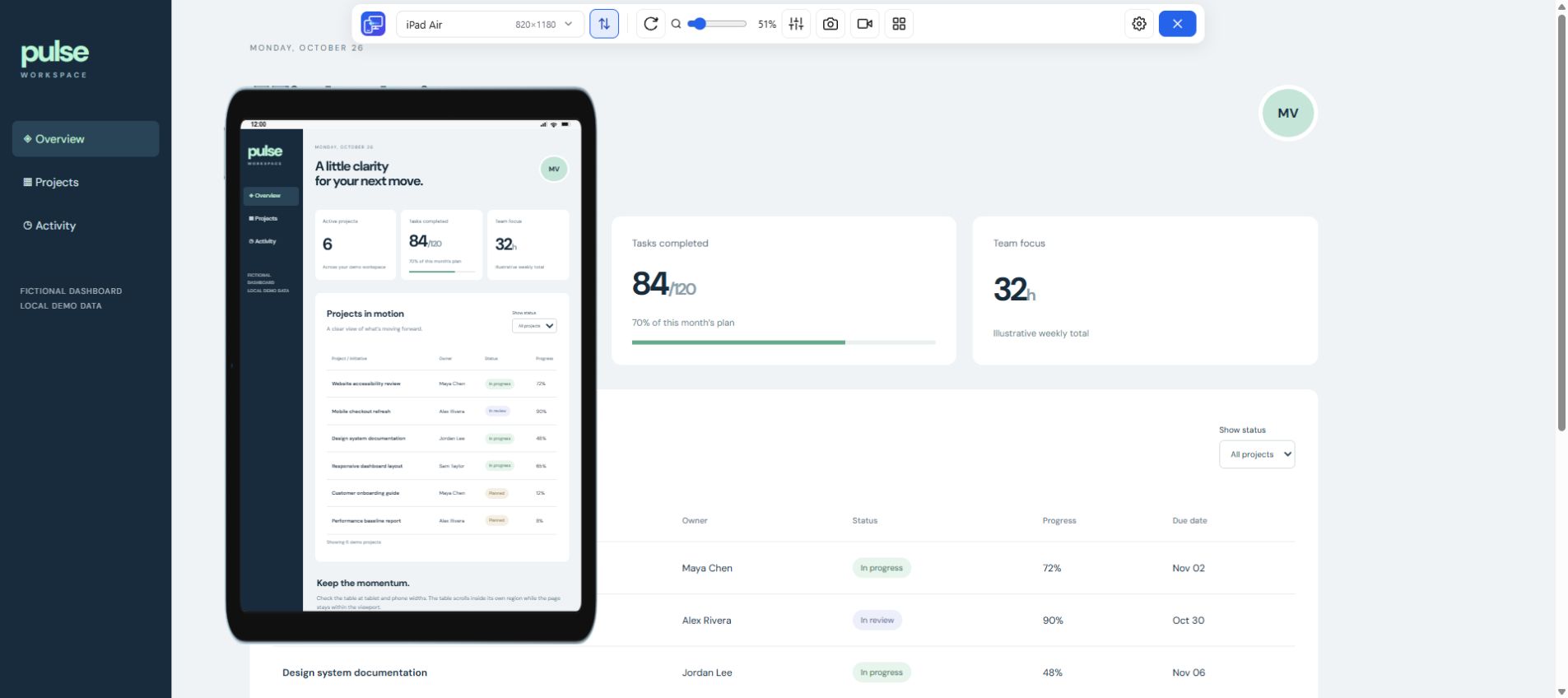
Sammenlign skjermstørrelser, oppløsninger og CSS-visningsområder på tvers av iPad-generasjoner. Finn modellen din og se hvordan nettstedet ser ut i den bredden i Mobile Viewer.
Gratis nettleserutvidelse · Ingen konto kreves · Kjører på datamaskinen din
Visning i Mobile ViewerEtt nettsted i to retninger
iPad Air
Stående820 × 1180 CSS px
Liggende1180 × 820 CSS px
Skjermstørrelse og oppløsning per iPad-modell
Slå opp skjermoppløsningen til modellen din eller sammenlign CSS-bredder mellom generasjoner. Søk etter modell, en bredde som 820 eller to mål som 820 × 1180. Velg opptil tre modeller for å sammenligne. Tabellen viser alltid bredde × høyde, også i liggende visning.
19 treff. Velg opptil tre modeller for å sammenligne.
Skjermstørrelser og oppløsninger for iPad · Stående
iPad-modell
Diagonal
Skjermoppløsning
CSS-referansemål
DPR
Oppsett i Mobile Viewer
Kopier CSS-mål
10,9 tommer
1640 × 2360
820 × 1180
2×
Profilen iPad Air
10,2 tommer
1620 × 2160
810 × 1080
2×
Egne mål i Custom
9,7 tommer
1536 × 2048
768 × 1024
2×
Profilen iPad Mini
9,7 tommer
768 × 1024
768 × 1024
1×
Profilen iPad Mini
8,5 tommer
1512 × 2316
756 × 1158
2×
Egne mål i Custom
8,3 tommer
1488 × 2266
744 × 1133
2×
Egne mål i Custom
7,9 tommer
1536 × 2048
768 × 1024
2×
Profilen iPad Mini
7,9 tommer
768 × 1024
768 × 1024
1×
Profilen iPad Mini
10,9 tommer
1640 × 2360
820 × 1180
2×
Profilen iPad Air
12,9 tommer
2048 × 2732
1024 × 1366
2×
Egne mål i Custom
10,9 tommer
1640 × 2360
820 × 1180
2×
Profilen iPad Air
10,5 tommer
1668 × 2224
834 × 1112
2×
Egne mål i Custom
9,7 tommer
1536 × 2048
768 × 1024
2×
Profilen iPad Mini
11,1 tommer
1668 × 2420
834 × 1210
2×
Egne mål i Custom
13 tommer
2064 × 2752
1032 × 1376
2×
Egne mål i Custom
11 tommer
1668 × 2388
834 × 1194
2×
Egne mål i Custom
12,9 tommer
2048 × 2732
1024 × 1366
2×
Egne mål i Custom
10,5 tommer
1668 × 2224
834 × 1112
2×
Egne mål i Custom
9,7 tommer
1536 × 2048
768 × 1024
2×
Profilen iPad Mini
Profilene samsvarer med CSS-målene. Verktøylinjer, vindusmodus i iPadOS og zoom kan endre det faktiske visningsområdet.
Hvilket iPad-visningsområde bør du teste nettstedet med?
Start med CSS-referansemålene i tabellen. Skjermoppløsningen angir antall fysiske piksler. Visningsområdet (viewport) er plassen nettleseren gir siden, målt i CSS-piksler. Den faktiske høyden kan endre seg når verktøylinjene vises eller appvinduet endrer størrelse.
Skjermoppløsning for iPad mini
I stående visning har iPad mini (A20 Pro) oppløsningen 1512 × 2316 og CSS-referansemålene 756 × 1158. iPad mini (6. generasjon) har 1488 × 2266 fysiske piksler og 744 × 1133 CSS-piksler. Skriv inn målene i «Custom». Den innebygde profilen «iPad Mini» bruker 768 × 1024.
iPad og iPad Air
I stående visning har iPad (A16) og 11-tommers iPad Air samme CSS-referansemål (820 × 1180) og skjermoppløsning (1640 × 2360). Profilen «iPad Air» bruker disse layoutmålene.
Skjermoppløsning for iPad Pro
I stående visning har 11-tommers iPad Pro med M4 eller M5 referansemålene 834 × 1210 CSS-piksler og oppløsningen 1668 × 2420. For 13-tommersmodellen er målene 1032 × 1376 CSS-piksler og oppløsningen 2064 × 2752. Eldre 11-tommersmodeller er også 834 CSS-piksler brede, med en referansehøyde på 1194 CSS-piksler.
Prøv samme meny ved ulike iPad-bredder
Åpne den kompakte menyen ved 768 px. Ved 820 px vises de samme lenkene i sidepanelet. Eksemplet bytter layout ved 800 CSS-piksler. Prøv 799 og 800 px for å se overgangen, og åpne den samme lenken i begge oppsett. Roter nettbrettvisningen på ditt eget nettsted og gjenta handlingen.
768 CSS px · Kompakt meny
Prosjekter
Eksemplet bytter navigasjon ved 800 CSS-piksler.
Slik tester du nettstedets CSS-brytepunkter på iPad
Hvis CSS-regelen bare avhenger av bredden, dekker én test ved 820 px både iPad (A16) og 11-tommers iPad Air. Velg neste bredde ut fra brytepunktene nettstedet bruker. Hvis regelen gjelder fra 800 px, sammenlign samme innhold ved 799 og 800 px. Prøv så en smalere iPad mini og en bredere iPad Air. Eksemplet bruker 800 px for å gjøre overgangen tydelig.
Grupper modeller med samme bredde
Ved testing av brytepunkter holder det å teste hver bredde én gang. Test høyden separat hvis en fast bunntekst, meny eller dialogboks kan dekke en knapp eller annen kontroll.
Test rett under og ved brytepunktet
Test én piksel under brytepunktet og nøyaktig ved det. Bruk den lengste etiketten eller overskriften på nettstedet, og sjekk at alle kontroller er tilgjengelige i begge oppsett.
Mål i det faktiske nettleservinduet
Hvis problemet gjelder Safari, zoom eller vindusmodus i iPadOS, mål visningsområdet direkte på siden med feil på iPad. Noter også det synlige området hvis feilen endrer seg når verktøylinjene vises.
Kom i gang i tre trinn
Finn og kopier CSS-målene
Velg modell og skjermretning i tabellen. Kopier referansebredden og -høyden.
Åpne nettstedet i Chrome på datamaskinen
Installer Mobile Viewer og åpne nettstedet ditt. Velg en passende nettbrettprofil, eller skriv inn bredde og høyde i «Custom».
Sammenlign visningene og sjekk på iPad
Bruk samme innhold og sidetilstand i alle visninger. Sjekk Safari, berøringsstyring og skjermtastaturet på den aktuelle iPad-en.
Vanlige spørsmål
Hva er skjermoppløsningen på en iPad?
Det avhenger av generasjonen. For eksempel har iPad (A16) 1640 × 2360 fysiske piksler i stående visning. Finn modellen din i kolonnen «Skjermoppløsning». Bruk «CSS-referansemål» til å teste nettstedets layout.
Hvilke CSS-visningsmål er vanlige for iPad?
Prøv 744 × 1133 for iPad mini (6. generasjon), 820 × 1180 for iPad (A16) eller 1032 × 1376 for 13-tommers iPad Pro (M4 eller M5). Mål det faktiske visningsområdet hvis du trenger nettleserens nøyaktige mål.
Hva er skjermoppløsningen på iPad Air?
I stående visning har 11-tommers iPad Air med M2, M3 eller M4 en oppløsning på 1640 × 2360 fysiske piksler. For 13-tommersmodellene i samme generasjoner er oppløsningen 2048 × 2732.
Hvordan finner jeg iPad-målene i liggende visning?
Velg «Liggende» i tabellen for å se referansebredden og -høyden. Roter forhåndsvisningen, eller skriv inn de kopierte målene i «Custom». Sjekk atferd som er spesifikk for Safari på iPad-en din.
Plasser to iPad-visninger ved siden av datamaskinvisningen og gå gjennom samme brukerflyt. Noter visningsmålene der feilen oppstår, slik at du kan teste på nytt.