
Lese
Overskrifter og brødtekst får plass. Bilder blir innenfor sine rammer, og viktig innhold er tilgjengelig når teksten forstørres.
Praktisk sjekk av et nettsted på mobil
Sjekk nettstedet ved to mobilbredder. Les innholdet, åpne menyen og fullfør én viktig oppgave. Installer Mobile Viewer i Chrome på datamaskinen for å vise begge forhåndsvisningene ved siden av datamaskinversjonen. Noter det som må rettes.
Gratis nettleserutvidelse · Ingen konto kreves · Kjører på datamaskinen din
På et mobilvennlig nettsted kan besøkende lese, navigere og fullføre oppgaver på en liten skjerm. Sjekk siden ved innlasting og når menyen er åpen, et valg er gjort eller et skjemaproblem vises.
Listen brukes til en første manuell sjekk av én side. Gjenta på forsiden, en produkt- eller tjenesteside og et kontakt- eller betalingsløp. Mål innlastingen separat og bekreft viktige oppgaver på den aktuelle telefonen. Listen gir ingen automatisk poengsum for hele nettstedet.
Overskrifter og brødtekst får plass. Bilder blir innenfor sine rammer, og viktig innhold er tilgjengelig når teksten forstørres.
Menylinker, knapper og lukkekontroller er tilgjengelige. Et fast panel lar det være nok plass til å bruke siden bak.
Besøkende kan velge et alternativ, forstå en feil og komme frem til bekreftelsen. Oppgaven fungerer også etter at oppsettet endres.
Åpne siden i Chrome på datamaskinen. Lagre uferdig inndata og start Mobile Viewer. Velg en smal og en bredere telefon, eller oppgi for eksempel 320 × 800 og 390 × 844 CSS-piksler. Start med disse og legg til størrelser der brukere opplever problemer.
Gjør alle seks sjekkene på begge bredder. Velg «Bestått» bare hvis handlingen fungerer ved alle oppgitte størrelser. Hvis én størrelse feiler, velger du «Må rettes» og noterer mål, nettleser og trinn. La uferdige kontroller stå som «Ikke sjekket». Velg «Ikke relevant» bare hvis elementet mangler.
0 av 6 sjekker registrert
Les den lengste overskriften, brødteksten og feltetikettene ved hver bredde.
Bestått når: Teksten brytes over flere linjer, er lesbar og kan forstørres uten innholdstap.
Rull fra første skjermbilde til bunnteksten. Undersøk brede bilder, kort og tabeller.
Bestått når: Siden passer i visningsområdet. Brede tabeller og diagrammer kan rulles i sitt eget område.
Åpne menyen, gå til siste element, følg en lenke og lukk menyen igjen.
Bestått når: Alle mål kan nås, og siden kan brukes etter at menyen lukkes.
Velg det lengste produktalternativet eller en annen realistisk verdi og bruk hovedknappen. Sjekk på telefonen at du kan treffe knappen uten å aktivere en kontroll ved siden av.
Bestått når: Knappen er synlig, teksten får plass og neste steg åpnes som forventet. Knappen er lett å treffe på den aktuelle telefonen.
Bruk testdata. La et obligatorisk felt stå tomt, rett feilen og fullfør oppgaven.
Bestått når: Meldingen viser hvilket felt det gjelder, tidligere inndata beholdes og det korrigerte skjemaet kan sendes.
Åpne eventuelle informasjonskapselbannere, dialogbokser eller faste paneler og prøv å lukke eller fortsette.
Bestått når: Kontrollen er tilgjengelig, og innholdet kan brukes igjen når panelet er lukket.
Hold fanen åpen mens du sjekker nettstedet. Kopier resultatene før du går bort eller laster inn siden på nytt.
Start med første feil som stopper oppgaven. Et langt produktalternativ og «Legg i handlekurv» kan bli tvunget på samme linje. Da kan knappen havne utenfor visningsområdet. Sjekk bredden på beholderen og kontrollene i DevTools før du endrer CSS.
Bruk reglene på beholderen og kontrollene i eksemplet. Bytt til nettstedets selektor og se etter faste bredder som er i konflikt.
/* La lange kontroller gå over på neste linje i en smal beholder. */
.product-actions {
  display: flex;
  flex-wrap: wrap;
  gap: 0.75rem;
}

.product-actions > * {
  flex: 1 1 12rem;
  min-width: 0;
  max-width: 100%;
}

.product-actions button {
  white-space: normal;
  overflow-wrap: anywhere;
}| Kontrollpunkt | Før retting | Etter retting |
|---|---|---|
| Smal telefon | Knappen havner utenfor visningsområdet. | Kontrollene går over på neste linje, og hele knappen er tilgjengelig. |
| Bredere telefon | Linjen kan se ut til å passe med et kort alternativ. | Et langt alternativ får plass eller brytes uten å dekke knappen. |
| Fullfør oppgaven | Neste steg er ikke alltid tilgjengelig. | Handlekurven eller bekreftelsen viser valgt alternativ. |
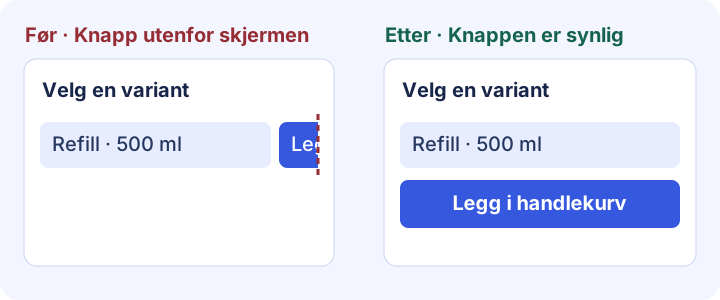
Et skjema kan passe på skjermen og fortsatt være vanskelig å fullføre. Bruk testdata, la et obligatorisk felt stå tomt, utløs valideringen og finn feilen. Rett feltet, sjekk at tidligere inndata er bevart, og kontroller bekreftelsen. Gjenta ved den andre bredden.
Bruk sjekklisten for lesing og oppgaver, nettleserverktøy for å finne årsaken og en ekte telefon for å bekrefte enhetens oppførsel. Behold siden, målene og trinnene for å gjenta testen etter retting.
| Spørsmål | Metode | Resultat å lagre |
|---|---|---|
| Kan besøkende lese og fullføre oppgaven? | Mobile Viewer eller enhetsmodus i Chrome sammen med sjekklisten | Problemstørrelse, trinn og skjermbilde eller opptak. |
| Hvilken CSS-regel skyver innhold utenfor skjermen? | Chrome DevTools | Element, regel og bekreftet endring. |
| Virker berøring, Safari og tastaturet som forventet? | Aktuell telefon og nettleser | Resultat fra enheten og nettleseren som har problemet. |
| Lastes siden sakte? | PageSpeed Insights og ytelsesverktøy i nettleseren | Diagnose av innlasting og resultat etter optimalisering. |
Kopier resultatene eller last ned den tomme malen. Oppgi nøyaktig side, visningsområde, trinn og dokumentasjon. Gjenta oppgaven ved de to opprinnelige breddene og en nærliggende bredde etter retting. Sett en ansvarlig for hvert gjenstående problem.
SJEKK AV MOBILVENNLIGHET
Sjekket side:
Nettleser / enhet:
Mål på visningsområdet i CSS-piksler:
Retning / zoom / tastaturtilstand:
Resultat: bestått ved alle mål, må rettes hvis ett mål feiler.

[Ikke sjekket] Les innholdet
[Ikke sjekket] Se etter vannrett rulling
[Ikke sjekket] Nå siste lenke i menyen
[Ikke sjekket] Bruk hovedknappen
[Ikke sjekket] Rett en skjemafeil
[Ikke sjekket] Lukk bannere og popupvinduer

Problem og trinn for å gjenskape det:
Forventet resultat:
Faktisk resultat:
Størrelse og tilstand med feil:
Skjermbilde / opptak:
Ansvarlig:
Ny test med samme mål:Åpne en viktig side med smal og bred telefonvisning. Les, rull til bunnteksten, åpne menyen og fullfør hovedoppgaven med testdata. Registrer resultatene, gjenta på de viktigste sidetypene og sjekk enhetsoppførsel på en telefon.
Faste bredder, innhold som ikke brytes, avkuttede menyer, tildekkede knapper og vanskelige skjemaer er vanlige årsaker. Finn den første handlingen som feiler, undersøk elementet eller regelen og prøv igjen etter endringen.
Veiledningen hjelper deg å finne og dokumentere problemet. Rett det i nettstedets CSS, tema eller redigering og sjekk ved samme mål. Mobile Viewer holder forhåndsvisningene åpne for sammenligning og ny test.
Den sjekker lesbarhet, omflyt og tilgjengelige kontroller. En full gjennomgang dekker også tastatur, fokus, semantikk, kontrast og hjelpemidler. Bruk W3C-kildene nedenfor.
Google avsluttet testen 1. desember 2023. Bruk oppdaterte nettleserverktøy og en gjentakbar manuell sjekk for oppsett og samhandling. Bruk PageSpeed Insights til innlastingsdiagnose.
Installer utvidelsen i Chrome på datamaskinen, åpne nettstedet og sammenlign to mobilstørrelser ved siden av datamaskinvisningen. Følg én oppgave, lagre feilen og bekreft rettingen ved samme mål.
Installer utvidelsenChrome Web StoreGratisGratis nettleserutvidelse · Ingen konto kreves · Kjører på datamaskinen din
Funksjon
Følg en brukerreise i mobilstørrelser, og dokumenter det som må rettes.
Utforsk funksjonenFunksjon
Vis det gjeldende nettstedet i mobilstørrelser ved siden av skrivebordsversjonen.
Utforsk funksjonenVeiledning
Velg mål for visningsområdet, og vit hva du bør kontrollere i hver størrelse.
Utforsk veiledningenVeiledning
Kopier en rapportmal og beskriv en nettstedsfeil andre kan gjenskape.
Utforsk veiledningenVeiledning
Velg mobilbilde, bestem bannerstørrelsen og sjekk nettbutikken etter temaendringen.
Utforsk veiledningen


