

Veiledning
Mal for feilrapport
Kopier en rapportmal og beskriv en nettstedsfeil andre kan gjenskape.
Utforsk veiledningenSkjermmåling i sanntid
Se skjermstørrelsen nettleseren rapporterer, det aktuelle visningsområdet og enhetens pikselforhold. Kopier målene, eller finn ut hvordan du måler på siden med feil.
Gratis nettleserutvidelse · Ingen konto kreves · Kjører på datamaskinen din
Skjermstørrelsen er angitt i CSS-piksler. Finn gjeldende utgangsoppløsning i systemets skjerminnstillinger og fysisk oppløsning i skjermens spesifikasjoner.
Målene gjelder denne siden. For å undersøke en feil, mål på den aktuelle siden mens feilen vises.
Verktøyet leser av nettleservinduet du bruker. Start med «Layoutens visningsområde» når du tester responsiv layout. Endre vindusstørrelsen eller roter telefonen for å se hvilke verdier som endrer seg.
Bruk CSS-målene fra nettleseren til å sjekke nettstedets layout. Skjermens fysiske oppløsning står i spesifikasjonene for modellen. Gjeldende utgangsoppløsning finner du i skjerminnstillingene til operativsystemet.
| Måling | Betydning | Bruk |
|---|---|---|
| Skjermstørrelse ifølge nettleseren | Skjermens bredde og høyde i CSS-piksler ifølge nettleseren. | Dokumenter visningsforholdene i en feilrapport. |
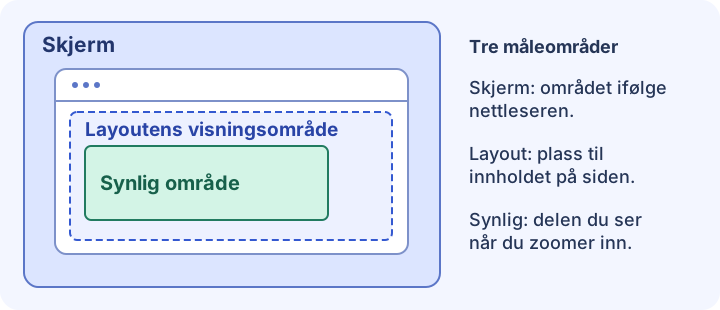
| Layoutens visningsområde | Bredden og høyden på området som brukes til å plassere innholdet, inkludert synlige rullefelt. | Gjenskap målene der en layoutfeil oppstod. |
| Synlig område | Den delen av siden brukeren ser akkurat nå. | Finn ut hvorfor en knapp er dekket eller det synlige området er for lite. |
| Enhetens pikselforhold (DPR) | Forholdet mellom fysiske piksler og CSS-piksler ifølge nettleseren. | Forklar pikseltetthet og forskjeller i bildevisning. |
Gjenskap problemet og mål på siden der det oppstår. Når du åpner dette verktøyet, kan plassen endre seg. Andre sider kan bruke andre viewport-innstillinger, og skjermtastaturet kan lukkes når du forlater et felt. Hvis utviklerverktøy i samme vindu endrer layouten, åpne konsollen i et eget vindu eller bruk ekstern inspeksjon.
Kjør kodebiten i utviklerkonsollen på siden mens feilen vises. Koden leser bare måleverdier. Hvis utviklerverktøyene endrer sidens tilstand, ta et skjermbilde eller et opptak først. Noter sidens tilstand når du måler på nytt.
(() => {
  const viewport = window.visualViewport;
  console.table({
    layout: `${window.innerWidth} × ${window.innerHeight} CSS px`,
    visible: viewport
      ? `${viewport.width} × ${viewport.height} CSS px`
      : "Unavailable",
    visualViewportScale: viewport?.scale,
    dpr: window.devicePixelRatio,
  });
})();Målt på: Margin-magasinets demo (margin.html), menyen åpen
Layoutens visningsområde: 402 × 874 CSS px
Synlig område: 402 × 814 CSS px
Enhetens pikselforhold: 3
Trinn: Åpne «Explore» og bla til bunnen av menyen.
Forventet: Du kan åpne «About the journal» og komme til riktig del.
Faktisk: Rullingen stopper før den siste lenken.Åpne nettadressen med feil og angi bredden og høyden fra rapporten i «Custom»-panelet i Mobile Viewer. Sjekk opprinnelig tilstand og sammenlign med en litt bredere eller lavere visning. Hvis feilen avhenger av nettlesergrensesnittet, tastaturet eller gjengivelsesmotoren, sjekk også i den opprinnelige nettleseren og på den opprinnelige enheten.
La siden stå åpen slik den var da feilen oppstod. Noter nettleser, enhet og skjermretning, og om skjermtastaturet var åpent eller siden var zoomet inn.
Ta med nettadressen, målene fra den aktuelle siden, testtrinnene og forventet og faktisk resultat. Legg ved et skjermbilde eller opptak hvis problemet er synlig.
Sjekk layouten i en responsiv visning ved den noterte bredden og høyden. Ved problemer med berøring, tastatur eller en bestemt nettleser tester du på nytt på den opprinnelige enheten og i den opprinnelige nettleseren.
«Layoutens visningsområde» viser hvor mye plass nettleseren bruker til innholdet. «Synlig område» viser hva du ser akkurat nå. Begge verdier oppdateres når målene endres.
Nettleseren angir skjermstørrelsen i CSS-piksler. Systemets utgangsoppløsning og panelets fysiske oppløsning er oppgitt i fysiske piksler. Skalering og skjerminnstillinger kan gjøre at verdiene avviker.
Finn skjermens diagonalmål i tommer i produsentens spesifikasjoner. Verktøyet viser skjermens bredde og høyde i CSS-piksler.
Når du zoomer med to fingre eller åpner skjermtastaturet, kan det synlige området bli mindre. Layoutens visningsområde kan beholde samme størrelse.
Angi den kopierte bredden og høyden i Mobile Viewer, og sammenlign den samme siden i to størrelser ved siden av hverandre.
Installer utvidelsenChrome Web StoreGratisGratis nettleserutvidelse · Ingen konto kreves · Kjører på datamaskinen din
Veiledning
Kopier en rapportmal og beskriv en nettstedsfeil andre kan gjenskape.
Utforsk veiledningenVeiledning
Velg mål for visningsområdet, og vit hva du bør kontrollere i hver størrelse.
Utforsk veiledningenFunksjon
Undersøk oppsettsendringer ved flere skjermbredder og rundt brytepunktene dine.
Utforsk funksjonenEnhetsguide
Finn iPad-modellen din, sammenlign skjermoppløsning og CSS-mål, og velg et visningsområde å teste.
Les om enheten
