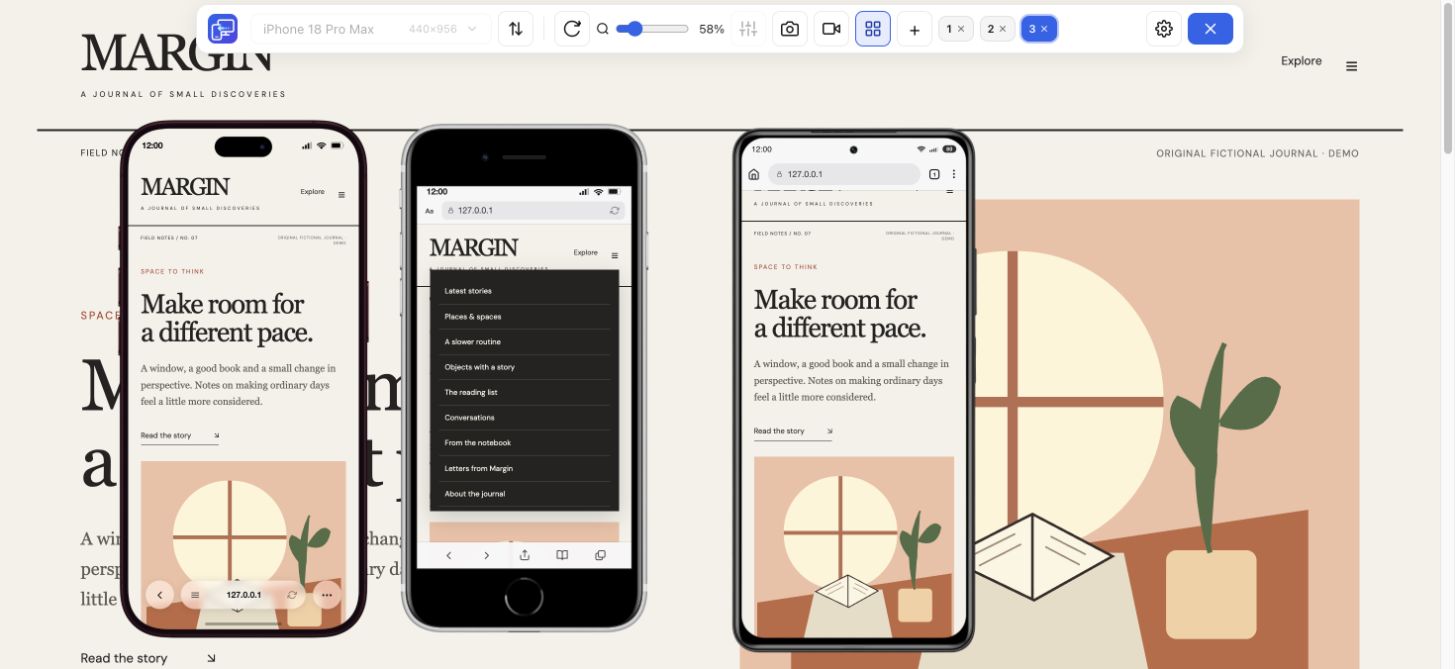
Czy układ mieści się na ekranie?
Zacznij od Mobile Viewer. Porównaj kompaktowy telefon, większy model i tablet, mając cały czas przed sobą wersję desktopową.
Metoda dopasowana do rodzaju testu
Szukasz alternatywy dla BrowserStack, aby porównywać responsywne układy podczas pracy nad stroną? Mobile Viewer to bezpłatne rozszerzenie Chrome, które wyświetla podglądy w kilku rozmiarach obok wersji desktopowej. Najpierw ustal, co chcesz sprawdzić. Porównanie układów i test zgodności na prawdziwym urządzeniu odpowiadają na różne pytania.
Przeczytaj poradnikSkorzystaj z szybkiego podglądu, gdy zmieniasz treść, odstępy lub breakpointy. Aby sprawdzić zachowanie konkretnej przeglądarki lub telefonu, przetestuj stronę w tym środowisku. Możesz skorzystać z obu metod przed tym samym wdrożeniem.
Zacznij od Mobile Viewer. Porównaj kompaktowy telefon, większy model i tablet, mając cały czas przed sobą wersję desktopową.
Użyj Safari na prawdziwym iPhonie lub odpowiedniej usługi testów na fizycznych urządzeniach. Podglądy w Chrome nie wystarczą do potwierdzenia zgodności z Safari.
Wybierz platformę automatyzacji i narzędzie do uruchamiania testów w potrzebnych przeglądarkach. Mobile Viewer oferuje interaktywne podglądy do ręcznych testów.
BrowserStack Live pozwala interaktywnie testować witryny w rzeczywistych przeglądarkach na komputerach i urządzeniach mobilnych. Mobile Viewer wyświetla stronę w Chrome na komputerze według wybranych konfiguracji. Tabela porównuje, co każda z tych metod pozwala sprawdzić podczas pracy nad witryną.
| Potrzeba | Mobile Viewer | BrowserStack Live |
|---|---|---|
| Porównanie układu responsywnego przy różnych szerokościach | Do pięciu podglądów mobilnych obok wersji desktopowej | Uruchom sesje na urządzeniach i w przeglądarkach, które chcesz sprawdzić |
| Test Safari na iOS lub rzeczywistej przeglądarki na Androidzie | Podgląd wyłącznie w Chrome na komputerze | Testy w rzeczywistych przeglądarkach mobilnych |
| Kontrola układu w otwartym oknie Chrome | Zainstaluj rozszerzenie i otwórz stronę | Otwórz sesję w chmurze z potrzebną przeglądarką i urządzeniem |
| Udostępnienie wyniku ręcznego testu | Zrzut PNG wybranego urządzenia lub nagranie jego podglądu albo całej karty | Użyj narzędzi do rejestrowania wyników dostępnych w sesji testowej |
| Uruchomienie zestawu automatycznych testów regresji | Brak narzędzia do uruchamiania testów | Osobno oceń odpowiednie narzędzie BrowserStack do automatyzacji |
Załóżmy, że długi tytuł produktu przesuwa główny przycisk niżej na kompaktowym telefonie. Zainstaluj Mobile Viewer, otwórz stronę produktu i porównaj iPhone’a 13 Pro przy 390 px, Galaxy S24 Ultra przy 412 px i iPhone’a 17 Pro Max przy 440 px.
We wszystkich podglądach pozostaw ten sam produkt. Sprawdź tytuł, cenę i główny przycisk, zmień CSS lub treść i wróć do tych samych trzech szerokości. Zobaczysz efekt zmian na bieżąco, bez uruchamiania osobnej sesji w chmurze dla każdej szerokości.
Gdy układ jest gotowy, sprawdź zachowania zależne od przeglądarki w środowisku używanym przez odbiorców. Zwróć uwagę na renderowanie w Safari, klawiatury ekranowe, elementy sterujące przeglądarki, wprowadzanie danych i funkcje urządzenia. Zapisz wymiary podglądu razem z wynikiem, aby móc wrócić do tych samych warunków.
Aby przekazać wynik, zapisz w Mobile Viewer zrzut wybranego urządzenia lub krótkie nagranie. Opisz obserwację i wskaż, co jeszcze trzeba sprawdzić na urządzeniu. Pozytywny wynik dotyczy warunków, w których wykonano test w podglądzie.
| Etap | Co zrobić | Co zapisać |
|---|---|---|
| Podczas wprowadzania zmian | Porównaj odpowiednie rozmiary w Mobile Viewer | Konfigurację, która ujawniła problem |
| Po poprawce | Powtórz tę samą interakcję na tej samej treści | Zrzut lub krótkie nagranie, jeśli się przyda |
| Przed wdrożeniem | Sprawdź stronę na docelowych urządzeniach i w rzeczywistych przeglądarkach | Nazwę przeglądarki, jej wersję i rzeczywisty wynik |
Mobile Viewer jest obecnie bezpłatny i oferuje interaktywne podglądy w Chrome na komputerze. Możesz porównać rozmiary, wykonać zadanie na stronie i zapisać wynik. Jeśli potrzebujesz Safari na iOS, urządzenia w chmurze lub automatycznego uruchamiania testów, wybierz środowisko spełniające ten wymóg.
Obecnie tak, jeśli chodzi o ręczne sprawdzanie responsywnych układów w Chrome na komputerze. BrowserStack oferuje osobne środowiska i produkty do testowania na prawdziwych urządzeniach oraz automatyzacji.
Nie. Profil iPhone’a zmienia konfigurację podglądu, a stronę nadal renderuje silnik Chrome. Aby potwierdzić zachowanie Safari, wykonaj test bezpośrednio w Safari.
Przy zmianie odstępów, treści lub breakpointu zacznij od szybkiego porównania układu. Jeśli błąd występuje tylko w określonej przeglądarce lub na danym urządzeniu, zacznij od tego środowiska.
Otwórz edytowaną stronę, porównaj kilka odpowiednio dobranych rozmiarów telefonów i zobacz, co się zmienia. Mobile Viewer możesz bezpłatnie zainstalować w Chrome na komputerze.
Zainstaluj rozszerzenieChrome Web StoreBezpłatnieBezpłatne rozszerzenie przeglądarki · Bez konta · Działa na Twoim komputerze
Funkcja
Przejdź ścieżkę użytkownika przy różnych rozmiarach mobilnych i zapisz, co wymaga poprawy.
Dowiedz się więcejFunkcja
Zobacz obok siebie, jak Twoja strona wygląda na małych i dużych ekranach iPhone’ów.
Dowiedz się więcejPoradnik
Porównaj pracę w rozszerzeniu Chrome i w przeglądarce do testowania responsywności.
Przeczytaj poradnik