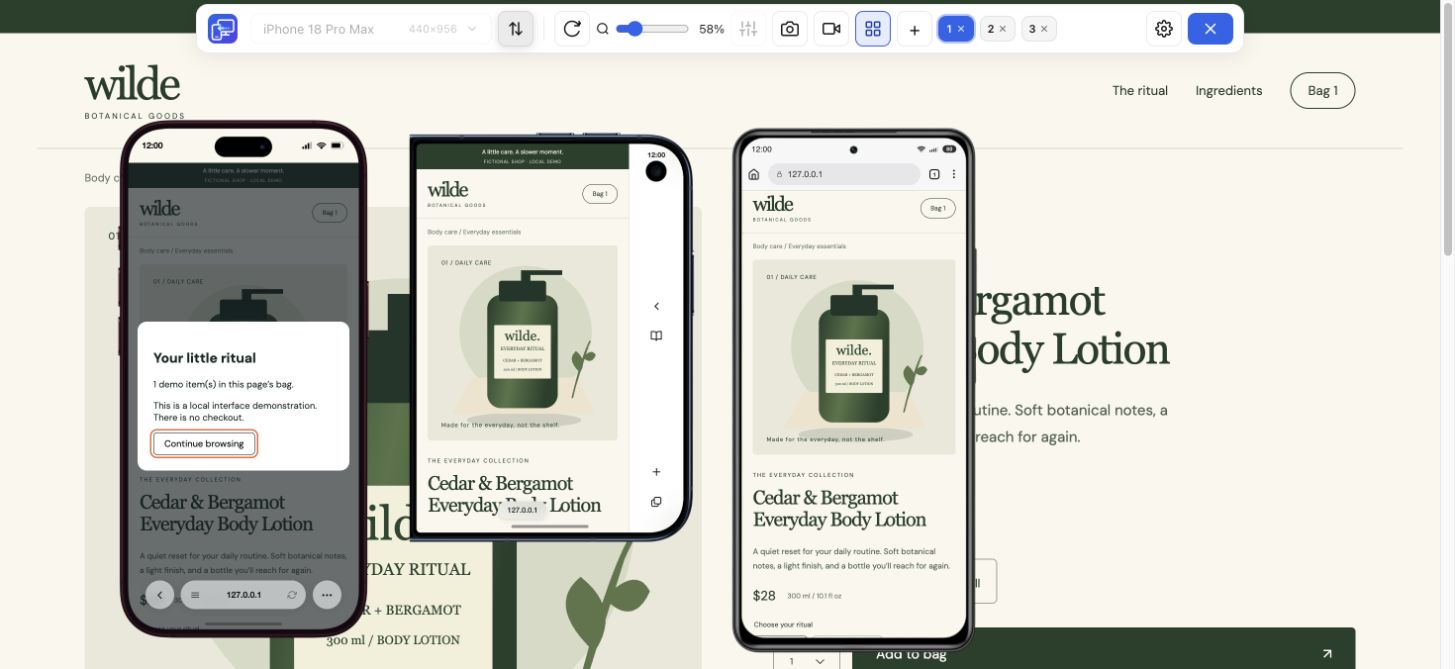
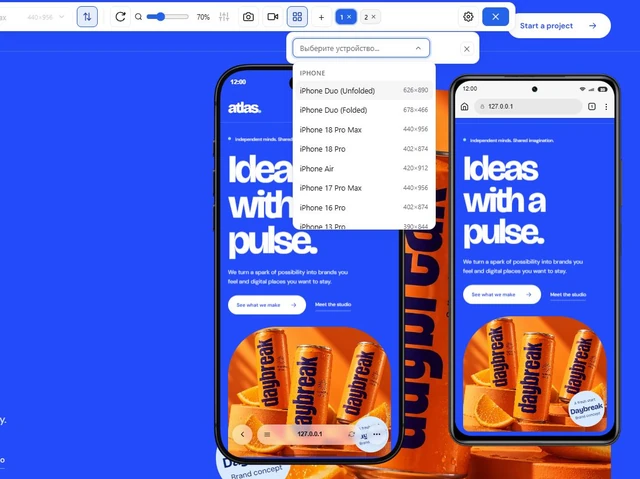
Pracuj dalej w Chrome na komputerze
Wybierz Mobile Viewer, jeśli chcesz wyświetlić podglądy strony już otwartej w przeglądarce, której zwykle używasz.
Wybierz miejsce do pracy
Szukasz alternatywy dla Responsively, aby wyświetlić podglądy urządzeń obok strony otwartej w Chrome? Mobile Viewer umożliwia takie porównanie w tym samym oknie. Oba narzędzia pozwalają sprawdzać układ w kilku rozmiarach. Wybierz to, które najlepiej pasuje do sposobu, w jaki edytujesz, sprawdzasz i udostępniasz stronę.
Przeczytaj poradnikZacznij od tego, co spowalnia Twoją pracę. Jeśli przeglądarka przeznaczona do tworzenia stron już dobrze się u Ciebie sprawdza, uwzględnij to w decyzji.
Wybierz Mobile Viewer, jeśli chcesz wyświetlić podglądy strony już otwartej w przeglądarce, której zwykle używasz.
Rozważ Responsively, jeśli w Twojej pracy ważne są wspólny inspektor i przeglądarka do sprawdzania responsywności.
Dobierz narzędzie do tego, co chcesz udostępnić. Zrzut PNG wybranego urządzenia, nagranie przebiegu i seria pełnostronicowych zrzutów służą różnym celom.
Oficjalna strona Responsively opisuje synchronizację interakcji, wspólny inspektor oraz zrzuty całej strony lub widoków wielu urządzeń. Mobile Viewer oferuje podglądy w Chrome, konfigurowalną funkcję Sync oraz zrzuty wybranego urządzenia i nagrania jego podglądu lub całej karty. Przed zmianą narzędzia sprawdź, czy ma funkcje, na których Ci zależy.
| Zadanie | Mobile Viewer | Responsively |
|---|---|---|
| Obszar pracy | Rozszerzenie Chrome obok wersji desktopowej strony | Przeglądarka przeznaczona do tworzenia stron internetowych |
| Kilka rozmiarów ekranu | Do pięciu podglądów mobilnych obok wersji desktopowej | Podglądy wielu urządzeń w jednym obszarze pracy |
| Synchronizacja interakcji | Konfigurowalna funkcja Sync dla obsługiwanych interakcji | Interakcje powtarzane w podglądach |
| Sprawdzanie elementów w kilku podglądach | Narzędzia inspekcji w Chrome bez wspólnego inspektora | Wspólny inspektor |
| Zapis zrzutu ekranu | PNG wybranego urządzenia bez zbiorczych zrzutów całej strony | Narzędzia do zrzutów całej strony i widoków wielu urządzeń |
| Udostępnianie przebiegu testu | Nagrywanie wybranego podglądu lub całej karty | Sprawdź aktualne opcje nagrywania w aplikacji pod kątem potrzebnego formatu |
Wybierz stronę z menu, serią kart i formularzem. Otwórz ją w Chrome i dodaj w Mobile Viewer kompaktowy telefon, szerszy model i tablet. Rozmieść podglądy obok wersji desktopowej i sprawdź, czy Sync ułatwia porównanie tego samego stanu strony.
Wykonaj konkretne zadanie. Otwórz menu, przejdź do formularza i sprawdź, jak wyświetla się błąd po podaniu fikcyjnych danych. Obróć jeden z podglądów. Jeśli możesz wygodnie przechodzić od wprowadzania zmian do ich sprawdzania, rozszerzenie może się przydać w codziennej pracy nad układem. Jeśli potrzebujesz wspólnego inspektora lub serii pełnostronicowych zrzutów, uwzględnij te wymagania przy wyborze.
Gdy przycisk jest ucięty, może wystarczyć zrzut PNG wybranego urządzenia wraz z jego wymiarami. Jeśli strona po przejściu dalej traci swój stan, nagraj krótki przebieg w podglądzie lub karcie. Dodaj kroki i oczekiwany wynik, aby odbiorca mógł odtworzyć problem.
Zgodność z Safari lub przeglądarką na Androidzie sprawdzaj w docelowych środowiskach. To tam zweryfikujesz zachowania związane z silnikiem renderowania, klawiaturą i sprzętem.
Może być alternatywą do ręcznych testów responsywności i synchronizacji interakcji, jeśli wolisz pracować w Chrome. Zanim zmienisz przeglądarkę deweloperską, porównaj potrzebne funkcje inspekcji i rejestrowania wyników.
Nie. Mobile Viewer nie ma wspólnego inspektora dla podglądów. Użyj narzędzi inspekcji przeglądarki lub wybierz narzędzie z taką funkcją.
Nie. Zrzut PNG obejmuje wybrane urządzenie. Jeśli potrzebujesz zbiorczych zrzutów całej strony, wybierz narzędzie do takich zrzutów.
Rozszerzenie Mobile Viewer do Chrome jest obecnie bezpłatne. Zainstaluj je i porównaj układ jednej ze swoich stron, aby sprawdzić, czy taki sposób pracy Ci odpowiada.
Pozostaw otwartą stronę, nad którą pracujesz, dodaj kilka rozmiarów urządzeń i wykonaj zadanie użytkownika. Zainstaluj Mobile Viewer i sprawdź, czy taka metoda Ci odpowiada.
Zainstaluj rozszerzenieChrome Web StoreBezpłatnieBezpłatne rozszerzenie przeglądarki · Bez konta · Działa na Twoim komputerze
Funkcja
Porównaj układ przy różnych szerokościach ekranu i po obu stronach breakpointów.
Dowiedz się więcejPoradnik
Sprawdź, kiedy wystarczy podgląd w Chrome, a kiedy potrzebny jest test na prawdziwym urządzeniu.
Przeczytaj poradnikFunkcja
Zainstaluj raz, otwórz stronę i sprawdzaj układy mobilne w tej samej karcie.
Dowiedz się więcej