
Czytanie
Nagłówki i tekst mieszczą się na dostępnej szerokości. Obrazy pozostają w kontenerach, a ważna treść jest dostępna także po powiększeniu tekstu.
Praktyczny test strony na telefonie
Sprawdź stronę przy dwóch szerokościach telefonu. Przeczytaj treść, otwórz menu i wykonaj jedno ważne zadanie do końca. Zainstaluj Mobile Viewer w Chrome na komputerze, aby zobaczyć oba podglądy obok wersji komputerowej. Zapisz na liście, co wymaga poprawy.
Bezpłatne rozszerzenie przeglądarki · Bez konta · Działa na Twoim komputerze
Na takiej stronie można czytać, poruszać się i wykonywać zadania na małym ekranie. Sprawdź ją po wczytaniu, a także przy otwartym menu, po wybraniu opcji i po wyświetleniu błędu formularza.
Potraktuj listę jako pierwszy ręczny test pojedynczej strony. Powtórz go na stronie głównej, stronie produktu lub usługi oraz w formularzu kontaktu lub procesie zakupu. Zmierz wydajność ładowania oddzielnie i potwierdź ważne zadania na docelowym telefonie. Lista nie ocenia automatycznie całej witryny.
Nagłówki i tekst mieszczą się na dostępnej szerokości. Obrazy pozostają w kontenerach, a ważna treść jest dostępna także po powiększeniu tekstu.
Linki menu, przyciski i elementy do zamykania pozostają dostępne. Przytwierdzony panel nie zajmuje całej przestrzeni potrzebnej do korzystania ze strony.
Można wybrać opcję, zrozumieć błąd i dojść do potwierdzenia. Zadanie pozostaje wykonalne po zmianie układu.
Otwórz stronę w Chrome na komputerze. Zapisz wprowadzane dane i uruchom Mobile Viewer. Wybierz wąski i szerszy telefon lub wpisz wymiary, np. 320 × 800 i 390 × 844 piksele CSS. Zacznij od tych wartości i dodaj rozmiary, przy których użytkownicy zgłaszają problemy.
Wykonaj sześć kontroli przy obu szerokościach. Wybierz „Zaliczone” tylko po powodzeniu we wszystkich zapisanych rozmiarach. Gdy choć jeden rozmiar zawiedzie, wybierz „Do poprawy” i zanotuj wymiary, przeglądarkę i kroki. Nieukończone pozycje pozostaw jako „Nie sprawdzono”. „Nie dotyczy” wybieraj tylko wtedy, gdy elementu nie ma.
Zapisano 0 z 6 kontroli
Przy każdej szerokości przeczytaj najdłuższy nagłówek, tekst i etykiety formularza.
Warunek zaliczenia: Tekst zawija się, pozostaje czytelny i można go powiększyć bez utraty treści.
Przewiń stronę od pierwszego ekranu do stopki. Sprawdź szerokie zdjęcia, karty i tabele.
Warunek zaliczenia: Strona mieści się w obszarze widoku. Szerokie tabele i wykresy przewijają się we własnym obszarze.
Otwórz menu, przejdź do ostatniej pozycji, otwórz link i zamknij menu.
Warunek zaliczenia: Można dotrzeć do wszystkich stron i dalej korzystać ze strony po zamknięciu menu.
Wybierz najdłuższą opcję produktu lub inną realistyczną wartość i użyj głównego przycisku. Na telefonie sprawdź, czy da się go dotknąć bez uruchomienia sąsiedniej kontrolki.
Warunek zaliczenia: Przycisk jest widoczny, etykieta się mieści i otwiera się oczekiwany krok. Na docelowym telefonie łatwo w niego trafić.
Użyj danych testowych. Zostaw puste wymagane pole, popraw błąd i ukończ zadanie.
Warunek zaliczenia: Komunikat wskazuje pole, wcześniejsze dane pozostają, a poprawiony formularz można wysłać.
Otwórz dostępne banery cookies, okna dialogowe lub przytwierdzone panele. Spróbuj je zamknąć lub kontynuować.
Warunek zaliczenia: Element sterujący jest dostępny, a po zamknięciu panelu treść znów działa.
Zostaw tę kartę otwartą podczas testu. Skopiuj wyniki przed zamknięciem lub odświeżeniem strony.
Zacznij od pierwszego problemu blokującego zadanie. Długa opcja produktu i przycisk „Dodaj do koszyka” mogą być wymuszone w jednym wierszu. Przycisk może wtedy wyjść poza obszar widoku. Przed zmianą CSS sprawdź szerokości kontenera i elementów w DevTools.
Zastosuj te reguły do kontenera i elementów z przykładu. Użyj selektora swojej strony i sprawdź, czy nie kolidują z nimi sztywne szerokości.
/* Pozwól długim elementom przechodzić do kolejnego wiersza w wąskim kontenerze. */
.product-actions {
  display: flex;
  flex-wrap: wrap;
  gap: 0.75rem;
}

.product-actions > * {
  flex: 1 1 12rem;
  min-width: 0;
  max-width: 100%;
}

.product-actions button {
  white-space: normal;
  overflow-wrap: anywhere;
}| Punkt kontroli | Przed poprawką | Po poprawce |
|---|---|---|
| Wąski telefon | Przycisk wychodzi poza obszar widoku. | Elementy przechodzą do kolejnego wiersza i cały przycisk jest dostępny. |
| Szerszy telefon | Przy krótkiej opcji wiersz może się mieścić. | Długa opcja mieści się lub zawija, nie zasłaniając przycisku. |
| Zakończenie zadania | Nie zawsze da się przejść do kolejnego kroku. | Koszyk lub potwierdzenie pokazuje wybraną opcję. |
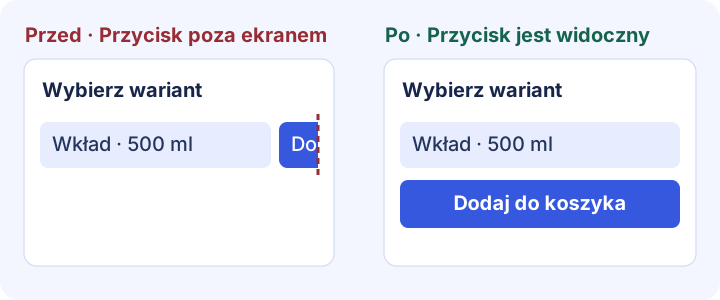
Formularz może mieścić się na ekranie, a mimo to być trudny do ukończenia. Zostaw puste wymagane pole, używając danych testowych. Wywołaj walidację i znajdź błąd. Popraw pole, sprawdź zachowanie wcześniejszych danych i oczekiwane potwierdzenie. Powtórz przy drugiej szerokości.
Użyj listy ręcznej do sprawdzenia treści i zadań, narzędzi przeglądarki do znalezienia przyczyny i prawdziwego telefonu do potwierdzenia zachowania. Zachowaj stronę, wymiary i kroki do ponownego testu po poprawce.
| Pytanie | Metoda | Co zachować |
|---|---|---|
| Czy można przeczytać treść i wykonać zadanie? | Mobile Viewer lub tryb urządzenia w Chrome i ta lista | Wymiary z problemem, kroki i zrzut ekranu lub nagranie. |
| Która reguła CSS powoduje wyjście poza ekran? | Chrome DevTools | Element, reguła i sprawdzona poprawka. |
| Czy dotyk, Safari i klawiatura działają prawidłowo? | Docelowy telefon i przeglądarka | Wynik z urządzenia i przeglądarki, których dotyczy problem. |
| Czy strona ładuje się wolno? | PageSpeed Insights i narzędzia wydajności przeglądarki | Diagnoza ładowania i wynik po optymalizacji. |
Skopiuj wyniki lub pobierz pusty szablon. Podaj dokładną stronę, obszar widoku, kroki i dowód. Po poprawce wykonaj zadanie przy obu wcześniejszych szerokościach oraz przy jednej zbliżonej. Przydziel osobę do każdego pozostałego problemu.
TEST STRONY NA URZĄDZENIACH MOBILNYCH
Sprawdzona strona:
Przeglądarka / urządzenie:
Wymiary w pikselach CSS:
Orientacja / powiększenie / stan klawiatury:
Ocena: zaliczone we wszystkich rozmiarach, do poprawy przy choć jednym błędzie.

[Nie sprawdzono] Przeczytaj treść
[Nie sprawdzono] Sprawdź przewijanie w poziomie
[Nie sprawdzono] Dotrzyj do ostatniego linku w menu
[Nie sprawdzono] Użyj głównego przycisku
[Nie sprawdzono] Popraw błąd w formularzu
[Nie sprawdzono] Zamknij banery i wyskakujące okna

Problem i kroki odtworzenia:
Oczekiwany wynik:
Zaobserwowany wynik:
Wymiary i stan z błędem:
Zrzut ekranu / nagranie:
Osoba odpowiedzialna:
Ponowny test przy tych samych wymiarach:Otwórz ważną stronę w wąskim i szerszym widoku telefonu. Przeczytaj treść, przewiń do stopki, otwórz menu i wykonaj główne zadanie z danymi testowymi. Zapisz wyniki i powtórz na głównych typach stron. Zachowania właściwe dla urządzenia sprawdź na telefonie.
Typowe przyczyny to sztywne szerokości, niezawijana treść, ucięte menu, zasłonięte przyciski i trudne formularze. Znajdź pierwszą niedziałającą czynność, sprawdź element lub regułę i powtórz test po zmianie.
Poradnik pomaga znaleźć i opisać problem. Zastosuj poprawkę w CSS, szablonie lub edytorze strony i sprawdź ją przy tych samych wymiarach. Mobile Viewer utrzymuje podglądy otwarte na czas porównania i ponownego testu.
Sprawdza czytelność, dopasowanie układu i dostęp do elementów. Pełny audyt obejmuje też klawiaturę, fokus, semantykę, kontrast i technologie wspomagające. Skorzystaj z poniższych materiałów W3C.
Google zakończył jego działanie 1 grudnia 2023 r. Układ i interakcje sprawdzaj narzędziami przeglądarki i powtarzalnym testem ręcznym. Do diagnostyki ładowania użyj PageSpeed Insights.
Zainstaluj rozszerzenie w Chrome na komputerze, otwórz stronę i porównaj dwa rozmiary telefonu obok wersji komputerowej. Wykonaj zadanie, zapisz stan błędu i zweryfikuj poprawkę przy tych samych wymiarach.
Zainstaluj rozszerzenieChrome Web StoreBezpłatnieBezpłatne rozszerzenie przeglądarki · Bez konta · Działa na Twoim komputerze
Funkcja
Przejdź ścieżkę użytkownika przy różnych rozmiarach mobilnych i zapisz, co wymaga poprawy.
Dowiedz się więcejFunkcja
Zobacz bieżącą stronę w rozmiarach mobilnych obok wersji desktopowej.
Dowiedz się więcejPoradnik
Wybierz wymiary obszaru widoku i ustal, co sprawdzić przy każdym rozmiarze.
Przeczytaj poradnikPoradnik
Skopiuj szablon i opisz błąd strony tak, aby inna osoba mogła go odtworzyć.
Przeczytaj poradnikPoradnik
Wybierz obraz na telefon, ustal wymiary banera i sprawdź sklep po zmianie szablonu.
Przeczytaj poradnik


