

Poradnik
Szablon zgłoszenia błędu
Skopiuj szablon i opisz błąd strony tak, aby inna osoba mogła go odtworzyć.
Przeczytaj poradnikPomiar rozmiarów ekranu na żywo
Zobacz rozmiar ekranu zgłaszany przez przeglądarkę, wymiary aktualnego viewportu i współczynnik DPR. Skopiuj wyniki lub dowiedz się, jak zmierzyć viewport bezpośrednio na stronie z błędem.
Bezpłatne rozszerzenie przeglądarki · Bez konta · Działa na Twoim komputerze
Rozmiar ekranu jest podany w pikselach CSS. Bieżącą rozdzielczość wyjściową znajdziesz w ustawieniach ekranu, a natywną rozdzielczość matrycy w specyfikacji monitora.
To pomiary dla tej strony. Aby zbadać błąd, zmierz viewport na stronie, na której występuje.
Narzędzie odczytuje wymiary z bieżącego okna przeglądarki. Do testowania responsywności zacznij od „Viewportu układu”. Zmień rozmiar okna lub obróć telefon i zobacz, które wartości się zmienią.
Do sprawdzania układu strony używaj wymiarów CSS z przeglądarki. Natywną rozdzielczość monitora znajdziesz w specyfikacji modelu. Bieżącą rozdzielczość wyjściową sprawdzisz w ustawieniach ekranu w systemie.
| Pomiar | Znaczenie | Zastosowanie |
|---|---|---|
| Rozmiar ekranu według przeglądarki | Szerokość i wysokość ekranu w pikselach CSS podawana przez przeglądarkę. | Zapisanie warunków wyświetlania w zgłoszeniu błędu. |
| Viewport układu | Szerokość i wysokość obszaru używanego do ułożenia strony, łącznie z widocznymi paskami przewijania. | Odtworzenie wymiarów, przy których wystąpił błąd układu. |
| Widoczny viewport | Część strony, którą użytkownik widzi w danej chwili. | Ustalenie, dlaczego przycisk jest zasłonięty albo widoczny obszar jest zbyt mały. |
| Współczynnik pikseli urządzenia (DPR) | Stosunek pikseli fizycznych do pikseli CSS podawany przez przeglądarkę. | Wyjaśnienie gęstości pikseli i różnic w wyglądzie obrazów. |
Odtwórz problem i zmierz viewport bezpośrednio na stronie, na której występuje. Otwarcie tego narzędzia może zmienić dostępną przestrzeń. Inna strona może mieć własne ustawienia viewportu, a po opuszczeniu pola może się zamknąć klawiatura ekranowa. Jeśli DevTools zadokowane w oknie przeglądarki zmieniają układ, otwórz konsolę w osobnym oknie lub skorzystaj ze zdalnej inspekcji.
Uruchom ten fragment kodu w konsoli deweloperskiej na stronie w chwili, gdy widać błąd. Kod tylko odczytuje wymiary. Jeśli otwarcie DevTools zmienia stan strony, najpierw zrób zrzut ekranu lub nagranie. Przy ponownym pomiarze zanotuj stan strony.
(() => {
  const viewport = window.visualViewport;
  console.table({
    layout: `${window.innerWidth} × ${window.innerHeight} CSS px`,
    visible: viewport
      ? `${viewport.width} × ${viewport.height} CSS px`
      : "Unavailable",
    visualViewportScale: viewport?.scale,
    dpr: window.devicePixelRatio,
  });
})();Miejsce pomiaru: demo magazynu Margin (margin.html), otwarte menu
Viewport układu: 402 × 874 px CSS
Widoczny viewport: 402 × 814 px CSS
Współczynnik pikseli urządzenia: 3
Kroki: otwórz „Explore” i przewiń menu do końca.
Oczekiwany wynik: link „About the journal” jest dostępny i otwiera właściwą sekcję.
Rzeczywisty wynik: przewijanie zatrzymuje się przed ostatnim linkiem.Otwórz adres URL strony z błędem i wpisz szerokość oraz wysokość viewportu układu z raportu w panelu „Custom” w Mobile Viewer. Sprawdź stan początkowy i porównaj go z nieco szerszym lub niższym podglądem. Jeśli błąd zależy od interfejsu przeglądarki, klawiatury lub silnika renderowania, sprawdź go również na tej samej przeglądarce i tym samym urządzeniu.
Pozostaw stronę w stanie, w którym widać błąd. Zanotuj przeglądarkę, urządzenie, orientację i to, czy klawiatura ekranowa była otwarta lub strona powiększona.
Podaj adres URL strony, wymiary zmierzone na tej stronie, kroki odtworzenia oraz oczekiwany i rzeczywisty wynik. Jeśli błąd widać na ekranie, dołącz zrzut lub nagranie.
Sprawdź układ w responsywnym podglądzie o zapisanej szerokości i wysokości. Jeśli problem dotyczy dotyku, klawiatury lub konkretnej przeglądarki, powtórz test w pierwotnej przeglądarce i na urządzeniu, na którym wystąpił.
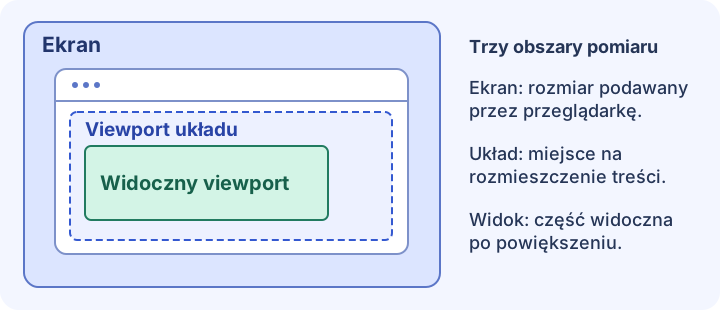
„Viewport układu” to obszar używany przez przeglądarkę do rozmieszczenia treści. „Widoczny viewport” to obszar, który aktualnie widzisz. Oba odczyty aktualizują się wraz ze zmianą wymiarów.
Przeglądarka podaje rozmiar w pikselach CSS. Rozdzielczość wyjściowa systemu i natywna rozdzielczość matrycy są podawane w pikselach fizycznych. Wartości mogą się różnić ze względu na skalowanie lub ustawienia ekranu.
Sprawdź przekątną ekranu w specyfikacji producenta. To narzędzie wyświetla szerokość i wysokość ekranu w pikselach CSS.
Powiększenie strony gestem dwóch palców lub otwarcie klawiatury ekranowej może zmniejszyć widoczny obszar. Viewport układu może zachować swój rozmiar mimo zmniejszenia widocznej części strony.
Wpisz skopiowaną szerokość i wysokość w Mobile Viewer, a następnie porównaj tę samą stronę w dwóch rozmiarach obok siebie.
Zainstaluj rozszerzenieChrome Web StoreBezpłatnieBezpłatne rozszerzenie przeglądarki · Bez konta · Działa na Twoim komputerze
Poradnik
Skopiuj szablon i opisz błąd strony tak, aby inna osoba mogła go odtworzyć.
Przeczytaj poradnikPoradnik
Wybierz wymiary obszaru widoku i ustal, co sprawdzić przy każdym rozmiarze.
Przeczytaj poradnikFunkcja
Porównaj układ przy różnych szerokościach ekranu i po obu stronach breakpointów.
Dowiedz się więcejKarta urządzenia
Znajdź swój model iPada, porównaj rozdzielczość ekranu z wymiarami CSS i wybierz viewport do testów.
Zobacz kartę urządzenia
