

Guide
Mall för felrapport
Kopiera en rapportmall och beskriv ett webbplatsfel som någon annan kan återskapa.
Utforska guidenSkärmmått i realtid
Se skärmstorleken som webbläsaren rapporterar, aktuell visningsyta och enhetens pixelförhållande. Kopiera måtten eller läs hur du mäter på sidan med felet.
Gratis webbläsartillägg · Inget konto krävs · Körs på din dator
Skärmens mått visas i CSS-pixlar. Aktuell utgående upplösning finns i systemets bildskärmsinställningar. Panelens fysiska upplösning finns i tillverkarens specifikationer.
Måtten gäller den här sidan. För att undersöka ett fel, mät den berörda sidan medan felet syns.
Verktyget läser av det aktuella webbläsarfönstret. Börja med ”Layoutens visningsyta” när du testar en responsiv layout. Ändra fönstrets storlek eller rotera telefonen och se vilka värden som ändras.
Använd webbläsarens CSS-mått för att kontrollera webbplatsens layout. Skärmens fysiska upplösning står i modellens specifikation. Den upplösning systemet för närvarande skickar till skärmen hittar du i bildskärmsinställningarna.
| Mätvärde | Betydelse | Användning |
|---|---|---|
| Skärmstorlek enligt webbläsaren | Skärmens bredd och höjd i CSS-pixlar enligt webbläsaren. | Dokumentera visningsförhållanden i en felrapport. |
| Layoutens visningsyta | Bredden och höjden på det område som används för sidans layout, inklusive eventuella synliga rullningslister. | Återskapa måtten där ett layoutfel uppstår. |
| Synlig visningsyta | Den del av sidan som användaren ser just nu. | Undersök varför en knapp täcks eller varför den synliga ytan är för liten. |
| Enhetens pixelförhållande (DPR) | Förhållandet mellan fysiska pixlar och CSS-pixlar enligt webbläsaren. | Förklara pixeltäthet och skillnader i hur bilder visas. |
Återskapa felet och mät direkt på den berörda sidan. Om du öppnar verktyget kan utrymmet ändras. Andra sidor kan ha andra viewport-inställningar och skärmtangentbordet kan stängas när du lämnar ett fält. Om dockade utvecklarverktyg ändrar layouten, öppna konsolen i ett separat fönster eller använd fjärrinspektion.
Kör kodexemplet i utvecklarkonsolen på sidan medan felet syns. Koden läser bara mätvärden. Ta en skärmbild eller spela in om utvecklarverktygen ändrar sidans tillstånd. Anteckna vilket tillstånd sidan är i när du mäter på nytt.
(() => {
  const viewport = window.visualViewport;
  console.table({
    layout: `${window.innerWidth} × ${window.innerHeight} CSS px`,
    visible: viewport
      ? `${viewport.width} × ${viewport.height} CSS px`
      : "Unavailable",
    visualViewportScale: viewport?.scale,
    dpr: window.devicePixelRatio,
  });
})();Mätt på: Margin-magasinets demo (margin.html), menyn öppen
Layoutens visningsyta: 402 × 874 CSS px
Synlig visningsyta: 402 × 814 CSS px
Enhetens pixelförhållande: 3
Steg: öppna ”Explore” och rulla längst ned i menyn.
Förväntat: länken ”About the journal” går att nå och öppnar rätt avsnitt.
Faktiskt: det går inte att rulla hela vägen till den sista länken.Öppna webbadressen med felet och ange layoutens bredd och höjd från rapporten i ”Custom” i Mobile Viewer. Kontrollera ursprungsläget och jämför med en något bredare eller lägre förhandsvisning. Om felet beror på webbläsarens gränssnitt, tangentbordet eller renderingsmotorn, kontrollera också på den ursprungliga enheten och webbläsaren.
Låt sidan vara öppen i tillståndet där felet syns. Anteckna webbläsare, enhet och orientering och om skärmtangentbordet är öppet eller sidan har zoomats in.
Ange sidans webbadress, måtten från den berörda sidan, teststegen samt förväntat och faktiskt resultat. Bifoga en skärmbild eller inspelning om felet syns.
Kontrollera layouten i en responsiv förhandsvisning med den antecknade bredden och höjden. Om felet gäller pekgester, tangentbord eller en viss webbläsare, testa igen på den ursprungliga enheten och webbläsaren.
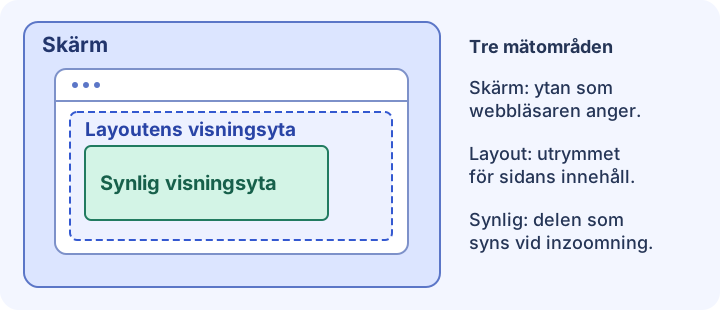
”Layoutens visningsyta” visar området webbläsaren använder för att placera innehållet. ”Synlig visningsyta” visar den del som syns just nu. Båda mätvärdena uppdateras när måtten ändras.
Webbläsaren anger skärmstorleken i CSS-pixlar. Systemets utgående upplösning och panelens fysiska upplösning anges i fysiska pixlar. Skalning och bildskärmsinställningar kan göra att värdena skiljer sig.
Skärmens diagonalmått i tum står i tillverkarens specifikation. Verktyget visar skärmens bredd och höjd i CSS-pixlar.
När du zoomar med två fingrar eller öppnar skärmtangentbordet kan den synliga ytan minska. Layoutens visningsyta kan då behålla samma storlek.
Ange den kopierade bredden och höjden i Mobile Viewer och jämför sedan samma sida i två storlekar bredvid varandra.
Installera tilläggetChrome Web StoreGratisGratis webbläsartillägg · Inget konto krävs · Körs på din dator
Guide
Kopiera en rapportmall och beskriv ett webbplatsfel som någon annan kan återskapa.
Utforska guidenGuide
Välj visningsytans mått och förstå vad du ska granska i varje storlek.
Utforska guidenFunktion
Granska layoutändringar vid flera skärmbredder och runt dina brytpunkter.
Utforska funktionenEnhetsguide
Hitta din iPad-modell, jämför skärmupplösning och CSS-mått och välj en visningsyta att testa.
Läs om enheten
