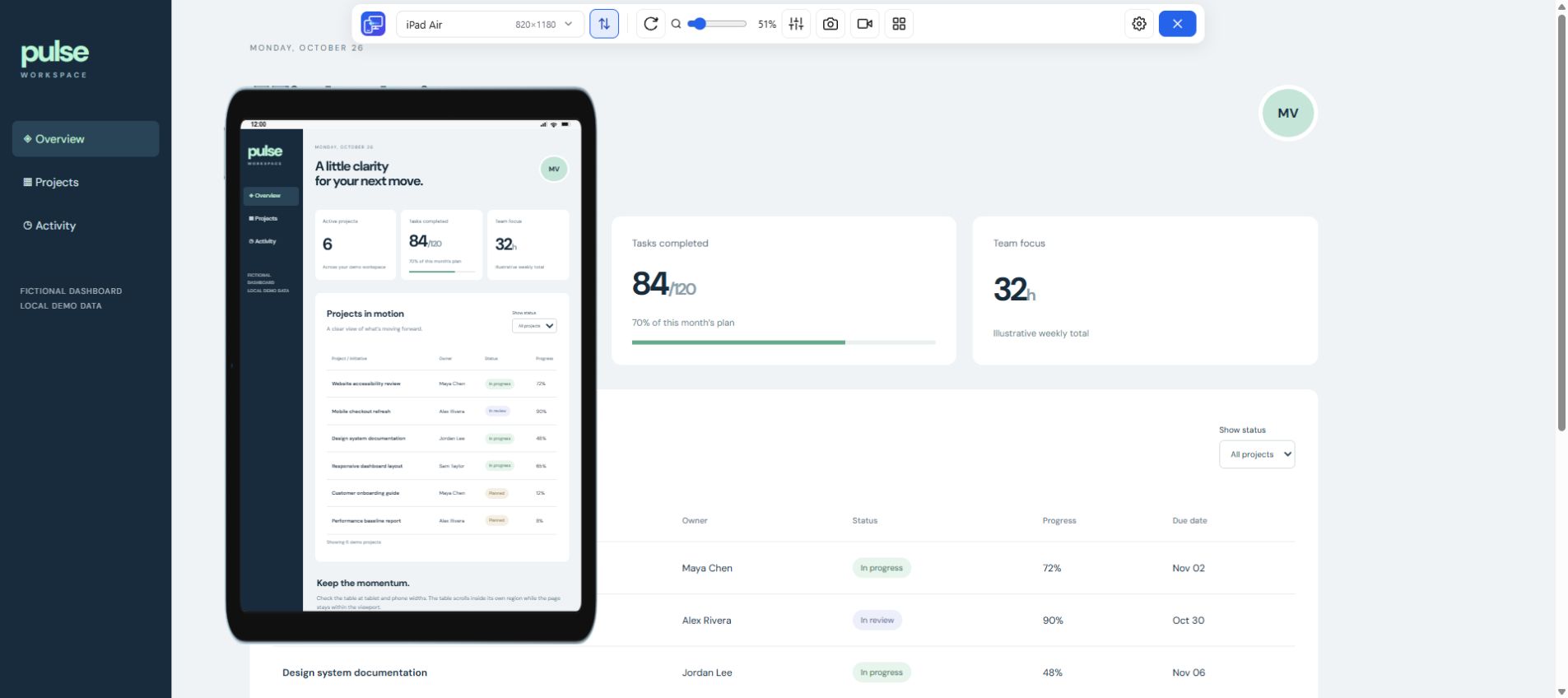
En smal telefon
Börja runt 360–390 CSS-pixlar. Kontrollera långa rubriker, innehåll med fast bredd, knappar bredvid varandra och att menyn går att stänga.
 Mobile Viewer Gratis webbläsartillägg
En interaktiv guide till enhetsstorlekar med praktiska kontroller för din webbplats.
Förinställningar och egna mått
Gratis webbläsartillägg · Inget konto krävs · Körs på din dator
 Chrome
 Edge
 Opera
 Brave

Med enhetens visningsyta som utgångspunkt kan du upprepa ett webbplatstest under samma förutsättningar. Hitta en iPhone- eller Samsung-konfiguration, jämför dess CSS-visningsyta med en annan och granska samma innehåll i tillägget. Tabellen förklarar måtten och visar vilka modeller som har en inbyggd förinställning.
Sök bland alla 25 nuvarande förinställningar i Mobile Viewer, inklusive telefoner, surfplattor och hopfällda eller utfällda lägen. Två egna iPhone-storlekar är markerade separat. De länkade modellguiderna har verifierade hårdvaruuppgifter. Även en förinställning utan länk ger en konfiguration som kan användas för upprepade layoutkontroller. Hopfällt och utfällt beskriver två lägen för samma modell.
27 av 27 konfigurationer. Välj upp till tre att jämföra.
| Jämför modeller | Standardmått i CSS-px | Förinställd eller beräknad DPR | Konfiguration av vyn | Fysisk upplösning i pixlar |
|---|---|---|---|---|
| 626 × 890 | 3 | Inbyggd förinställning | 1878 × 2670 (inre) | |
| 678 × 466 | 3 | Inbyggd förinställning | 1398 × 2034 (yttre) | |
| 440 × 956 | 3 | Inbyggd förinställning | — | |
| 402 × 874 | 3 | Inbyggd förinställning | — | |
| 420 × 912 | 3 | Inbyggd förinställning | — | |
| 440 × 956 | 3 | Inbyggd förinställning | 1320 × 2868 | |
| 402 × 874 | 3 | Inbyggd förinställning | 1206 × 2622 | |
| 390 × 844 | 3 | Inbyggd förinställning | 1170 × 2532 | |
| 414 × 896 | 3 | Inbyggd förinställning | 1242 × 2688 | |
| 414 × 896 | 2 | Inbyggd förinställning | 828 × 1792 | |
| 375 × 667 | 2 | Inbyggd förinställning | 750 × 1334 | |
| 320 × 568 | 2 | Inbyggd förinställning | — | |
| 393 × 873 | 2,75 | Inbyggd förinställning | — | |
| 884 × 1104 | 2,625 | Inbyggd förinställning | — | |
| 384 × 938 | 2,813 | Inbyggd förinställning | — | |
| 412 × 891 | 2,625 | Inbyggd förinställning | — | |
| 412 × 918 | 2,625 | Inbyggd förinställning | 1440 × 3120 | |
| 412 × 915 | 2,625 | Inbyggd förinställning | 1440 × 3088 | |
| 360 × 740 | 3 | Inbyggd förinställning | — | |
| 412 × 732 | 3,5 | Inbyggd förinställning | — | |
| 412 × 892 | 3,5 | Inbyggd förinställning | 1440 × 3120 | |
| 393 × 851 | 2,75 | Inbyggd förinställning | — | |
| 800 × 1280 | 2 | Inbyggd förinställning | — | |
| 820 × 1180 | 2 | Inbyggd förinställning | — | |
| 768 × 1024 | 2 | Inbyggd förinställning | — | |
| 440 × 956 | 3 (referensvärde) | Egen konfiguration | 1320 × 2868 | |
| 402 × 874 | 3 (referensvärde) | Egen konfiguration | 1206 × 2622 |
CSS-måtten gäller förinställningarna i Mobile Viewer eller märkta egna konfigurationer. Fysisk upplösning anges bara där tillverkarens uppgifter har verifierats. Ett streck betyder att uppgiften saknas. Namn som iPad Mini och iPhone SE kan avse äldre generationer. Kontrollera de angivna måtten. Skärmskalning i Android kan ändra CSS-måtten och webbläsarens verktygsfält kan minska den synliga höjden. För egna konfigurationer är 3× ett beräknat referensvärde. I panelen anger du bredd och höjd. Där finns inget DPR-fält. Diagrammen jämför CSS-ytor. Enheternas fysiska mått kan skilja sig åt.
På mobila webbplatser avgör bredden ofta när innehållet byter layout. Höjden påverkar vad besökaren når utan att rulla. Två telefoner med samma CSS-bredd kan ha olika höjd, pixeltäthet och webbläsarbeteende.
Börja runt 360–390 CSS-pixlar. Kontrollera långa rubriker, innehåll med fast bredd, knappar bredvid varandra och att menyn går att stänga.
Jämför 412–440 CSS-pixlar. Leta efter ensamma kort i rutnätet och kontrollera bildbeskärning och mellanrum. En bredare visningsyta kan också ha layoutproblem.
Rotera en vy eller ange en lägre egen höjd. Kontrollera att dialogrutornas reglage går att nå. Testa skärmtangentbordet på en riktig enhet.
CSS-måtten motsvarar våra nuvarande inbyggda förinställningar eller ett markerat eget startmått för modellen. Tillverkarens maximala fysiska upplösning är en separat uppgift. Om du multiplicerar en Android-förinställnings bredd med DPR kan resultatet skilja sig från skärmens högsta fysiska upplösning.
Om din Galaxy visar en annan visningsyta registrerar du skärminställningarna och webbläsarens tillstånd. Ange uppmätt bredd och höjd som en egen visningsyta. Ta med konfigurationen i felrapporten så att någon annan kan upprepa layoutkontrollen.
I webbläsaren du testar hjälper följande värden dig att skilja mellan CSS-layoutens storlek, den synliga visningsytan och DPR. Webbläsarreglage, zoom och skärmtangentbord kan påverka måtten på olika sätt. Använd koden för att mäta. För att identifiera en modell tillförlitligt behövs annan information.
({
  layoutWidth: document.documentElement.clientWidth,
  layoutHeight: document.documentElement.clientHeight,
  visualWidth: window.visualViewport?.width,
  visualHeight: window.visualViewport?.height,
  dpr: window.devicePixelRatio
})Välj en smal telefon, en bredare och en surfplatta om sidan behöver det. Öppna samma webbplats i Mobile Viewer och följ en användaruppgift i upp till fem mobilvyer bredvid datorsidan. Börja med sidans viktigaste funktion och kontrollera sedan navigering och fel.
Beskriv resultatet konkret, till exempel ”vid 390 × 844 skjuter den långa produktrubriken ner knappen under erbjudandet”. Lägg till en skärmbild och steg för att återskapa problemet. Användbarhet, tillgänglighet och webbläsarkompatibilitet kräver egna kontroller utöver en jämförelse av vyerna.
Välj storlekar som dina besökare använder och bredder som utmanar det faktiska innehållet. Börja med en kompakt telefon, en större telefon och en surfplatta. Lägg till egna mellanliggande bredder där layouten ändras.
Skärmskalning, upplösningsinställningar, zoom och webbläsarens tillstånd kan påverka CSS-mått och DPR. Förinställningarna låter dig upprepa testet med samma konfiguration. På en riktig enhet kan andra inställningar gälla.
Mobile Viewer stöder upp till fem mobilvyer bredvid datorsidan. Välj storlekar med tydliga skillnader och aktivera Sync när synkroniserade interaktioner hjälper dig att jämföra samma sidläge.
Använd guiden för att välja mått att jämföra och öppna sedan din egen sida i Mobile Viewer, det kostnadsfria Chrome-tillägget för förhandsvisning av webbplatser.
Installera tilläggetChrome Web StoreGratisGratis webbläsartillägg · Inget konto krävs · Körs på din dator
Enhetsguide
Sök efter iPhone-mått, jämför CSS-visningsytor och välj en konfiguration för webbplatstestet.
Läs om enhetenFunktion
Jämför webbplatsen i Samsung-, Pixel- och Xiaomi-storlekar direkt i Chrome.
Utforska funktionenFunktion
Granska layouten mellan mobil och dator med iPad- och Galaxy Tab-vyer.
Utforska funktionen