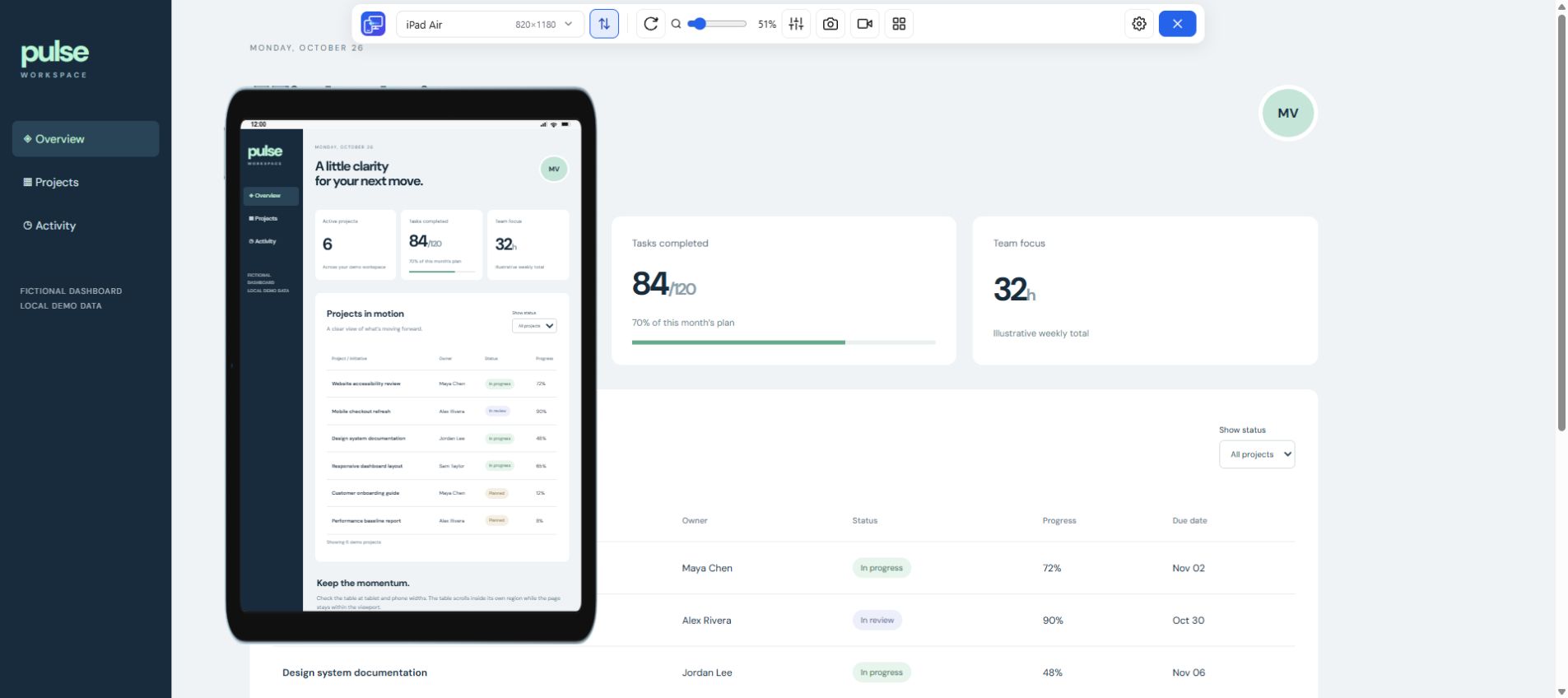
Jämför skärmstorlekar, upplösningar och CSS-visningsytor för olika iPad-generationer. Hitta din modell och testa webbplatsen vid motsvarande bredd med Mobile Viewer.
Gratis webbläsartillägg · Inget konto krävs · Körs på din dator
Förhandsvisning i Mobile ViewerEn webbplats i två orienteringar
iPad Air
Stående820 × 1180 CSS px
Liggande1180 × 820 CSS px
Skärmstorlek och upplösning per iPad-modell
Slå upp skärmupplösningen för din modell eller jämför CSS-bredden mellan generationer. Sök på modell, bredd, till exempel 820, eller mått som 820 × 1180. Välj upp till tre modeller att jämföra. Tabellen visar alltid bredd × höjd, även i liggande läge.
19 träffar. Välj upp till tre modeller att jämföra.
iPad-skärmstorlekar och upplösningar · Stående
iPad-modell
Diagonal
Skärmupplösning
CSS-referensmått
DPR
Inställning i Mobile Viewer
Kopiera CSS-mått
10,9 tum
1640 × 2360
820 × 1180
2×
Förinställningen iPad Air
10,2 tum
1620 × 2160
810 × 1080
2×
Egna mått i Custom
9,7 tum
1536 × 2048
768 × 1024
2×
Förinställningen iPad Mini
9,7 tum
768 × 1024
768 × 1024
1×
Förinställningen iPad Mini
8,5 tum
1512 × 2316
756 × 1158
2×
Egna mått i Custom
8,3 tum
1488 × 2266
744 × 1133
2×
Egna mått i Custom
7,9 tum
1536 × 2048
768 × 1024
2×
Förinställningen iPad Mini
7,9 tum
768 × 1024
768 × 1024
1×
Förinställningen iPad Mini
10,9 tum
1640 × 2360
820 × 1180
2×
Förinställningen iPad Air
12,9 tum
2048 × 2732
1024 × 1366
2×
Egna mått i Custom
10,9 tum
1640 × 2360
820 × 1180
2×
Förinställningen iPad Air
10,5 tum
1668 × 2224
834 × 1112
2×
Egna mått i Custom
9,7 tum
1536 × 2048
768 × 1024
2×
Förinställningen iPad Mini
11,1 tum
1668 × 2420
834 × 1210
2×
Egna mått i Custom
13 tum
2064 × 2752
1032 × 1376
2×
Egna mått i Custom
11 tum
1668 × 2388
834 × 1194
2×
Egna mått i Custom
12,9 tum
2048 × 2732
1024 × 1366
2×
Egna mått i Custom
10,5 tum
1668 × 2224
834 × 1112
2×
Egna mått i Custom
9,7 tum
1536 × 2048
768 × 1024
2×
Förinställningen iPad Mini
Förinställningarna motsvarar mått i CSS-pixlar. Verktygsfält, fönsterläge i iPadOS och zoom kan ändra webbläsarens faktiska visningsyta.
Vilken visningsyta ska du använda för att testa en webbplats på iPad?
Börja med referensmåtten i tabellen. Skärmupplösningen anger antalet fysiska pixlar. Visningsytan är det område webbläsaren ger sidan, mätt i CSS-pixlar. Höjden kan ändras när webbläsarens verktygsfält visas eller appfönstrets storlek ändras.
Skärmupplösning på iPad mini
I stående läge har iPad mini (A20 Pro) upplösningen 1512 × 2316 och CSS-måtten 756 × 1158. iPad mini (6:e generationen) har 1488 × 2266 fysiska pixlar och 744 × 1133 CSS-pixlar. Ange måtten i ”Custom”. Förinställningen ”iPad Mini” använder 768 × 1024.
iPad och iPad Air
I stående läge har iPad (A16) och 11-tums iPad Air samma CSS-referensmått (820 × 1180) och skärmupplösning (1640 × 2360). Förinställningen ”iPad Air” använder de här layoutmåtten.
Skärmupplösning på iPad Pro
I stående läge har 11-tums iPad Pro med M4 eller M5 referensmåtten 834 × 1210 CSS-pixlar och upplösningen 1668 × 2420. För 13-tumsmodellen är måtten 1032 × 1376 CSS-pixlar och upplösningen 2064 × 2752. Äldre 11-tumsmodeller är också 834 CSS-pixlar breda, med referenshöjden 1194 CSS-pixlar.
Prova samma meny vid olika iPad-bredder
Vid 768 px öppnar du den kompakta menyn. Vid 820 px finns samma länkar i sidopanelen. Exemplet byter layout vid 800 CSS-pixlar. Prova 799 och 800 px och öppna sedan samma länk i båda lägena. Rotera surfplattevyn på din egen webbplats och upprepa testet.
768 CSS px · Kompakt meny
Projekt
Navigeringen i exemplet byter layout vid 800 CSS-pixlar.
Så testar du webbplatsens CSS-brytpunkter på iPad
Om CSS-regeln bara beror på bredden räcker ett test vid 820 px för iPad (A16) och 11-tums iPad Air. Välj nästa bredd utifrån webbplatsens faktiska brytpunkter. Om en regel börjar gälla vid 800 px, jämför samma innehåll vid 799 och 800 px. Prova sedan en smalare iPad mini och en bredare iPad Air. Exemplet använder 800 px för att göra bytet tydligt.
Gruppera modeller med samma bredd
Testa varje bredd en gång när du kontrollerar brytpunkterna. Testa höjden separat om en fast sidfot, meny eller dialogruta kan täcka en knapp eller ett annat reglage.
Testa precis före och vid brytpunkten
Testa en pixel under brytpunkten och precis på den. Använd den längsta etiketten eller rubriken på din webbplats och kontrollera att alla reglage går att nå i båda layouterna.
Mät i det faktiska webbläsarfönstret
Om felet rör Safari, zoom eller fönsterläget i iPadOS, mät visningsytan på den berörda sidan direkt på din iPad. Om felet ändras när verktygsfälten visas, notera också den synliga visningsytan.
Kom igång i tre steg
Hitta och kopiera CSS-måtten
Välj modell och orientering i tabellen. Kopiera referensbredden och referenshöjden.
Öppna webbplatsen i Chrome på datorn
Installera Mobile Viewer och öppna din webbplats. Välj en passande surfplatteförinställning eller ange bredd och höjd i ”Custom”.
Jämför förhandsvisningarna och testa på iPad
Använd samma innehåll och sidläge i alla förhandsvisningar. Kontrollera hur Safari, pekgester och skärmtangentbordet fungerar på den iPad du testar för.
Vanliga frågor
Vilken skärmupplösning har iPad?
Det beror på generationen. Till exempel har iPad (A16) 1640 × 2360 fysiska pixlar i stående läge. Slå upp modellen i kolumnen ”Skärmupplösning”. För att testa webbplatsens layout använder du ”CSS-referensmått”.
Vilka CSS-visningsmått är vanliga för iPad?
Börja till exempel med 744 × 1133 för iPad mini (6:e generationen), 820 × 1180 för iPad (A16) eller 1032 × 1376 för 13-tums iPad Pro (M4 eller M5). Mät den faktiska visningsytan när du behöver veta exakt hur stort område webbläsaren visar.
Vilken skärmupplösning har iPad Air?
I stående läge har 11-tums iPad Air med M2, M3 eller M4 en upplösning på 1640 × 2360 fysiska pixlar. 13-tumsmodellerna i samma generationer har upplösningen 2048 × 2732.
Hur hittar jag iPad-måtten i liggande läge?
Välj ”Liggande” i tabellen för att se referensbredd och referenshöjd. Rotera förhandsvisningen eller ange de kopierade måtten i ”Custom”. Kontrollera Safari-specifika beteenden på din iPad.