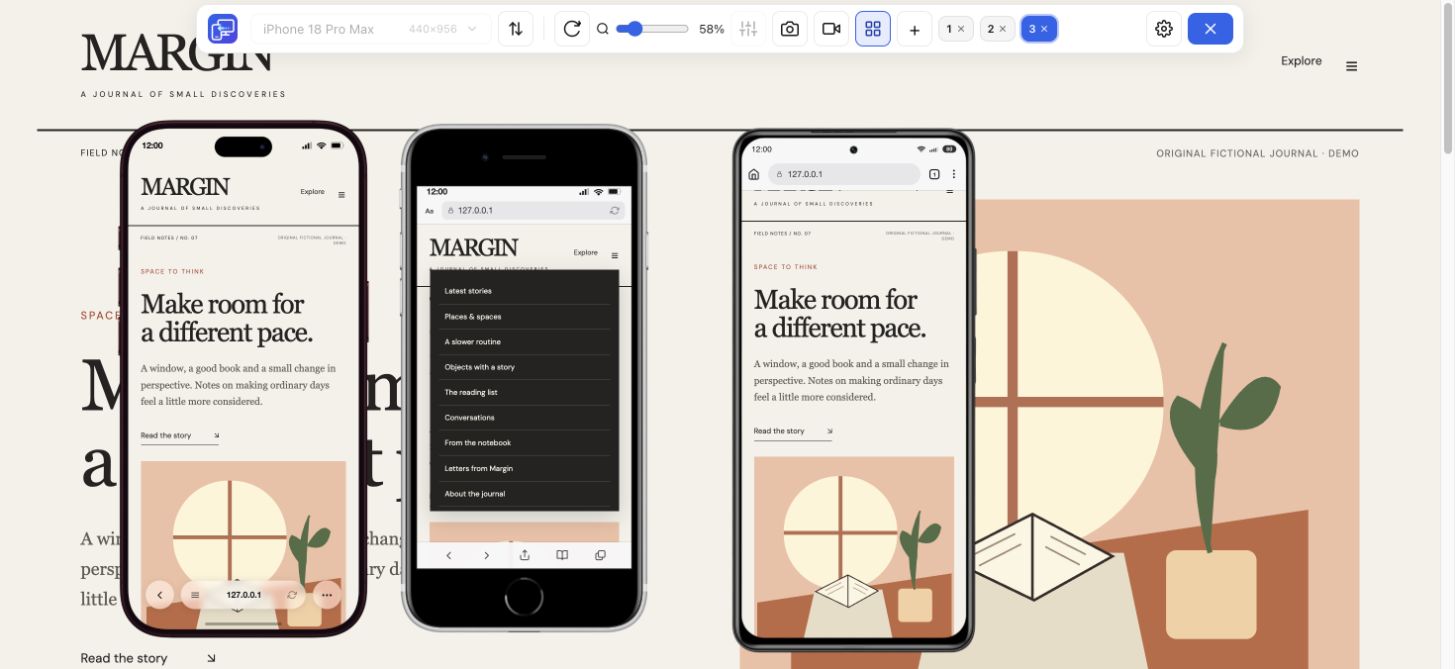
Får layouten plats på skärmen?
Börja i Mobile Viewer. Jämför en smal telefon, en större telefon och en surfplatta medan datorsidan är synlig.
Välj metod efter det du vill testa
Letar du efter ett BrowserStack-alternativ för att jämföra responsiva layouter medan du redigerar en webbplats? Mobile Viewer är ett kostnadsfritt Chrome-tillägg som visar flera enhetsstorlekar bredvid datorsidan. Börja med att avgöra vad du behöver kontrollera. En layoutjämförelse och ett kompatibilitetstest på en riktig enhet besvarar olika frågor.
Läs guidenAnvänd en snabb förhandsvisning när du ändrar innehåll, mellanrum eller brytpunkter. Testa i den verkliga miljön när du behöver kontrollera hur en viss webbläsare eller telefon fungerar. Båda metoderna kan användas inför samma publicering.
Börja i Mobile Viewer. Jämför en smal telefon, en större telefon och en surfplatta medan datorsidan är synlig.
Använd Safari på en riktig iPhone eller en lämplig testmiljö med riktiga enheter. Förhandsvisningar i Chrome räcker inte för att bekräfta Safari-kompatibilitet.
Välj en automatiseringsplattform och ett verktyg för att köra tester i de webbläsare du behöver. Mobile Viewer erbjuder interaktiva förhandsvisningar för manuella tester.
BrowserStack Live låter dig testa webbplatser interaktivt i riktiga webbläsare på datorer och mobila enheter. Mobile Viewer visar din sida i Chrome på datorn med de konfigurationer du väljer. Tabellen jämför vad du kan kontrollera med respektive metod i arbetet med en webbplats.
| Behov | Mobile Viewer | BrowserStack Live |
|---|---|---|
| Jämföra responsiv layout vid flera bredder | Upp till fem mobilvyer bredvid datorsidan | Öppna sessioner med de enheter och webbläsare du vill testa |
| Testa Safari på iOS eller en riktig Android-webbläsare | Förhandsvisning enbart i Chrome på datorn | Tester i riktiga mobilwebbläsare |
| Kontrollera layouten i din nuvarande Chrome-arbetsyta | Installera tillägget och öppna sidan | Öppna en molnsession med rätt webbläsare och enhet |
| Dela ett fynd från ett manuellt test | PNG av vald enhet eller inspelning av enhetsvyn eller hela fliken | Använd de dokumentationsverktyg som finns i testsessionen |
| Köra automatiserade regressionstester | Inget verktyg för att köra tester | Utvärdera en lämplig automatiseringsprodukt från BrowserStack separat |
Anta att en lång produktrubrik skjuter ner huvudknappen på en kompakt telefon. Installera Mobile Viewer, öppna produktsidan och jämför iPhone 13 Pro vid 390 px med Galaxy S24 Ultra vid 412 px och iPhone 17 Pro Max vid 440 px.
Behåll samma produkt i alla vyer. Kontrollera rubriken, priset och huvudknappen, ändra CSS eller innehåll och gå sedan tillbaka till samma tre bredder. Då ser du ändringens effekt under arbetet utan att öppna en separat molnsession för varje bredd.
När layouten fungerar bra testar du webbläsarberoende beteenden i miljön som besökarna använder. Kontrollera särskilt Safari-rendering, skärmtangentbord, webbläsarreglage, inmatning och enhetsfunktioner. Spara förhandsvisningens mått tillsammans med fyndet så att nästa test kan utgå från samma läge.
För att lämna över ett resultat sparar du en skärmbild av vald enhet eller en kort inspelning i Mobile Viewer. Beskriv vad du såg och vad som återstår att verifiera på en enhet. Ett godkänt resultat i förhandsvisningen gäller för förutsättningarna i just den vyn.
| Steg | Åtgärd | Spara |
|---|---|---|
| Under redigering | Jämför relevanta storlekar i Mobile Viewer | Konfigurationen som visade problemet |
| Efter ändringen | Upprepa samma interaktion med samma innehåll | En skärmbild eller kort inspelning om det behövs |
| Före publicering | Kontrollera i de riktiga webbläsare och enheter du behöver stödja | Webbläsare, version och faktiskt resultat |
Mobile Viewer är för närvarande kostnadsfritt och ger interaktiva webbplatsvyer i Chrome på datorn. Använd det för att jämföra storlekar, följa en uppgift på sidan och dokumentera ett fynd. Om du behöver Safari på iOS, en molnenhet eller automatiserade tester väljer du en miljö som uppfyller det kravet.
För närvarande är det ett kostnadsfritt alternativ för manuell förhandsvisning av responsiv layout i Chrome på datorn. BrowserStack erbjuder särskilda miljöer och produkter för tester på riktiga enheter och automatisering.
Nej. En iPhone-förinställning ändrar förhandsvisningens konfiguration och behåller Chromes renderingsmotor. Kontrollera Safaris beteende i Safari.
Om du ändrar mellanrum, innehåll eller en brytpunkt börjar du med en snabb layoutjämförelse. Om felet bara finns i en viss webbläsare eller enhet börjar du i den faktiska miljön.
Öppna sidan du redigerar, jämför relevanta telefonstorlekar och se vad som ändras. Mobile Viewer kan installeras kostnadsfritt i Chrome på datorn.
Installera tilläggetChrome Web StoreGratisGratis webbläsartillägg · Inget konto krävs · Körs på din dator
Funktion
Följ en användarresa i mobilstorlekar och dokumentera det som behöver åtgärdas.
Utforska funktionenFunktion
Granska webbplatsen i små och stora iPhone-storlekar sida vid sida.
Utforska funktionenGuide
Jämför arbetet i ett Chrome-tillägg med en särskild webbläsare för responsiva tester.
Utforska guiden