
Läsa
Rubriker och brödtext ryms inom tillgänglig bredd. Bilderna hålls inom sina ramar och viktigt innehåll går att läsa även med större text.
Praktisk kontroll av mobilanpassning
Kontrollera webbplatsen med två mobilbredder. Läs innehållet, öppna menyn och slutför en viktig uppgift. Installera Mobile Viewer i Chrome på datorn för att visa båda förhandsvisningarna bredvid datorversionen. Anteckna det som behöver åtgärdas i checklistan.
Gratis webbläsartillägg · Inget konto krävs · Körs på din dator
På en mobilanpassad webbplats kan besökare läsa, navigera och slutföra uppgifter på en liten skärm. Kontrollera sidan när den laddas och när menyn är öppen, ett alternativ är valt eller ett formulärfel visas.
Checklistan är en första manuell kontroll av en sida i taget. Upprepa på representativa sidor som startsidan, en produkt- eller tjänstesida och ett kontakt- eller kassaflöde. Mät laddningsprestanda separat och bekräfta viktiga uppgifter på den aktuella telefonen. Checklistan ger inget automatiskt betyg för hela webbplatsen.
Rubriker och brödtext ryms inom tillgänglig bredd. Bilderna hålls inom sina ramar och viktigt innehåll går att läsa även med större text.
Menylänkar, knappar och stängningskontroller går att nå. En fast panel lämnar utrymme att använda sidan bakom.
Det går att välja ett alternativ, förstå ett fel och komma fram till bekräftelsen. Flödet fungerar även om layouten ändras.
Öppna sidan i Chrome på datorn. Spara eventuella påbörjade inmatningar och starta Mobile Viewer. Välj en smal och en bredare telefon eller ange egna mått, exempelvis 320 × 800 och 390 × 844 CSS-pixlar. Börja där och lägg till storlekar där besökare stöter på problem.
Gör alla sex kontroller vid båda bredderna. Välj ”Godkänd” bara om åtgärden fungerar i alla angivna storlekar. Välj ”Behöver åtgärdas” om en storlek fallerar och notera mått, webbläsare och steg. Låt öppna kontroller stå som ”Inte kontrollerad”. Välj ”Ej tillämplig” bara när elementet saknas.
0 av 6 kontroller registrerade
Läs den längsta rubriken, brödtexten och formulärfälten vid varje bredd.
Godkänd när: Texten radbryts, är läsbar och kan förstoras utan att innehåll försvinner.
Rulla från första skärmen till sidfoten. Granska breda bilder, kort och tabeller.
Godkänd när: Sidan ryms i visningsområdet. Breda tabeller eller diagram rullar inom sin egen yta.
Öppna menyn, gå till sista posten, följ en länk och stäng menyn.
Godkänd när: Alla länkmål går att nå och sidan går att använda efter att menyn stängts.
Välj det längsta produktalternativet eller annan realistisk inmatning och tryck på huvudknappen. Prova på telefonen att du kan träffa den utan att aktivera en kontroll intill.
Godkänd när: Knappen syns, texten får plats och nästa steg öppnas som väntat. På telefonen är knappen lätt att träffa.
Använd testdata. Lämna ett obligatoriskt fält tomt, rätta felet och slutför flödet.
Godkänd när: Meddelandet pekar ut fältet, tidigare inmatning finns kvar och det rättade formuläret går att skicka.
Öppna eventuella cookiebanderoller, dialoger eller fasta paneler och försök stänga eller fortsätta.
Godkänd när: Kontrollen går att nå och innehållet går att använda igen när panelen stängts.
Håll fliken öppen medan du granskar webbplatsen. Kopiera resultaten innan du lämnar eller laddar om sidan.
Börja med det första felet som blockerar uppgiften. Ett långt produktalternativ och knappen ”Lägg i varukorgen” kan till exempel tvingas in på samma rad. Då kan knappen hamna utanför visningsområdet. Inspektera behållarens och kontrollernas bredd i DevTools innan du ändrar CSS.
Använd reglerna på behållaren och kontrollerna i exemplet. Byt till webbplatsens egen selektor och undersök fasta bredder som kan krocka.
/* Låt långa kontroller radbrytas i en smal behållare. */
.product-actions {
  display: flex;
  flex-wrap: wrap;
  gap: 0.75rem;
}

.product-actions > * {
  flex: 1 1 12rem;
  min-width: 0;
  max-width: 100%;
}

.product-actions button {
  white-space: normal;
  overflow-wrap: anywhere;
}| Kontrollpunkt | Före åtgärd | Efter åtgärd |
|---|---|---|
| Smal telefon | Knappen hamnar utanför visningsområdet. | Kontrollerna radbryts och hela knappen går att nå. |
| Bredare telefon | Raden kan se ut att rymmas med ett kort alternativ. | Ett långt alternativ ryms eller radbryts utan att täcka knappen. |
| Slutför uppgiften | Nästa steg går inte alltid att nå. | Varukorgen eller bekräftelsen visar det valda alternativet. |
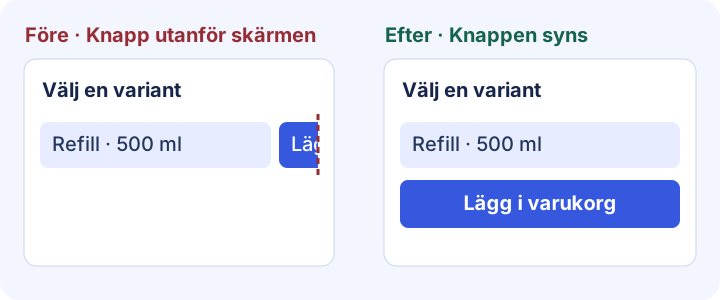
Ett formulär kan rymmas på skärmen men ändå vara svårt att slutföra. Använd testdata och lämna ett obligatoriskt fält tomt för att utlösa valideringen. Hitta och rätta felet, kontrollera att tidigare inmatning finns kvar och granska bekräftelsen. Upprepa vid den andra bredden.
Använd checklistan för att bedöma läsning och uppgifter, webbläsarverktyg för att hitta orsaken och en riktig telefon för att bekräfta enhetens beteende. Behåll sida, mått och steg för att kunna testa om efter en åtgärd.
| Fråga | Metod | Resultat att spara |
|---|---|---|
| Går det att läsa och slutföra uppgiften? | Mobile Viewer eller Chromes enhetsläge och den här checklistan | Storlek med fel, steg och skärmbild eller inspelning. |
| Vilken CSS-regel gör att något hamnar utanför skärmen? | Chrome DevTools | Element, regel och verifierad ändring. |
| Fungerar tryck, Safari och tangentbordet? | Den aktuella telefonen och webbläsaren | Resultat från berörd enhet och webbläsare. |
| Är laddningen långsam? | PageSpeed Insights och webbläsarens prestandaverktyg | Laddningsdiagnos och resultat efter optimering. |
Kopiera resultaten eller ladda ner den tomma mallen. Ange exakt sida, visningsområde, steg och underlag. Testa samma uppgift igen vid båda ursprungliga bredderna och en närliggande bredd. Tilldela kvarstående problem till en ansvarig.
KONTROLL AV MOBILANPASSNING
Kontrollerad sida:
Webbläsare / enhet:
Visningsområdets mått i CSS-pixlar:
Orientering / zoom / tangentbord:
Bedömning: godkänd i alla storlekar, behöver åtgärdas om någon fallerar.

[Inte kontrollerad] Läs innehållet
[Inte kontrollerad] Kontrollera vågrät rullning
[Inte kontrollerad] Nå den sista menylänken
[Inte kontrollerad] Använd huvudknappen
[Inte kontrollerad] Rätta ett formulärfel
[Inte kontrollerad] Stäng banderoller och popupfönster

Problem och steg för att återskapa det:
Förväntat resultat:
Faktiskt resultat:
Mått och tillstånd där felet uppstår:
Skärmbild / inspelning:
Ansvarig för åtgärden:
Omtest vid samma mått:Öppna en viktig sida vid en smal och en bredare telefonbredd. Läs innehållet, rulla till sidfoten, öppna menyn och genomför huvuduppgiften med testdata. Notera resultaten, upprepa på viktiga sidtyper och kontrollera enhetsspecifikt beteende på en telefon.
Vanliga orsaker är fasta bredder, innehåll som inte radbryts, avklippta menyer, täckta knappar och svåra formulär. Hitta första åtgärden som misslyckas, granska elementet eller regeln och prova igen efter ändringen.
Guiden hjälper dig att hitta och dokumentera problemet. Åtgärda det i webbplatsens CSS, tema eller redigerare och kontrollera resultatet vid samma mått. Mobile Viewer håller förhandsvisningarna öppna vid jämförelse och omtest.
Den kontrollerar läsbarhet, omflöde och nåbara kontroller. En fullständig granskning omfattar också tangentbord, fokus, semantik, kontrast och hjälpmedel. Planera de kontrollerna med W3C-materialet nedan.
Google avvecklade testet den 1 december 2023. Använd aktuella webbläsarverktyg och en upprepningsbar manuell kontroll för layout och interaktion. Använd PageSpeed Insights för att utreda laddningen.
Installera tillägget i Chrome på datorn, öppna webbplatsen och jämför två telefonstorlekar bredvid datorvyn. Följ en uppgift, spara tillståndet med fel och verifiera åtgärden vid samma mått.
Installera tilläggetChrome Web StoreGratisGratis webbläsartillägg · Inget konto krävs · Körs på din dator
Funktion
Följ en användarresa i mobilstorlekar och dokumentera det som behöver åtgärdas.
Utforska funktionenFunktion
Visa den aktuella webbplatsen i mobilstorlekar bredvid datorversionen.
Utforska funktionenGuide
Välj visningsytans mått och förstå vad du ska granska i varje storlek.
Utforska guidenGuide
Kopiera en rapportmall och beskriv ett webbplatsfel som någon annan kan återskapa.
Utforska guidenGuide
Välj en mobilbild, bestäm banderollens mått och kontrollera webbutiken efter temaändringen.
Utforska guiden


