留在電腦版 Chrome
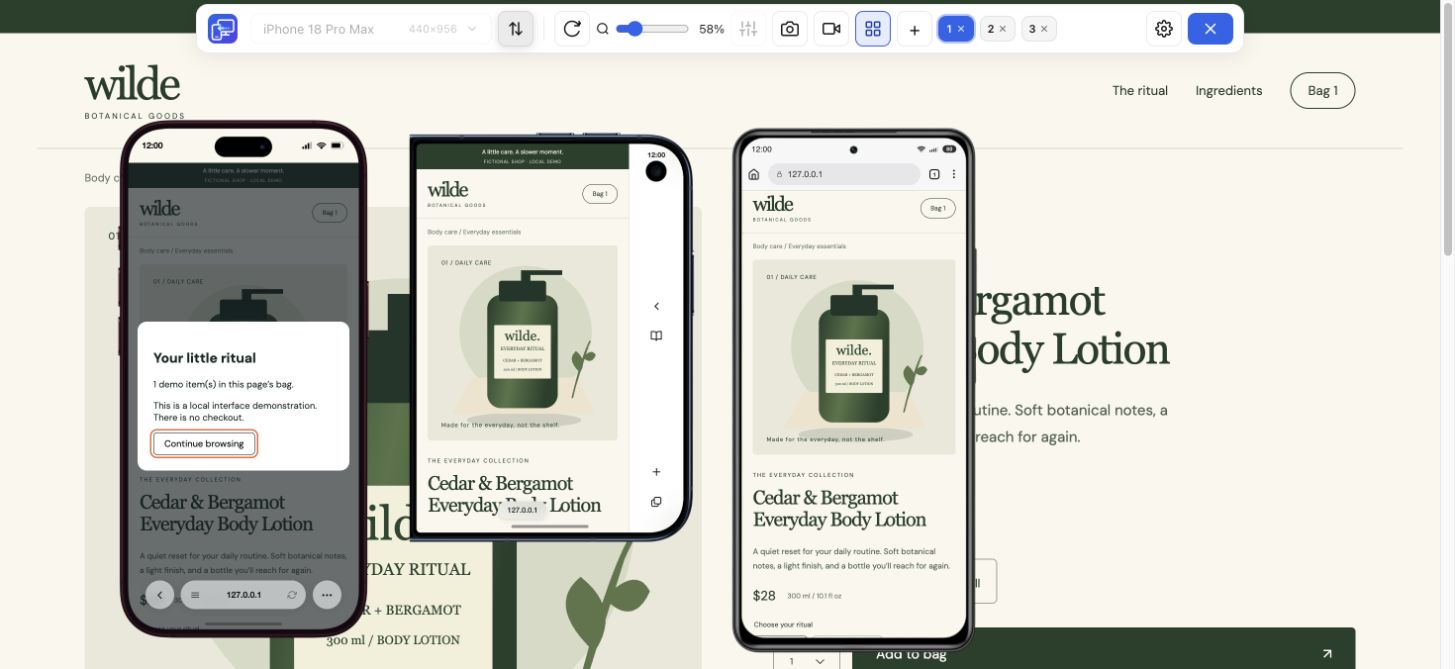
若下一步就是預覽目前瀏覽器已開啟的網頁,可以選擇 Mobile Viewer。
選擇適合自己的工作環境
想在 Chrome 已開啟的網頁旁直接看裝置預覽,因此尋找 Responsively 替代工具?Mobile Viewer 可以在同一工作畫面比較響應式版面。兩者都能檢查多種尺寸,但組織工作的方式不同。依自己的編輯、檢查與分享流程選擇。
閱讀指南先確認目前流程哪裡不順,再比較需要的功能。若專用開發瀏覽器已經符合工作方式,也將這項優勢納入考量。
若下一步就是預覽目前瀏覽器已開啟的網頁,可以選擇 Mobile Viewer。
若統一元素檢查與響應式瀏覽器是主要工作方式,可以考慮 Responsively。
依交付內容選擇擷取工具。裝置 PNG、操作錄影與批次整頁截圖各有不同用途。
Responsively 官方網站列出同步互動、統一檢查器、整頁與多裝置截圖功能。Mobile Viewer 著重 Chrome 內預覽、可設定的 Sync,以及選定裝置或分頁的畫面紀錄。切換工具前,先確認日常依賴的功能。
| 任務 | Mobile Viewer | Responsively |
|---|---|---|
| 工作環境 | Chrome 擴充功能,預覽在電腦版網頁旁 | 專用開發瀏覽器應用程式 |
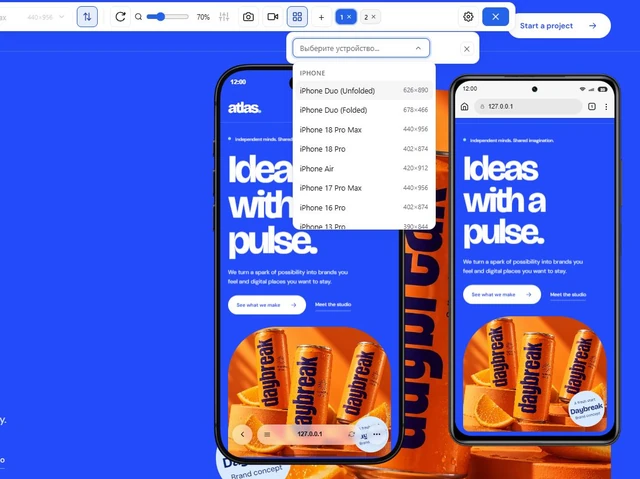
| 多種螢幕尺寸 | 電腦版旁最多 5 個行動預覽 | 在專用工作畫面顯示多裝置預覽 |
| 共同操作 | 可設定 Sync,支援特定同步互動 | 鏡像同步互動 |
| 跨預覽檢查元素 | 使用合適的 Chrome 檢查工具,沒有統一檢查器 | 統一檢查器 |
| 儲存截圖 | 選定裝置 PNG,沒有批次整頁擷取 | 整頁與多裝置截圖工具 |
| 分享操作流程 | 錄製選定裝置或整個分頁 | 依需求確認 App 目前提供的擷取選項 |
選擇有選單、重複卡片與表單的網頁。在 Chrome 開啟後,使用 Mobile Viewer 加入小手機、較寬手機與平板,放在電腦版旁,看看 Sync 是否有助於比較相同狀態。
完成一個任務,例如開啟選單、找到表單,再用虛構測試資料觸發錯誤。旋轉一個預覽,評估這種方式是否適合日常修改與檢查。若需要統一元素檢查器或批次整頁擷取,請保留這些明確需求。
若只是控制項被裁切,裝置 PNG 加上尺寸可能已足夠。若問題出現在換頁後遺失狀態,可錄製簡短的裝置或分頁操作。附上步驟與預期結果,讓接收者能重現。
響應式預覽與裝置外框無法驗證實際 Safari 或 Android 瀏覽器相容性。引擎專屬問題、鍵盤與硬體行為請使用實際目標環境確認。
若偏好在 Chrome 中進行手動響應式預覽與同步操作,可以考慮使用。替換專用開發瀏覽器前,先比較元素檢查與畫面擷取需求。
沒有跨預覽的統一檢查器。請使用瀏覽器合適的元素檢查流程,或選擇提供該功能的工具。
不行。PNG 擷取對象是選定裝置。需要批次整頁截圖時,請使用對應工具。
目前 Mobile Viewer Chrome 擴充功能免費。可以先安裝並比較一個實際網頁,再判斷是否符合工作方式。
保留目前正在修改的網頁,加入幾個裝置尺寸,完成一個訪客流程。安裝 Mobile Viewer,看看是否適合你的工作方式。
安裝擴充功能Chrome Web Store免費免費瀏覽器擴充功能 · 不需帳號 · 在你的電腦上執行