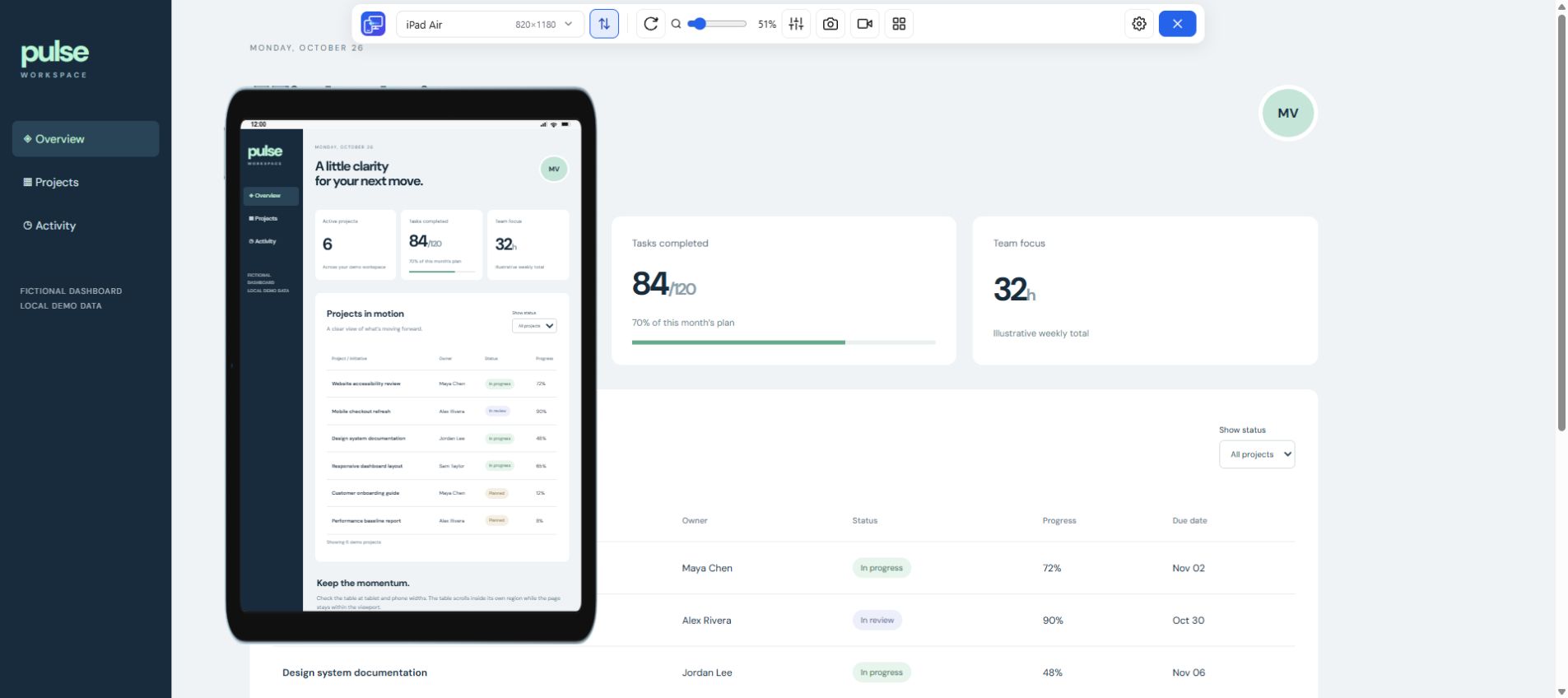
iPad mini 螢幕解析度
直向時,iPad mini(A20 Pro)的螢幕解析度為 1512 × 2316,CSS 參考尺寸為 756 × 1158。iPad mini(第 6 代)的螢幕解析度為 1488 × 2266,CSS 參考尺寸為 744 × 1133。這兩組尺寸都可在「Custom」手動輸入。內建的「iPad Mini」預設尺寸為 768 × 1024。
iPad 尺寸速查表
依世代比較 iPad 的螢幕尺寸、解析度與 CSS 檢視區(viewport)。找到要測試的機型後,就能用 Mobile Viewer 查看網站在該寬度下的版面。
免費瀏覽器擴充功能 · 不需帳號 · 在你的電腦上執行
在表中查詢特定機型的螢幕解析度,或比較不同世代的 CSS 寬度。可輸入機型名稱、820 之類的寬度,或 820 × 1180 之類的尺寸組合。最多可選 3 筆來比較。切換為橫向後,尺寸仍按寬 × 高顯示。
找到 19 筆符合的結果,最多可選 3 筆比較。
| iPad 機型 | 螢幕對角線 | 螢幕解析度 | CSS 參考尺寸(px) | DPR | Mobile Viewer 設定 | 複製 CSS 尺寸 |
|---|---|---|---|---|---|---|
| 10.9 吋 | 1640 × 2360 | 820 × 1180 | 2× | 同 iPad Air 預設尺寸 | ||
| 10.2 吋 | 1620 × 2160 | 810 × 1080 | 2× | 在 Custom 輸入尺寸 | ||
| 9.7 吋 | 1536 × 2048 | 768 × 1024 | 2× | 同 iPad Mini 預設尺寸 | ||
| 9.7 吋 | 768 × 1024 | 768 × 1024 | 1× | 同 iPad Mini 預設尺寸 | ||
| 8.5 吋 | 1512 × 2316 | 756 × 1158 | 2× | 在 Custom 輸入尺寸 | ||
| 8.3 吋 | 1488 × 2266 | 744 × 1133 | 2× | 在 Custom 輸入尺寸 | ||
| 7.9 吋 | 1536 × 2048 | 768 × 1024 | 2× | 同 iPad Mini 預設尺寸 | ||
| 7.9 吋 | 768 × 1024 | 768 × 1024 | 1× | 同 iPad Mini 預設尺寸 | ||
| 10.9 吋 | 1640 × 2360 | 820 × 1180 | 2× | 同 iPad Air 預設尺寸 | ||
| 12.9 吋 | 2048 × 2732 | 1024 × 1366 | 2× | 在 Custom 輸入尺寸 | ||
| 10.9 吋 | 1640 × 2360 | 820 × 1180 | 2× | 同 iPad Air 預設尺寸 | ||
| 10.5 吋 | 1668 × 2224 | 834 × 1112 | 2× | 在 Custom 輸入尺寸 | ||
| 9.7 吋 | 1536 × 2048 | 768 × 1024 | 2× | 同 iPad Mini 預設尺寸 | ||
| 11.1 吋 | 1668 × 2420 | 834 × 1210 | 2× | 在 Custom 輸入尺寸 | ||
| 13 吋 | 2064 × 2752 | 1032 × 1376 | 2× | 在 Custom 輸入尺寸 | ||
| 11 吋 | 1668 × 2388 | 834 × 1194 | 2× | 在 Custom 輸入尺寸 | ||
| 12.9 吋 | 2048 × 2732 | 1024 × 1366 | 2× | 在 Custom 輸入尺寸 | ||
| 10.5 吋 | 1668 × 2224 | 834 × 1112 | 2× | 在 Custom 輸入尺寸 | ||
| 9.7 吋 | 1536 × 2048 | 768 × 1024 | 2× | 同 iPad Mini 預設尺寸 |
預設配置是依 CSS 參考尺寸比對。瀏覽器工具列、iPadOS 視窗模式與縮放比例都可能改變實際檢視區。
可以先用表中的 CSS 參考尺寸測試版面。螢幕解析度是顯示器本身的實體像素數,檢視區則是瀏覽器分配給網頁的範圍,以 CSS 像素表示。瀏覽器工具列出現或 App 視窗改變大小時,實際檢視區的高度也可能改變。
直向時,iPad mini(A20 Pro)的螢幕解析度為 1512 × 2316,CSS 參考尺寸為 756 × 1158。iPad mini(第 6 代)的螢幕解析度為 1488 × 2266,CSS 參考尺寸為 744 × 1133。這兩組尺寸都可在「Custom」手動輸入。內建的「iPad Mini」預設尺寸為 768 × 1024。
iPad(A16)和 11 吋 iPad Air 的直向 CSS 參考尺寸同為 820 × 1180,螢幕解析度同為 1640 × 2360。「iPad Air」預設配置可重現相同的版面尺寸。
搭載 M4 或 M5 晶片的 11 吋 iPad Pro,直向 CSS 參考尺寸為 834 × 1210,螢幕解析度為 1668 × 2420。13 吋機型的兩項數值分別為 1032 × 1376 和 2064 × 2752。較早的 11 吋機型寬度同為 834 CSS px,但參考高度為 1194 CSS px。
選擇 768 px,可開啟收合式選單。切到 820 px,同一組連結會出現在側邊欄。這個範例以 800 CSS px 為切換點。試著在 799 px 和 800 px 之間切換,再從兩種版面開啟同一個連結。測試自己的網站時,也可以旋轉平板預覽後重複相同操作。
768 CSS px · 收合式選單
這個範例會在寬度達到 800 CSS px 時切換導覽版面。
如果 CSS 規則只看寬度,在 820 px 測一次就涵蓋 iPad(A16)和 11 吋 iPad Air 的共同寬度。接著依網站實際使用的斷點挑選尺寸。如果規則從 800 px 起生效,先用相同內容比較 799 px 和 800 px,再試較窄的 iPad mini 和較寬的 iPad Air。此範例選用 800 px,方便看出切換時的變化。
檢查斷點時,可將寬度相同的機型歸在一起。如果固定頁尾、選單或彈出視窗可能擋住操作按鈕,請另外檢查高度。
在比斷點少 1 px 及剛好達到斷點時各測一次。用網站上最長的標籤或標題測試,確認兩種版面下都能完成所有操作。
如果問題與 Safari、縮放或 iPadOS 視窗模式有關,請在 iPad 上開啟有問題的網頁並測量。若瀏覽器工具列出現時症狀會改變,也請記下可視檢視區的尺寸。
從 iPad 檢視區尺寸表選擇機型與方向,再複製參考寬度和高度。
安裝 Mobile Viewer 並開啟網站。選擇相符的平板預設配置,或在「Custom」輸入寬度和高度。
讓各個預覽維持相同的內容與狀態,並在目標 iPad 上確認 Safari 的行為、觸控操作與螢幕鍵盤。
不同世代的解析度不同。例如,iPad(A16)直向時為 1640 × 2360 實體像素。在表中的「螢幕解析度」欄查找各款機型的解析度。測試網頁版面時,請參考「CSS 參考尺寸」欄。
可以先用 iPad mini(第 6 代)的 744 × 1133、iPad(A16)的 820 × 1180,或 13 吋 iPad Pro(M4 或 M5)的 1032 × 1376 測試。需要精確的瀏覽器顯示範圍時,請在實際網頁上測量。
搭載 M2、M3 或 M4 晶片的 iPad Air,直向時 11 吋機型為 1640 × 2360 實體像素,13 吋機型則為 2048 × 2732。
在表中選擇「橫向」,即可看到參考寬度和高度。要測試這組尺寸,可旋轉預設配置,或將複製的尺寸輸入「Custom」。Safari 特有的行為請在 iPad 實機上確認。
在桌面版網頁旁並排顯示兩種 iPad 尺寸,再走一遍相同的操作流程。記下發生問題的檢視區尺寸,方便下次複測。
安裝擴充功能Chrome Web Store免費免費瀏覽器擴充功能 · 不需帳號 · 在你的電腦上執行