
閱讀
標題和內文能放進畫面寬度。圖片留在容器內,放大文字後仍能讀到重要內容。
網站行動版實測
用兩種手機寬度檢查網站:閱讀內容、打開選單,再完成一項重要操作。在電腦版 Chrome 安裝 Mobile Viewer,就能將兩個預覽與電腦版並排比較。用下方清單記錄需要調整的地方。
免費瀏覽器擴充功能 · 不需帳號 · 在你的電腦上執行
在適合手機瀏覽的網站上,訪客能用小螢幕閱讀、導覽並完成操作。除了剛載入時,也要檢查開啟選單、選取選項和顯示表單錯誤時的畫面。
這份清單適合用來逐頁進行初步的人工檢查,並不會替整個網站自動評分。請在首頁、商品或服務頁、聯絡表單或結帳流程等代表性頁面重複測試。另外測量載入效能,重要操作則要在目標手機上確認。
標題和內文能放進畫面寬度。圖片留在容器內,放大文字後仍能讀到重要內容。
選單連結、按鈕和關閉控制項都能操作。固定面板打開後,仍有空間使用後方的頁面。
訪客能選擇選項、看懂錯誤訊息並到達確認頁面。版面變動後,流程也能正常完成。
在電腦版 Chrome 開啟要檢查的頁面。先儲存尚未完成的輸入,再啟動 Mobile Viewer。選擇一台窄螢幕和一台較寬的手機,或輸入 320 × 800 和 390 × 844 CSS 像素等自訂尺寸。先從這兩種尺寸開始,再加入訪客實際遇到問題的尺寸。
在兩種寬度完成下列六項檢查。只有在列出的所有尺寸都能完成操作時,才選「通過」。任一尺寸有問題就選「待修正」,並記錄尺寸、瀏覽器和步驟。尚未完成的項目保留「未檢查」,頁面上沒有該元素時才選「不適用」。
已記錄 0/6 項
在每種寬度閱讀最長的標題、內文和表單欄位標籤。
通過條件: 文字會換行、保持清楚,放大後也不會漏掉內容。
從第一個畫面往下捲到頁尾,檢查較寬的圖片、卡片及表格。
通過條件: 頁面能放進可視區域。寬表格或圖表可在自己的區域內捲動。
開啟選單,移到最後一項,點開一個連結,再關閉選單。
通過條件: 所有連結都能開啟,關閉選單後也能繼續使用頁面。
選擇名稱最長的商品選項或其他符合實際情況的值,再操作主要按鈕。在手機上確認能點到它,而且不會誤觸附近的控制項。
通過條件: 按鈕看得到,文字沒有被截斷,而且能進入預期的下一步。在目標手機上也能準確點按。
使用測試資料,將一個必填欄位留白。修正錯誤後完成流程。
通過條件: 錯誤訊息會指出欄位,既有輸入會保留,修正後也能成功送出。
開啟現有的 Cookie 橫幅、對話方塊或固定面板,試著關閉或繼續。
通過條件: 能操作關閉或繼續的控制項,且面板關閉後可繼續使用內容。
檢查網站時請保持這個分頁開啟。離開或重新載入頁面前,先複製結果。
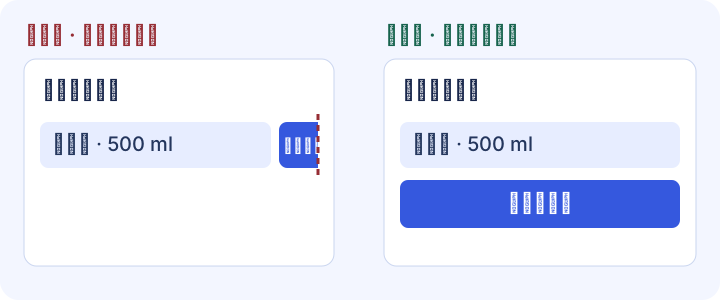
先處理第一個讓操作無法繼續的問題。例如,過長的商品選項和「加入購物車」按鈕被擠在同一列時,按鈕可能超出手機的可視區域。修改 CSS 前,先在 DevTools 檢查容器和控制項的寬度。
將規則用於範例的容器與控制項。改用自己網站的選擇器,並檢查是否有衝突的固定寬度。
/* 讓過長的控制項在窄容器內換行。 */
.product-actions {
  display: flex;
  flex-wrap: wrap;
  gap: 0.75rem;
}

.product-actions > * {
  flex: 1 1 12rem;
  min-width: 0;
  max-width: 100%;
}

.product-actions button {
  white-space: normal;
  overflow-wrap: anywhere;
}| 檢查項目 | 修正前 | 修正後 |
|---|---|---|
| 窄螢幕手機 | 按鈕超出可視區域。 | 控制項會換行,整個按鈕都能操作。 |
| 較寬的手機 | 短選項看起來可能放得下。 | 長選項也能放入或換行,且不會蓋住按鈕。 |
| 完成操作 | 無法穩定進入下一步。 | 購物車或確認頁面會顯示選取的選項。 |
表單即使放得進螢幕,也不一定容易完成。使用測試資料,將必填欄位留白以觸發驗證。找出並修正錯誤,確認先前輸入仍在,並檢查預期的確認訊息。換另一種寬度再做一次。
用人工清單檢查閱讀和操作,用瀏覽器工具找原因,再用實體手機驗證裝置行為。保留同一個頁面、尺寸和步驟,方便修正後複測。
| 問題 | 方法 | 要保留的結果 |
|---|---|---|
| 訪客能閱讀並完成操作嗎? | Mobile Viewer 或 Chrome 裝置模式,搭配本清單 | 出問題的尺寸、步驟與截圖或錄影。 |
| 哪條 CSS 規則讓元素超出畫面? | Chrome DevTools | 相關元素、規則及已驗證的修改。 |
| 觸控、Safari 或鍵盤能正常使用嗎? | 目標手機和瀏覽器 | 在受影響裝置及瀏覽器上的結果。 |
| 網頁載入很慢嗎? | PageSpeed Insights 和瀏覽器效能工具 | 載入診斷與最佳化後的結果。 |
複製檢查結果或下載下方的空白範本。記下確切頁面、可視區域、重現步驟和佐證。修正後,在原本的兩種寬度和一種接近的寬度重做同一項操作。替尚未解決的問題指定負責人。
網站行動裝置相容性檢查
已檢查的頁面:
瀏覽器/裝置:
可視區域尺寸(CSS 像素):
方向/縮放/鍵盤狀態:
判定:所有尺寸通過才算通過,任一尺寸失敗即待修正。

[未檢查] 閱讀內容
[未檢查] 檢查橫向捲動
[未檢查] 操作最後一個選單連結
[未檢查] 操作主要按鈕
[未檢查] 修正表單錯誤
[未檢查] 關閉橫幅與彈出視窗

問題與重現步驟:
預期結果:
實際結果:
出問題的可視區域與狀態:
截圖/錄影:
修正負責人:
以相同尺寸複測:以窄螢幕和較寬的手機尺寸開啟一個重要頁面。閱讀內容、捲到頁尾、打開選單,再用測試資料完成主要操作。逐項記錄結果,換其他重要的頁面類型重測,並用實體手機確認裝置特有行為。
常見原因包括固定寬度、無法換行的內容、被截斷的選單、被遮住的按鈕,以及難以完成的表單。找出第一個失敗的操作,檢查相關元素或規則,修改後重測相同情境。
本指南協助你找出問題並記錄。請在網站的 CSS、佈景主題或編輯器中修正,再用同樣的尺寸驗證。Mobile Viewer 可保留預覽,方便比較與複測。
有檢查閱讀、版面重排和控制項是否能操作。完整的無障礙檢查也涵蓋鍵盤操作、焦點、語意結構、對比及輔助科技。可參考下方的 W3C 資料。
Google 已於 2023 年 12 月 1 日停止提供行動裝置相容性測試。可用現有瀏覽器工具及可重複的人工檢查驗證版面與互動,並用 PageSpeed Insights 診斷載入問題。
在電腦版 Chrome 安裝擴充功能並開啟網站。並排比較兩種手機尺寸與電腦版,完成一項操作,保留失敗狀態,再用相同尺寸驗證修正。
安裝擴充功能Chrome Web Store免費免費瀏覽器擴充功能 · 不需帳號 · 在你的電腦上執行



