Chrome
 Edge
 Opera
 Brave
窄畫面檢查
先從約 360–390 CSS 像素開始。檢查長標題、固定寬度內容、並排按鈕,以及選單能否關閉。
 Mobile Viewer 免費瀏覽器擴充功能
可互動的裝置尺寸指南,搭配實際網站檢查方法。
預設與自訂尺寸

使用固定視埠尺寸,讓網站檢查能夠重複。尋找 iPhone 或 Samsung 設定,比較不同 CSS 長寬,再到擴充功能檢查相同內容。表格會說明各種數值,並標示哪些機型有內建預設。
搜尋 Mobile Viewer 目前全部 25 種預設,包含手機、平板及摺疊或展開設定,另有兩種清楚標示的自訂 iPhone 尺寸。機型連結提供已查核的硬體資訊,沒有指南連結的預設也能用來重複檢查版面。摺疊與展開項目代表同一機型的兩種狀態。
27 / 27 組設定。最多選擇三組進行比較。
| 比較 / 機型 | 預設 CSS 尺寸 | 預設 / 參考 DPR | 預覽設定 | 實體螢幕像素 |
|---|---|---|---|---|
| 626 × 890 | 3 | 內建預設 | 1878 × 2670 (內螢幕) | |
| 678 × 466 | 3 | 內建預設 | 1398 × 2034 (外螢幕) | |
| 440 × 956 | 3 | 內建預設 | — | |
| 402 × 874 | 3 | 內建預設 | — | |
| 420 × 912 | 3 | 內建預設 | — | |
| 440 × 956 | 3 | 內建預設 | 1320 × 2868 | |
| 402 × 874 | 3 | 內建預設 | 1206 × 2622 | |
| 390 × 844 | 3 | 內建預設 | 1170 × 2532 | |
| 414 × 896 | 3 | 內建預設 | 1242 × 2688 | |
| 414 × 896 | 2 | 內建預設 | 828 × 1792 | |
| 375 × 667 | 2 | 內建預設 | 750 × 1334 | |
| 320 × 568 | 2 | 內建預設 | — | |
| 393 × 873 | 2.75 | 內建預設 | — | |
| 884 × 1104 | 2.625 | 內建預設 | — | |
| 384 × 938 | 2.813 | 內建預設 | — | |
| 412 × 891 | 2.625 | 內建預設 | — | |
| 412 × 918 | 2.625 | 內建預設 | 1440 × 3120 | |
| 412 × 915 | 2.625 | 內建預設 | 1440 × 3088 | |
| 360 × 740 | 3 | 內建預設 | — | |
| 412 × 732 | 3.5 | 內建預設 | — | |
| 412 × 892 | 3.5 | 內建預設 | 1440 × 3120 | |
| 393 × 851 | 2.75 | 內建預設 | — | |
| 800 × 1280 | 2 | 內建預設 | — | |
| 820 × 1180 | 2 | 內建預設 | — | |
| 768 × 1024 | 2 | 內建預設 | — | |
| 440 × 956 | 3(參考值) | 自訂設定 | 1320 × 2868 | |
| 402 × 874 | 3(參考值) | 自訂設定 | 1206 × 2622 |
CSS 尺寸來自 Mobile Viewer 預設或清楚標示的自訂參考設定。實體解析度只列於有製造商查核資料的項目;破折號表示未提供資料。iPad Mini、iPhone SE 等預設名稱可能指較舊世代,請核對尺寸。Android 顯示縮放可能改變 CSS 尺寸,瀏覽器控制列也可能減少可見高度。自訂設定中的 3× 是參考換算,面板只提供寬度與高度,沒有 DPR 欄位。示意圖比較的是 CSS 尺寸,實體手機大小可能不同。
手機網頁通常依寬度重新排列內容,高度則影響不捲動時能看到與操作的範圍。兩支手機的 CSS 寬度相同,高度、像素密度與瀏覽器行為仍可能不同。
先從約 360–390 CSS 像素開始。檢查長標題、固定寬度內容、並排按鈕,以及選單能否關閉。
比較 412–440 CSS 像素,檢查最後一列的卡片、圖片裁切與留白。寬度增加也可能暴露新問題。
旋轉預覽或自訂較低高度。確認對話框按鈕仍可操作,並在實機上測試螢幕鍵盤。
這裡的 CSS 尺寸來自目前的內建預設,或清楚標示的機型自訂參考值。製造商列出的最高實體解析度是另一項規格。尤其在 Android 上,預設寬度乘以 DPR,不一定等於最高硬體解析度。
若目標 Galaxy 回報不同視埠,請記錄顯示設定與瀏覽器狀態。將實測寬高設為自訂視埠,並將設定附在問題紀錄中,方便他人重複檢查。
在目標瀏覽器讀取下列值,可區分 CSS 版面尺寸、可見視埠與 DPR。瀏覽器控制列、縮放與螢幕鍵盤可能分別影響這些值。這是量測工具,無法可靠地識別機型。
({
  layoutWidth: document.documentElement.clientWidth,
  layoutHeight: document.documentElement.clientHeight,
  visualWidth: window.visualViewport?.width,
  visualHeight: window.visualViewport?.height,
  dpr: window.devicePixelRatio
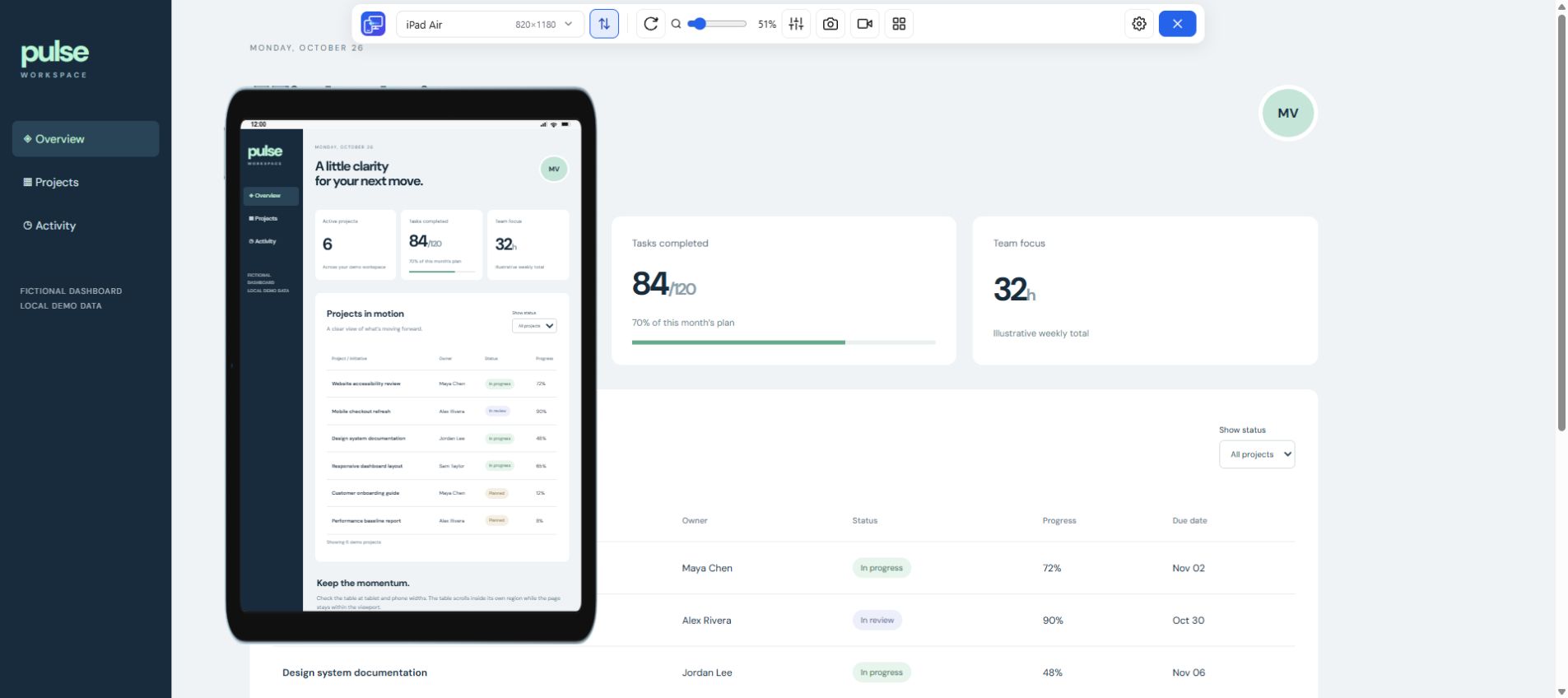
})選擇窄手機、寬手機,視需求再加入平板。在 Mobile Viewer 開啟相同網站,於電腦版旁加入最多 5 個行動預覽,完成同一使用流程。先檢查頁面主要動作,再查看導覽與錯誤訊息。
結果應具體,例如「在 390 × 844 下,長商品名稱將按鈕推到優惠內容下方」,並附上截圖與重現步驟。可用性、無障礙與瀏覽器相容性還需要各自驗證。
依訪客使用的大小與會讓內容出問題的寬度選擇。可以從小手機、大手機與平板開始,並在版面改變處加入自訂中間寬度。
顯示縮放、解析度設定、瀏覽器縮放與狀態都可能影響 CSS 尺寸與 DPR。預設提供可重複的設定;其他實機顯示條件請另行量測。
Mobile Viewer 支援在電腦版網頁旁加入最多 5 個行動預覽。選擇有意義的尺寸差異,需要一起操作時,使用 Sync 同步支援的互動。
使用這份指南選擇下一組比較尺寸,再用免費的 Mobile Viewer Chrome 擴充功能開啟自己的網頁。
安裝擴充功能Chrome Web Store免費免費瀏覽器擴充功能 · 不需帳號 · 在你的電腦上執行