Проверете страницата
Проверете пренасянето на текста, основния бутон и съдържанието близо до десния край. Отворете менюто или прозореца, нужен за теста.
 Mobile Viewer Безплатно разширение за браузър
Размери 402 × 874 CSS пиксела, данни за екрана и практическа проверка на оформлението за iPhone 16 Pro.
Вградена настройка
Безплатно разширение за браузър · Без профил · Работи на вашия компютър
 Chrome
 Edge
 Opera
 Brave
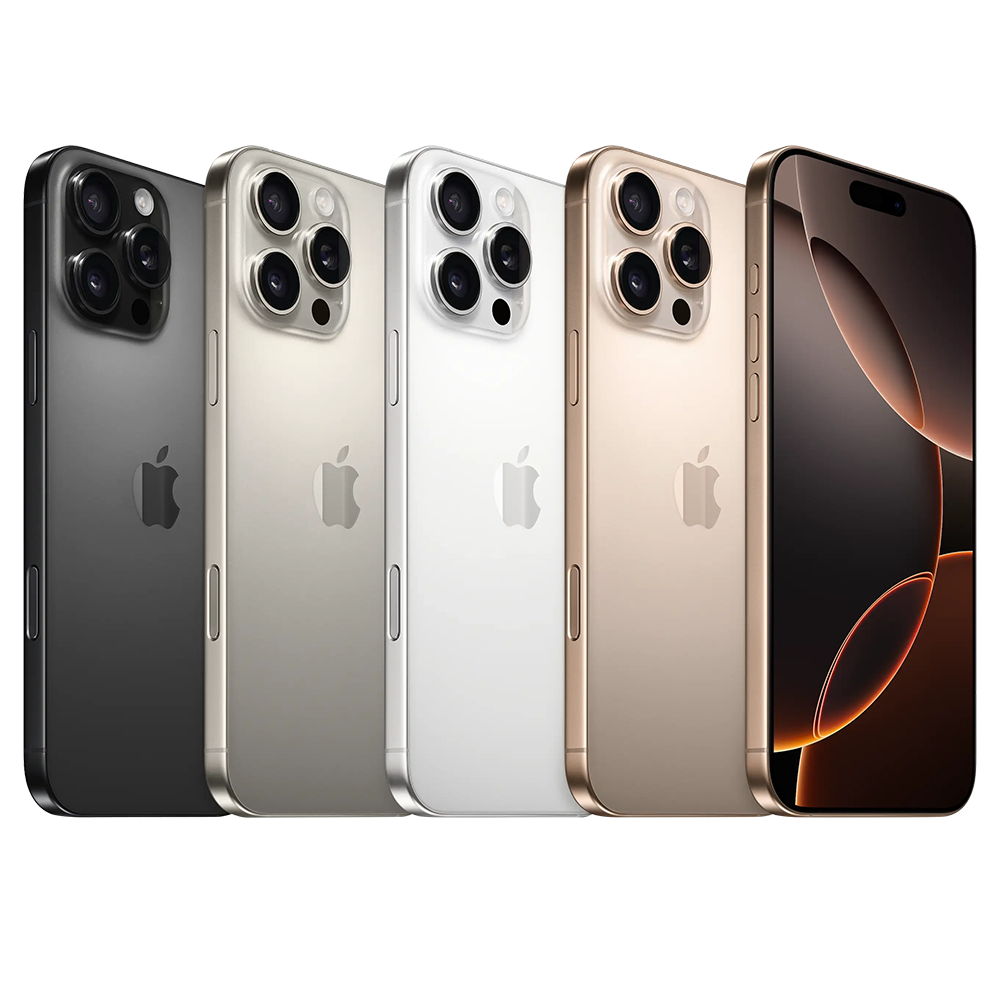
iPhone 16 Pro има екран с диагонал 6,3 инча и физическа резолюция 1206 × 2622 пиксела в портретна ориентация. Започнете проверката на оформлението с 402 × 874 CSS пиксела. Разграничете пикселите на екрана от пространството за оформление и приложете примерния тест към собствения си сайт.
Характеристиките на екрана са от производителя. Размерите в CSS и DPR са от текущата вградена настройка в Mobile Viewer. Видимото пространство на телефона може да се променя според състоянието на браузъра.
| Показател | Стойност | Предназначение |
|---|---|---|
| Диагонал на екрана | 6,3 инча | Сравнение на физическите размери на екраните |
| Физическа резолюция на екрана | 1206 × 2622 пиксела | Хардуерни характеристики от производителя |
| Видима област в портретна ориентация | 402 × 874 CSS px | Проверка на адаптивното оформление |
| DPR на настройката | 3 | Стойност за плътност, независима от ширината в CSS |
| Видима област в пейзажна ориентация | 874 × 402 CSS px | Проверка на по-широко и по-ниско оформление |
| Настройка в Mobile Viewer | Вградена настройка | Изберете iPhone 16 Pro от каталога с устройства. |
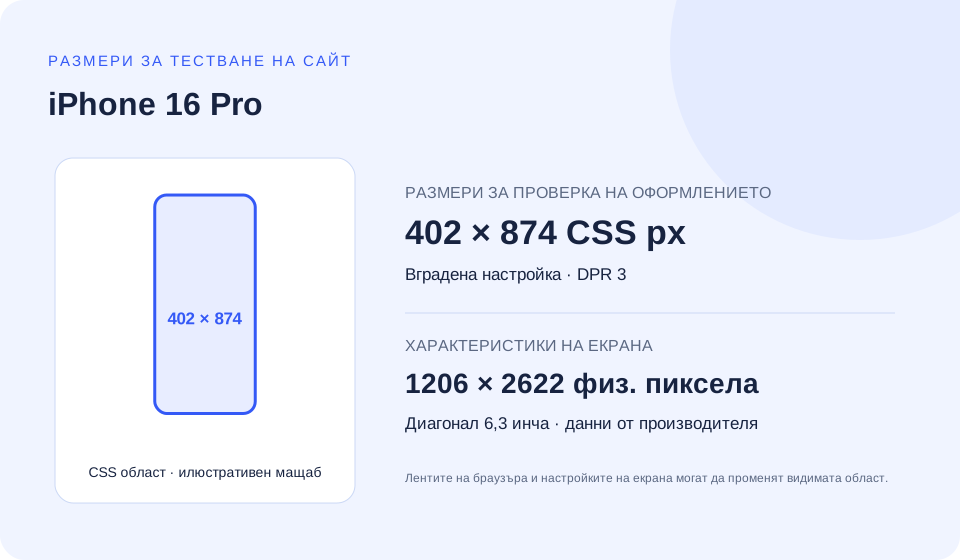
При мащаб 3× разделете физическите размери по всяка ос на 3, за да получите 402 × 874. Използвайте тези размери в CSS като отправна точка. Рамка с дебелина 1 CSS пиксел не винаги съответства на един физически пиксел.
Лентите на Safari и екранната клавиатура могат да променят видимата област. Затова пълният екран и пространството, което посетителят вижда в момента, може да се различават. Тествайте и при по-малка височина. Проверете специфичното за Safari поведение на действителен iPhone или чрез подходяща услуга за тестове.
Започнете с ширина 402 CSS пиксела и изберете точки на пречупване според мястото, което е необходимо на съдържанието. На примерните условия могат да отговарят различни устройства, включително iPhone 16 Pro. Разгънете нужния пример и копирайте кода.
Адаптирайте имената на изображенията и CSS класовете към проекта си. Запазете възможността за увеличение и тествайте при ширини над и под избраната.
Оставете браузъра да използва ширината на устройството за оформление. Добавете viewport-fit=cover само ако сте предвидили безопасни зони при изглед от край до край.
<meta name="viewport" content="width=device-width, initial-scale=1">Примерната точка на пречупване подрежда бутоните за продукта един под друг според наличното място. Същото условие може да се изпълни и при други устройства или прозорци на компютър с променен размер.
@media (max-width: 402px) {
  .product-actions {
    display: grid;
    grid-template-columns: minmax(0, 1fr);
    gap: 0.75rem;
  }
}Прочетете стойностите в целевия браузър, докато възпроизвеждате проблема. Видимата височина може да се промени при скриване на лентите или отваряне на клавиатурата.
const viewport = {
  layoutWidth: document.documentElement.clientWidth,
  layoutHeight: document.documentElement.clientHeight,
  visualWidth: window.visualViewport?.width,
  visualHeight: window.visualViewport?.height,
  devicePixelRatio: window.devicePixelRatio,
};
console.table(viewport);Условието важи от 3 dppx нагоре. Прагът съответства на DPR в настройката. Използвайте адаптивни изображения за снимките. Само плътността не гарантира, че браузърът ще избере файл с подходящ размер.
@media (min-resolution: 3dppx) {
  .brand-mark {
    /* Use a vector asset or a suitable high-density source. */
    background-image: url("/images/brand-mark.svg");
  }
}Атрибутът sizes посочва очакваната ширина на показваното изображение, а srcset изброява ширините на наличните файлове. Адаптирайте стойностите и файловете към своя компонент.
<img
  src="/images/product-480.jpg"
  srcset="/images/product-480.jpg 480w,
          /images/product-960.jpg 960w,
          /images/product-1440.jpg 1440w"
  sizes="(max-width: 402px) calc(100vw - 32px), 480px"
  width="480" height="600"
alt="Describe the product and relevant visual details">При размер на основния шрифт по подразбиране 16 px стойността 25.125rem съответства на 402 px. Задавайте свои точки на пречупване в rem, както при стандартните стойности на Tailwind. Това е пример. Една точка на пречупване може да послужи за различни устройства.
@import "tailwindcss";

@theme {
  --breakpoint-phone-check: 25.125rem;
}

/* Example markup: */
/* <div class="grid grid-cols-1 phone-check:grid-cols-2">…</div> */Настройката за iPhone 16 Pro посочва изрез тип Dynamic Island и ориентировъчни безопасни отстояния от 59 px отгоре и 34 px отдолу. Стойностите са от конфигурацията на разширението. На действителен телефон може да се променят според състоянието на браузъра.
При оформление от край до край пазете важното съдържание от всички страни и добавете вътрешен отстъп на фиксирания бутон долу. При нулево безопасно отстояние оставете обичайното разстояние. Проверете env() в целевия браузър дори когато прегледът показва изрез.
Използвайте примера при оформление от край до край. Предвидете място в съдържанието за действителната височина на бутона. Проверете стойностите на env() и работата с клавиатурата в целевия браузър. Примерът изчислява отстоянията чрез променливите на средата.
<meta name="viewport"
      content="width=device-width, initial-scale=1, viewport-fit=cover">

<style>
  :root { --action-height: 5rem; } /* Match your actual control. */
  .page-content {
    padding-left: max(1rem, env(safe-area-inset-left, 0px));
    padding-right: max(1rem, env(safe-area-inset-right, 0px));
    padding-bottom: calc(var(--action-height) + env(safe-area-inset-bottom, 0px));
  }
  .fixed-action {
    position: fixed;
    inset-inline: 0;
    bottom: 0;
    padding: 1rem;
    padding-bottom: max(1rem, env(safe-area-inset-bottom, 0px));
  }
</style>Този низ е записан в текущата настройка в Mobile Viewer. Версиите на браузъра и операционната система са част от конфигурацията. За да установите версиите на конкретен телефон, проверете ги на устройството.
Низовете User-Agent могат да се съкращават или променят и не показват надеждно точния модел на iPhone. Chrome запазва своя енджин за визуализиране и с мобилен User-Agent. Проверете дали нужните функции се поддържат и запишете браузъра и версията в отчета със стъпки за възпроизвеждане.
Използвайте низа за справка за конфигурацията или в отчети. За точния модел проверете на устройството.
Mozilla/5.0 (iPhone; CPU iPhone OS 17_0 like Mac OS X) AppleWebKit/605.1.15 (KHTML, like Gecko) Version/17.0 Mobile/15E148 Safari/604.1Поставете един до друг прегледи с ширина 390 px и 402 px. Ако компонентът се променя около 400 px, сравнете навигацията, изрязването на изображенията и подравняването на бутоните от двете страни на точката на пречупване. По-голямата ширина може да промени и други неща освен отстоянията.
Използвайте едно и също съдържание и състояние на страницата във всеки преглед. По-дълго заглавие може да създаде впечатление за разлика между устройствата. Мащабирайте рамките според монитора си, без да променяте избраните размери в CSS.
Проверете пренасянето на текста, основния бутон и съдържанието близо до десния край. Отворете менюто или прозореца, нужен за теста.
Сравнете с близка ширина или завъртете прегледа. Запазете съдържанието, за да можете ясно да обясните разликата в оформлението.
Запазете прегледа на избраното устройство като PNG или направете кратък запис. Посочете ширината, височината, ориентацията и стъпките за повторение.
Това са реални конфигурации в Mobile Viewer, близки до 402 CSS пиксела, подбрани първо по ширина, после по височина. Близката ширина може да покаже преход през точка на пречупване. При еднаква ширина различната височина може да скрие бутон в меню или прозорец.
Конфигурациите за iPhone 18 Pro имат ширината, височината и мащаба от тази справка. Това позволява да направите някои проверки на размерите само веднъж. Енджинът на браузъра, съдържанието, настройките и поведението на истинското устройство може да се различават.
Разликата в ширината е 12 CSS px. Проверете дали оформлението на компонента се променя между двата размера.
Схемите показват области в CSS в мащаб 1:5. Добавете тези конфигурации в Mobile Viewer до изгледа за компютър и повторете описания тест. Ако няма вградена настройка за модела, въведете собствени ширина и височина.
| Настройка | Портретна ориентация в CSS px | DPR | Разлика в ширината |
|---|---|---|---|
| iPhone 18 Pro | 402 × 874 | 3 | 0 px |
| Xiaomi 11i | 393 × 873 | 2,75 | -9 px |
| Pixel 5 | 393 × 851 | 2,75 | -9 px |
| Galaxy A17 | 412 × 891 | 2,625 | +10 px |
Инсталирайте Mobile Viewer в Chrome на компютъра, отворете страницата по HTTPS или през localhost и изберете iPhone 16 Pro. Проверете размерите 402 × 874 и добавете друг размер за сравнение. До страницата за компютър могат да се покажат до пет мобилни прегледа.
Направете описаната проверка, коригирайте CSS при нужда и повторете стъпките. Ако проблемът зависи от браузъра, използвайте резултата от Chrome на компютър като отправна точка и потвърдете в целевия браузър.
Диагоналът е 6,3 инча, а физическата резолюция в портретна ориентация е 1206 × 2622 пиксела. За проверка на сайта използвайте отделно посочените размери 402 × 874 CSS пиксела.
Да. В каталога изберете iPhone 16 Pro с посочената по-горе конфигурация. Проверете отделно поведението на действителното устройство.
Страницата се визуализира от Chrome на компютъра. Проверете оформлението и поддържаните взаимодействия при избрания размер. За Safari в iOS, контролите на браузъра и клавиатурата направете проверка на действително устройство.
Медийните заявки проверяват условия като ширина, височина и резолюция. На едно условие могат да отговарят различни модели. Примерът с 402 px е подходящ за проверка на този формат и по-тесни прозорци. Изберете точки на пречупване според съдържанието и тествайте при близки ширини.
DPR показва мащаба по всяка ос. Тук зададената стойност е 3. При 2× един квадратен CSS пиксел може да заеме 2 на 2 физически пиксела. Дробният DPR, увеличението и растеризирането също влияят. Физическата плътност в пиксели на инч е отделна мярка. Различни модели може да имат еднакъв DPR.
Лентите на браузъра могат да се разгъват или скриват, а екранната клавиатура може да променя видимата област. Ако проблемът зависи от височината, запишете размерите на областта за оформление и на видимата област. Вградената настройка отговаря на едно състояние на браузъра.
Да. Отворете localhost или 127.0.0.1 в Chrome на компютъра и стартирайте Mobile Viewer. За външен сайт използвайте HTTPS. Сравнете едно и също съдържание във всеки преглед и запишете конфигурацията заедно с резултата.
Отворете страницата при 402 × 874, сравнете с близка ширина и изпълнете действието, което е важно за посетителите. Започнете с безплатното разширение Mobile Viewer за Chrome.
Инсталиране на разширениетоChrome Web StoreБезплатноБезплатно разширение за браузър · Без профил · Работи на вашия компютър
Възможност
Проверете сайта си в компактни и големи размери на iPhone един до друг.
Разгледайте възможносттаДанни за устройството
Интерактивна справка за размерите на устройствата с практични проверки на сайта.
Вижте данните за устройствотоДанни за устройството
Намерете размер на iPhone, сравнете CSS областите и изберете конфигурация за тест на сайта.
Вижте данните за устройството

