
Прочетете
Заглавията и основният текст се побират в наличната ширина. Изображенията не излизат извън контейнерите си, а важното съдържание остава достъпно при увеличен текст.
Практическа проверка на удобството на сайта на мобилни устройства
Проверете дали сайтът е удобен за мобилни устройства: прочетете съдържанието, отворете менюто и изпълнете една важна задача при две ширини на телефон. Инсталирайте Mobile Viewer за Chrome на компютъра, за да виждате тези прегледи до десктоп версията. След това отбележете в списъка по-долу какво трябва да се подобри.
Безплатно разширение за браузър · Без профил · Работи на вашия компютър
Сайтът е удобен за мобилни устройства, когато посетителите могат да четат, да се придвижват в него и да завършат задачата си на малък екран. Проверявайте страницата не само при първото зареждане, а и след отваряне на меню, избор на опции и предизвикване на грешка във формуляр.
Използвайте списъка за първоначална ръчна проверка на отделна страница, а не като автоматична оценка на целия сайт. Повторете го за представителни страници: началната, страница за продукт или услуга и сценарий за контакт или поръчка. Проверете бързодействието при зареждане отделно и потвърдете важните задачи на реалния телефон, за който е предназначен сайтът.
Заглавията и основният текст се побират в наличната ширина. Изображенията не излизат извън контейнерите си, а важното съдържание остава достъпно при увеличен текст.
Връзките в менюто, бутоните и елементите за затваряне остават достъпни. Панелите, които остават видими при превъртане, оставят достатъчно място за използване на страницата зад тях.
Посетителят може да избере опция, да разбере съобщение за грешка и да стигне до потвърждение. Сценарият продължава да работи и след промяна на оформлението.
Отворете страницата в Chrome на компютъра. Запазете незавършените въведени данни и стартирайте Mobile Viewer. Изберете компактен и по-широк телефон или задайте свои размери, например 320 × 800 и 390 × 844 CSS px. Това са полезни начални размери за упражнението. Добавете и размерите, при които посетителите ви срещат проблеми.
Изпълнете всичките шест проверки при двете ширини. Избирайте „Успешно“ само ако действието е успешно при всеки посочен размер. Ако има проблем дори при един размер, изберете „Нуждае се от корекция“ и запишете размерите, браузъра и стъпките в бележките. Оставете незавършените проверки като „Непроверено“. Използвайте „Неприложимо (N/A)“ само ако страницата няма такъв елемент.
Записани са 0 от 6 проверки
При всяка ширина прочетете най-дългото заглавие, основния текст и надписите на полетата във формуляра.
Успешно, ако Текстът се пренася на нов ред, остава четлив и може да се увеличава без загуба на съдържание.
Превъртете от първия екран до долната част на страницата. Проверете широките изображения, карти и таблици.
Успешно, ако Страницата се побира във видимата област. Всяка широка таблица или диаграма се превърта само в собствената си област.
Отворете менюто, стигнете до последния му елемент, последвайте връзка и затворете менюто отново.
Успешно, ако Всички връзки са достъпни, а страницата остава използваема след затваряне на менюто.
Изберете продуктовата опция с най-дълго име или въведете други реалистични данни, после изпълнете основното действие. На телефона проверете дали можете да натиснете бутона, без да уцелите съседен елемент.
Успешно, ако Бутонът остава видим, надписът му се побира и се отваря очакваната следваща стъпка. На съответния телефон е лесно да го натиснете точно.
Използвайте тестови данни. Оставете задължително поле празно, поправете грешката и завършете сценария.
Успешно, ако Съобщението за грешка посочва полето, вече въведените данни се запазват и правилно попълненият формуляр се изпраща успешно.
Отворете банера за бисквитки, диалоговия прозорец или фиксирания при превъртане панел и опитайте действието за затваряне или продължаване.
Успешно, ако Действието е достъпно и след затваряне на панела съдържанието отново може да се използва.
Оставете този раздел отворен, докато проверявате сайта си. Копирайте резултатите, преди да напуснете или презаредите страницата.
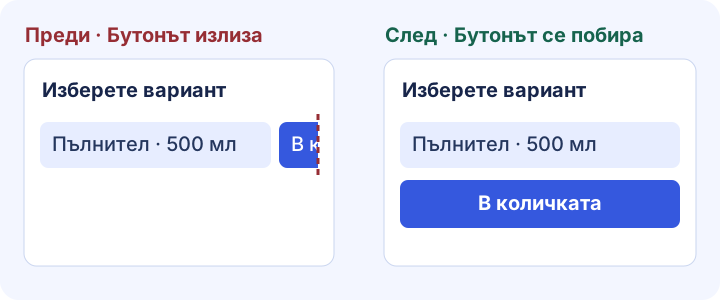
Започнете с първия проблем, който пречи на задачата. Например продуктовата опция с дълго име и бутонът „Добавяне в количката“ може да са принудително подредени на един ред. Така бутонът може да излезе извън видимата област на телефона. Преди да променяте CSS, проверете ширините на контейнера и контролите в DevTools.
Приложете правилата към контейнера и контролите в този пример. Заменете селектора с използвания на вашия сайт и проверете за фиксирани ширини, които пречат на промяната.
/* Let long controls wrap inside a narrow container. */
.product-actions {
  display: flex;
  flex-wrap: wrap;
  gap: 0.75rem;
}

.product-actions > * {
  flex: 1 1 12rem;
  min-width: 0;
  max-width: 100%;
}

.product-actions button {
  white-space: normal;
  overflow-wrap: anywhere;
}| Какво да проверите | Преди корекцията | След корекцията |
|---|---|---|
| Тесен телефон | Бутонът излиза извън видимата област. | Контролите преминават на нов ред и целият бутон е достъпен. |
| По-широк телефон | С кратко име на опцията редът може да изглежда правилен. | Дългото име също се побира или преминава на нов ред, без да закрива бутона. |
| Завършване на действието | Посетителят не може сигурно да стигне до следващата стъпка. | Количката или потвърждението показва избраната опция. |
Формулярът може да се побира на екрана и въпреки това да е труден за попълване. Използвайте тестови данни, оставете задължително поле празно, задействайте проверката на данните и намерете грешката. Поправете полето, уверете се, че останалите данни са запазени, и проверете очакваното потвърждение. Повторете при втората ширина.
Полезният инструмент за проверка на сайт за мобилни устройства трябва да помага с конкретен въпрос. Използвайте ръчния списък, за да проверите четимостта и изпълнението на задачи; инструментите на браузъра, за да откриете причината; и реален телефон, за да потвърдите поведението на устройството. Запазете страницата, размерите и стъпките, за да повторите проверката след корекцията.
| Вашият въпрос | Метод | Какъв резултат да запазите |
|---|---|---|
| Могат ли посетителите да четат и да завършат задачата? | Mobile Viewer или Device Mode в Chrome заедно с този списък | Размерът, при който има проблем, стъпките и екранна снимка или запис. |
| Кое CSS правило кара съдържанието да излиза извън видимата област? | Chrome DevTools | Елементът и правилото, които причиняват проблема, както и проверената корекция. |
| Работят ли правилно докосването, Safari и клавиатурата? | Съответният телефон и браузър | Резултат от устройството и браузъра, на които възниква проблемът. |
| Бавно ли се зарежда страницата? | PageSpeed Insights и инструментите на браузъра за бързодействие | Диагностика на зареждането и резултат след оптимизацията. |
Копирайте резултатите от списъка или изтеглете празния шаблон по-долу. Полезният отчет посочва точната страница, видимата област, стъпките и доказателствата. След корекцията повторете същата задача при двете първоначални ширини и при още една близка ширина. За оставащите проблеми определете отговорник.
ПРОВЕРКА НА САЙТ ЗА МОБИЛНИ УСТРОЙСТВА
Проверена страница:
Браузър / устройство:
Размери на видимата област в CSS px:
Ориентация / мащаб / състояние на клавиатурата:
Правило за резултата: Успешно при всички посочени размери; Нуждае се от корекция, ако има проблем при който и да е размер.

[Непроверено] Прочетете съдържанието
[Непроверено] Проверете за хоризонтално превъртане
[Непроверено] Стигнете до последната връзка в менюто
[Непроверено] Използвайте основния бутон
[Непроверено] Поправете грешка във формуляра
[Непроверено] Затворете банерите и изскачащите прозорци

Проблем и стъпки за повтарянето му:
Очакван резултат:
Наблюдаван резултат:
Видима област и състояние при проблема:
Екранна снимка / запис:
Отговорник за корекцията:
Повторна проверка при същите размери:Отворете важна страница при ширина на компактен и на по-широк телефон. Прочетете съдържанието, превъртете до долната част, отворете менюто и изпълнете основната задача с тестови данни. Запишете всеки резултат в списъка, повторете проверките за основните типове страници и проверете специфичното за устройството поведение на реален телефон.
Чести причини са фиксирани ширини, съдържание, което не може да се пренесе на нов ред, отрязани менюта, закрити бутони и трудни за попълване формуляри. Открийте първото неуспешно действие, проверете кой елемент или правило го причинява и повторете същия случай след промяната.
Ръководството помага да откриете и опишете проблема. Направете корекцията в CSS кода, темата или редактора на сайта, после проверете резултата при същите размери. Mobile Viewer запазва прегледите пред вас, докато сравнявате и проверявате отново.
Списъкът включва полезни проверки на четимостта, пренареждането на съдържанието и достъпността на контролите. Пълната проверка на достъпността включва още работа с клавиатура, фокус, семантика, контраст и помощни технологии. Използвайте насоките на W3C по-долу, за да планирате тези проверки.
Google прекрати Mobile-Friendly Test на 1 декември 2023 г. Използвайте актуалните инструменти на браузъра и повторяема ръчна проверка за оформление и взаимодействия, а PageSpeed Insights — за диагностика на зареждането.
Инсталирайте разширението в Chrome на компютъра, отворете сайта си и сравнете два размера на телефон до десктоп версията. Изпълнете една задача, запазете състоянието с проблем и проверете корекцията при същите размери.
Инсталиране на разширениетоChrome Web StoreБезплатноБезплатно разширение за браузър · Без профил · Работи на вашия компютър
Възможност
Преминете през потребителски сценарий в мобилни размери и запишете какво се нуждае от поправка.
Разгледайте възможносттаВъзможност
Вижте текущия сайт в мобилни размери до версията му за компютър.
Разгледайте възможносттаРъководство
Изберете размери на видимата област и разберете какво да проверите при всеки размер.
Разгледайте ръководствотоРъководство
Копирайте шаблон и опишете проблем в сайт, който друг човек може да повтори.
Разгледайте ръководствотоРъководство
Подгответе отделно изображение за мобилния изглед, изберете размерите на банера и проверете магазина след промяна на темата.
Разгледайте ръководството


