בדקו את הדף
בדקו ירידות שורה, את הכפתור הראשי ותוכן שמגיע לקצה. פתחו את התפריט או החלון שנוגע למשימה.
 Mobile Viewer תוסף חינמי לדפדפן
נתוני המסך, מידות CSS של 402 × 874 ובדיקת פריסה מעשית ל־iPhone 16 Pro.
תצורה מובנית
תוסף חינמי לדפדפן · ללא חשבון · פועל במחשב שלכם
 Chrome
 Edge
 Opera
 Brave
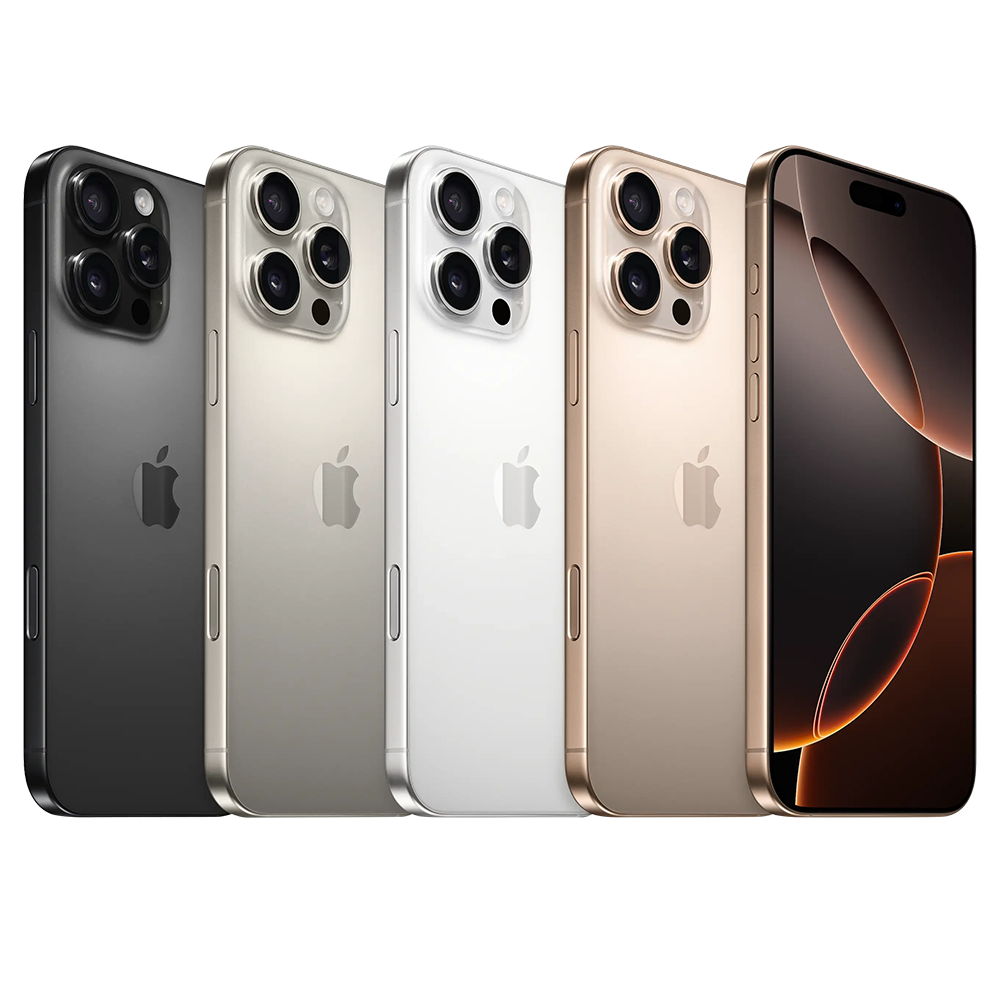
ל־iPhone 16 Pro מסך בגודל 6.3 אינץ׳ עם רזולוציה פיזית של 1206 × 2622 פיקסלים לאורך. לבדיקת הפריסה התחילו מתצוגה בגודל 402 × 874 פיקסלי CSS. הבדילו בין פיקסלים פיזיים למסגרת הפריסה ב־CSS והשתמשו בתרגיל בהמשך כדי לבדוק את הדף שלכם.
נתוני החומרה מגיעים מהיצרן. מידות ה־CSS וערך ה־DPR מתייחסים לתצורה הנוכחית של Mobile Viewer. השטח שהדפדפן מציג במכשיר האמיתי עשוי להשתנות.
| מה נמדד | ערך | שימוש |
|---|---|---|
| אלכסון המסך | 6.3 אינץ׳ | השוואת מידות המסך הפיזי |
| רזולוציית המסך הפיזית | 1206 × 2622 פיקסלים | בדיקת מפרט החומרה של היצרן |
| מידות אתר לאורך | 402 × 874 פיקסלי CSS | בדיקת פריסה רספונסיבית |
| DPR בתצורה | 3 | יחס צפיפות, בנפרד מרוחב ה־CSS |
| אזור תצוגה לרוחב | 874 × 402 פיקסלי CSS | בדיקת פריסה רחבה ונמוכה יותר |
| הגדרה ב־Mobile Viewer | תצורה מובנית | בחרו iPhone 16 Pro בקטלוג המכשירים |
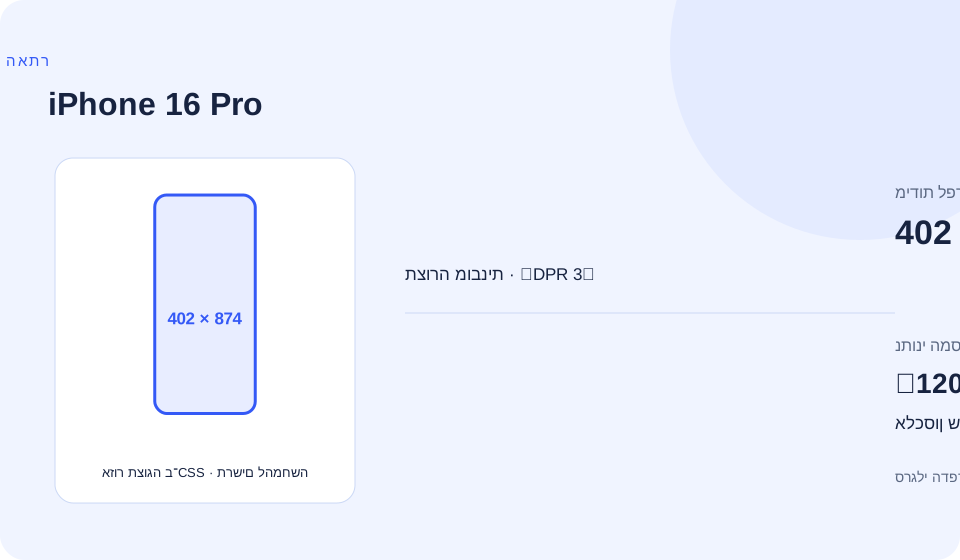
חלקו כל ממד פיזי ב־3 ותקבלו 402 × 874. אלו מידות התחלה שימושיות ב־CSS. מסגרת CSS של פיקסל אחד יכולה להתפרס על פני כמה פיקסלים פיזיים.
הפקדים של Safari והמקלדת על המסך עשויים לשנות את אזור התצוגה הגלוי. לכן מידות המסך המלא אינן בהכרח השטח הזמין בכל רגע. בדקו גם גבהים קטנים יותר, ואמתו התנהגות ייחודית ל־Safari ב־iPhone אמיתי או בשירות בדיקות מתאים.
התחילו ברוחב 402 פיקסלי CSS ובחרו נקודות שבירה לפי צורכי התוכן. הדוגמאות בודקות תנאי פריסה שמכשירים נוספים יכולים לעמוד בהם. הרחיבו את הדוגמה הרצויה והעתיקו את הקוד.
החליפו את קובצי התמונות ואת המחלקות שבדוגמאות בקבצים ובמחלקות של הפרויקט שלכם. השאירו את הזום זמין ובדקו את התוצאה ברוחב גדול וקטן מהרוחב שנבחר.
אפשרו לדפדפן להשתמש ברוחב המכשיר לפריסה. הוסיפו viewport-fit=cover רק אם אתם מטפלים גם באזורים הבטוחים בפריסה שמגיעה לקצות המסך.
<meta name="viewport" content="width=device-width, initial-scale=1">דוגמה לנקודת שבירה לפי התוכן שבה כפתורי המוצר מסתדרים זה מתחת לזה. גם מכשירים אחרים וחלונות מחשב צרים עשויים לעמוד בתנאי.
@media (max-width: 402px) {
  .product-actions {
    display: grid;
    grid-template-columns: minmax(0, 1fr);
    gap: 0.75rem;
  }
}קראו את הערכים בדפדפן היעד כשאתם משחזרים תקלה. גובה האזור הגלוי יכול להשתנות כשפקדי הדפדפן או המקלדת מופיעים או נעלמים.
const viewport = {
  layoutWidth: document.documentElement.clientWidth,
  layoutHeight: document.documentElement.clientHeight,
  visualWidth: window.visualViewport?.width,
  visualHeight: window.visualViewport?.height,
  devicePixelRatio: window.devicePixelRatio,
};
console.table(viewport);התנאי מתקיים החל מ־3 dppx. הסף מבוסס על ערך ה־DPR של התצורה. לתצלומים השתמשו בבחירת תמונות רספונסיבית. תנאי צפיפות לבדו אינו מבטיח גודל תמונה מתאים.
@media (min-resolution: 3dppx) {
  .brand-mark {
    /* Use a vector asset or a suitable high-density source. */
    background-image: url("/images/brand-mark.svg");
  }
}sizes מציין את רוחב התמונה המוצגת, ו־srcset מציין את קובצי המקור ואת רוחבם. התאימו את המידות ואת הקבצים שבדוגמה לרכיב שלכם.
<img
  src="/images/product-480.jpg"
  srcset="/images/product-480.jpg 480w,
          /images/product-960.jpg 960w,
          /images/product-1440.jpg 1440w"
  sizes="(max-width: 402px) calc(100vw - 32px), 480px"
  width="480" height="600"
alt="תארו את המוצר ואת הפרטים החזותיים הרלוונטיים">כשגודל הגופן הבסיסי הוא 16 פיקסלים, 25.125rem שווה ל־402 פיקסלים. הגדירו נקודות שבירה מותאמות ב־rem כדי להשתמש באותן יחידות של Tailwind. זו דוגמה לבדיקה, ואין צורך בנקודת שבירה לכל מכשיר.
@import "tailwindcss";

@theme {
  --breakpoint-phone-check: 25.125rem;
}

/* דוגמת HTML: */
/* <div class="grid grid-cols-1 phone-check:grid-cols-2">…</div> */התצורה של iPhone 16 Pro מוגדרת עם מגרעת בצורת אי, עם מרווח של 59 פיקסלים למעלה ו־34 למטה. אלו ערכים בהגדרות התוסף. השטח הגלוי במכשיר האמיתי עשוי להשתנות לפי מצב הדפדפן.
בפריסה שמגיעה לקצות המסך, הרחיקו תוכן חשוב מכל השוליים ותנו לכפתור קבוע בתחתית ריווח פנימי. השאירו את הריווח הרגיל גם כשערך המרווח שמחזיר הדפדפן הוא אפס. ממראה המגרעת לבדו אי אפשר לדעת איזה ערך יחזיר env() בדפדפן האמיתי.
השתמשו בדוגמה בפריסה שמגיעה לקצוות. שריינו בתוכן מקום בגובה האמיתי של הכפתור הקבוע. בדקו את ערכי env() ואת פעולת המקלדת בדפדפן היעד. המרווח בדוגמה אינו ערך קבוע לדגם מסוים.
<meta name="viewport"
      content="width=device-width, initial-scale=1, viewport-fit=cover">

<style>
  :root { --action-height: 5rem; } /* התאימו לגובה של הרכיב בפועל. */
  .page-content {
    padding-left: max(1rem, env(safe-area-inset-left, 0px));
    padding-right: max(1rem, env(safe-area-inset-right, 0px));
    padding-bottom: calc(var(--action-height) + env(safe-area-inset-bottom, 0px));
  }
  .fixed-action {
    position: fixed;
    inset-inline: 0;
    bottom: 0;
    padding: 1rem;
    padding-bottom: max(1rem, env(safe-area-inset-bottom, 0px));
  }
</style>המחרוזת הבאה שמורה בתצורה הנוכחית של Mobile Viewer. גרסאות הדפדפן ומערכת ההפעלה הן חלק מהגדרות הבדיקה. במכשיר אמיתי מאותו הדגם עשויה להיות מותקנת תוכנה אחרת.
מחרוזות User-Agent עשויות להתקצר או להשתנות, וב־iPhone הן אינן מזהות באופן מהימן את הדגם המדויק. גם כשמשתמשים ב־User-Agent לנייד, הדף ממשיך להיטען במנוע של Chrome. בדקו זמינות של תכונות ישירות ותעדו את הדפדפן ואת גרסתו כשאתם מדווחים על תקלה שניתן לשחזר.
המחרוזת שימושית לבדיקת ההגדרות או לעיון ביומנים. היא אינה מזהה מכשיר באופן מהימן.
Mozilla/5.0 (iPhone; CPU iPhone OS 17_0 like Mac OS X) AppleWebKit/605.1.15 (KHTML, like Gecko) Version/17.0 Mobile/15E148 Safari/604.1הציבו זו לצד זו תצוגות ברוחב 390 ו־402 פיקסלים. אם הרכיב משנה פריסה סביב 400 פיקסלים, השוו את הניווט, חיתוך התמונה ויישור הכפתורים משני צדי נקודת השבירה. תצוגה רחבה יותר יכולה לשנות יותר מאשר את הריווח.
שמרו על אותו תוכן ואותו מצב דף בכל תצוגה. אחרת כותרת ארוכה יותר עלולה להיראות כהבדל בין מכשירים. התאימו את גודל המסגרות למסך שלכם בעזרת הזום. מידות ה־CSS שבחרתם יישארו כפי שהן.
בדקו ירידות שורה, את הכפתור הראשי ותוכן שמגיע לקצה. פתחו את התפריט או החלון שנוגע למשימה.
השוו לרוחב דומה או סובבו תצוגה אחת. השאירו את התוכן זהה כדי שתוכלו להסביר מה השתנה בפריסה.
שמרו PNG של המכשיר שנבחר או הקלטה קצרה. תעדו את הרוחב, הגובה, הכיוון והצעדים שהובילו לתוצאה.
אלו תצורות של Mobile Viewer שקרובות לרוחב 402 פיקסלי CSS, לפי הרוחב ואחר כך לפי הגובה. שינוי קטן ברוחב יכול לחשוף מעבר בנקודת שבירה. השוואה בגובה אחר עם אותו רוחב עשויה לחשוף כפתור בתפריט או בחלון שאי אפשר להגיע אליו.
התצורות של iPhone 18 Pro משתמשות באותם ערכי רוחב, גובה ו־DPR. כך אפשר לחסוך בדיקות מידות חוזרות. מנוע הדפדפן, התוכן, ההגדרות והתנהגות המכשיר בפועל עדיין עשויים להיות שונים.
הפרש הרוחב הוא 12 פיקסלי CSS. בדקו אם הפריסה של הרכיב משתנה בין הגדלים.
התרשימים מציגים את מידות ה־CSS בקנה מידה 1:5. הוסיפו את התצורות ב־Mobile Viewer לצד דף המחשב וחזרו על הבדיקה. אם אין תצורה מובנית, הזינו רוחב וגובה.
| תצורה | פיקסלי CSS לאורך | DPR | הפרש ברוחב |
|---|---|---|---|
| iPhone 18 Pro | 402 × 874 | 3 | 0 px |
| Xiaomi 11i | 393 × 873 | 2.75 | -9 px |
| Pixel 5 | 393 × 851 | 2.75 | -9 px |
| Galaxy A17 | 412 × 891 | 2.625 | +10 px |
התקינו את Mobile Viewer ב־Chrome במחשב. פתחו אתר HTTPS או דף localhost ובחרו iPhone 16 Pro. ודאו שהתצורה היא 402 × 874 והוסיפו עוד גודל להשוואה. אפשר לפתוח עד חמש תצוגות מובייל לצד דף המחשב.
בצעו את הפעולה שתוארה קודם, ערכו את ה־CSS ובדקו שוב באותם תנאים. אם התקלה ייחודית לדפדפן, השתמשו בממצא מתצוגת המחשב כנקודת מוצא ואמתו אותו בדפדפן היעד.
אלכסון המסך הוא 6.3 אינץ׳ והרזולוציה הפיזית לאורך היא 1206 × 2622 פיקסלים. לבדיקת האתר השתמשו במידות הנפרדות של 402 × 874 פיקסלי CSS.
כן. הקטלוג כולל את iPhone 16 Pro במידות המתוארות. בדקו בנפרד את ההתנהגות במכשיר האמיתי.
הדף נטען ב־Chrome במחשב. אפשר לבדוק פריסה ופעולות נתמכות במידות שנבחרו. בדקו את Safari ב־iOS, פקדי הדפדפן והמקלדת בסביבת מכשיר אמיתית.
שאילתות CSS בודקות תנאים כמו רוחב, גובה ורזולוציה. הן אינן מזהות דגם טלפון מסוים. הדוגמה ברוחב 402 פיקסלים בודקת את המידה הזאת וחלונות צרים יותר. הגדירו נקודות שבירה לפי התוכן ובדקו גם רוחבים דומים.
DPR מתאר יחס קנה מידה בכל ציר. ערך התצורה כאן הוא 3. לדוגמה, ב־DPR של 2, פיקסל CSS ריבועי יכול להתאים לשטח של 2 × 2 פיקסלים במכשיר. גם יחסים לא שלמים, זום ואופן הציור בפיקסלים משפיעים על התוצאה. הערך אינו הצפיפות הפיזית בפיקסלים לאינץ׳ ואינו מזהה דגם מסוים.
פקדי הדפדפן יכולים להיפתח ולהיסגר, וגם המקלדת יכולה לשנות את האזור הגלוי. בתקלה שקשורה לגובה, תעדו את המידות של אזור הפריסה ושל האזור הגלוי. מידות התצורה אינן מתארות את כל מצבי הדפדפן.
כן. פתחו localhost או 127.0.0.1 ב־Chrome במחשב והפעילו את Mobile Viewer. באתרים מרוחקים השתמשו ב־HTTPS. השוו את אותו תוכן בכל תצוגה ושמרו את פרטי התצורה לצד הממצא.
פתחו את הדף בגודל 402 × 874, השוו לרוחב דומה ונסו פעולה שחשובה למבקרים שלכם. אפשר להתחיל עם התוסף החינמי Mobile Viewer ל־Chrome.
התקנת התוסףChrome Web Storeחינםתוסף חינמי לדפדפן · ללא חשבון · פועל במחשב שלכם


