Inspectați pagina
Urmăriți trecerea pe rândul următor, butonul principal și conținutul care ajunge până la margine. Deschideți meniul sau dialogul relevant.
 Mobile Viewer Extensie gratuită pentru browser
Specificațiile ecranului iPhone 16 Pro, dimensiunile CSS de 402 × 874 și un test practic pentru site.
Profil inclus
Extensie gratuită pentru browser · Nu necesită cont · Rulează pe computerul dvs.
 Chrome
 Edge
 Opera
 Brave
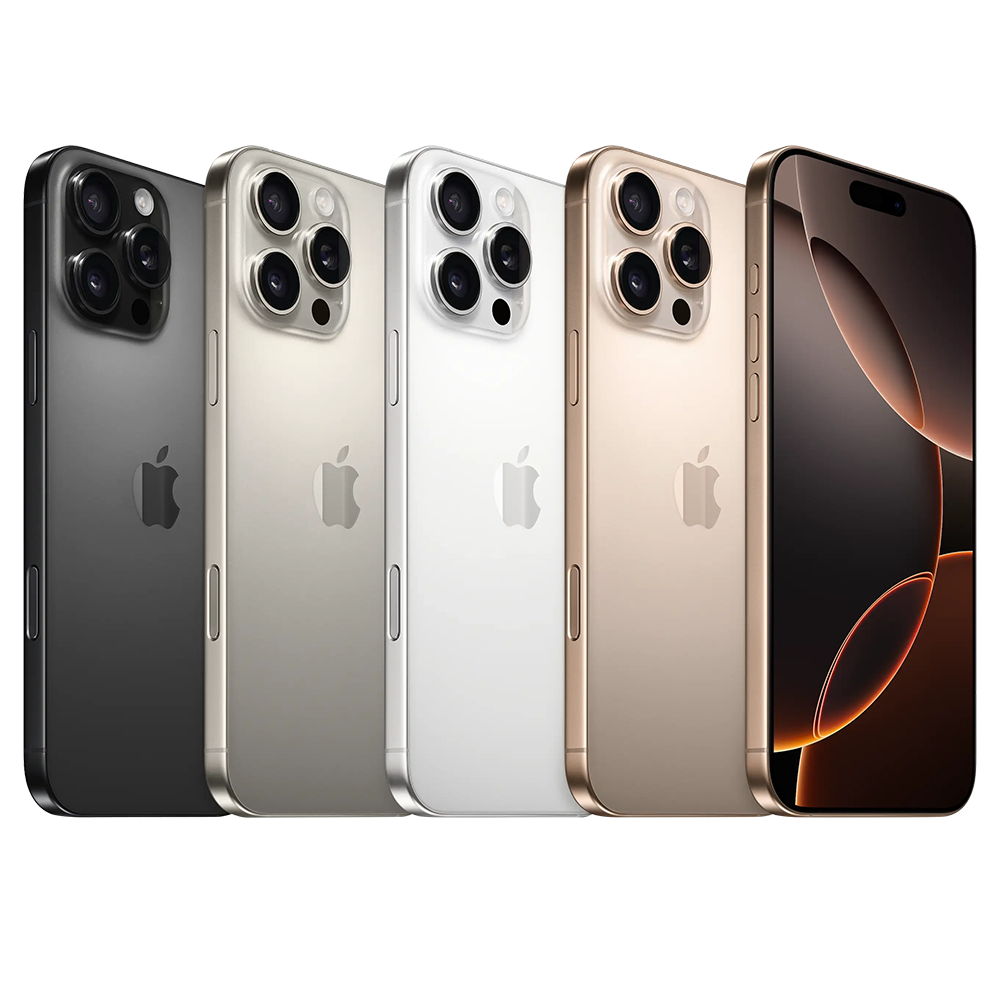
Ecranul modelului iPhone 16 Pro are o diagonală de 6,3 inchi și o rezoluție fizică de 1206 × 2622 pixeli în format portret. Testați aspectul site-ului la 402 × 874 pixeli CSS. Notați separat dimensiunile CSS și rezoluția fizică.
Specificațiile ecranului provin de la producător. Dimensiunile CSS și DPR-ul provin din profilul actual Mobile Viewer. Zona vizibilă pe telefon poate varia în funcție de browser și de starea acestuia.
| Măsurătoare | Valoare | Utilizare |
|---|---|---|
| Diagonală | 6,3 inchi | Comparați mărimea fizică a ecranelor |
| Rezoluție fizică | 1206 × 2622 pixeli | Consultați specificațiile producătorului |
| Viewport în format portret | 402 × 874 pixeli CSS | Verificați aspectul responsive |
| DPR al profilului | 3 | Evaluați densitatea separat de lățimea CSS |
| Viewport în format peisaj | 874 × 402 pixeli CSS | Verificați un aspect mai lat și mai scund |
| Configurare în Mobile Viewer | Profil inclus | Alegeți profilul iPhone 16 Pro |
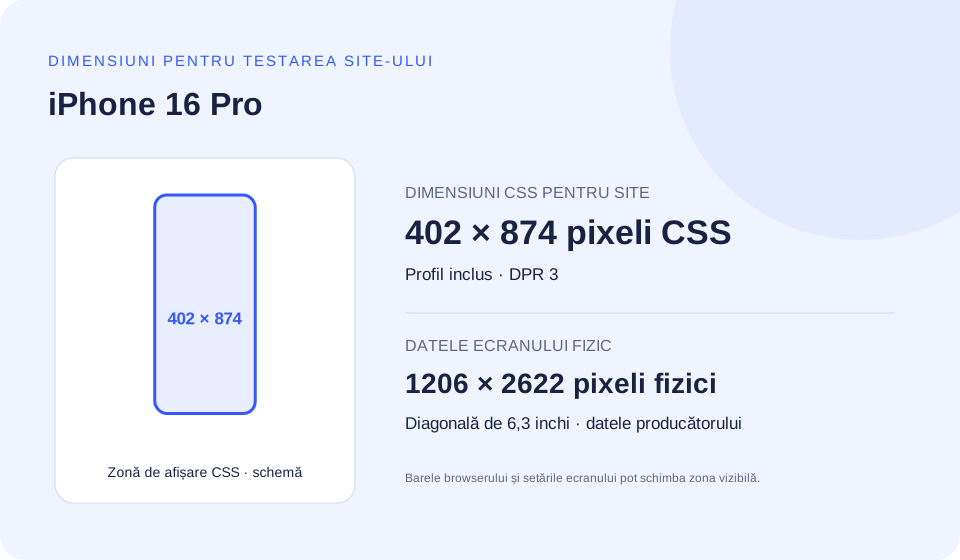
Împărțiți lățimea și înălțimea fizice la 3 pentru a obține 402 × 874. Folosiți rezultatul ca punct de plecare pentru testarea în CSS. O bordură de un pixel CSS poate ocupa mai mulți pixeli fizici.
Barele Safari și tastatura virtuală pot modifica zona vizibilă. Încercați și o înălțime mai mică. Verificați comportamentul specific Safari pe un iPhone sau într-un serviciu de testare adecvat.
Începeți de la 402 pixeli CSS. Alegeți breakpointurile în funcție de conținut. Aceeași condiție se poate aplica multor dispozitive. Deschideți exemplul potrivit și copiați codul.
Adaptați imaginile și clasele CSS la componentele dvs. Lăsați zoomul disponibil și testați imediat sub și peste lățimea aleasă.
Permiteți browserului să folosească lățimea dispozitivului. Folosiți viewport-fit=cover pentru un aspect până la margini care ține cont de zonele de siguranță.
<meta name="viewport" content="width=device-width, initial-scale=1">Breakpointul ales în funcție de conținut așază butoanele de produs unul sub celălalt. Condiția se poate aplica și pe alte dispozitive sau în ferestre desktop înguste.
@media (max-width: 402px) {
  .product-actions {
    display: grid;
    grid-template-columns: minmax(0, 1fr);
    gap: 0.75rem;
  }
}Citiți valorile din browserul țintă în timp ce reproduceți problema. Barele browserului și tastatura pot modifica înălțimea vizibilă.
const viewport = {
  layoutWidth: document.documentElement.clientWidth,
  layoutHeight: document.documentElement.clientHeight,
  visualWidth: window.visualViewport?.width,
  visualHeight: window.visualViewport?.height,
  devicePixelRatio: window.devicePixelRatio,
};
console.table(viewport);Condiția se aplică de la 3 dppx în sus. Pragul provine din DPR-ul profilului. Folosiți imagini responsive pentru fotografii. Condiția de densitate, singură, nu garantează alegerea unei dimensiuni potrivite.
@media (min-resolution: 3dppx) {
  .brand-mark {
    /* Use a vector asset or a suitable high-density source. */
    background-image: url("/images/brand-mark.svg");
  }
}sizes indică lățimea de afișare, iar srcset indică lățimile fișierelor. Adaptați valorile și fișierele la componentă.
<img
  src="/images/product-480.jpg"
  srcset="/images/product-480.jpg 480w,
          /images/product-960.jpg 960w,
          /images/product-1440.jpg 1440w"
  sizes="(max-width: 402px) calc(100vw - 32px), 480px"
  width="480" height="600"
alt="Descrieți produsul și detaliile vizuale relevante">La dimensiunea de bază a fontului de 16 px, 25,125 rem înseamnă 402 px. Folosiți unități rem și pentru pragurile personalizate, la fel ca în Tailwind. Alegeți pragurile în funcție de conținut.
@import "tailwindcss";

@theme {
  --breakpoint-phone-check: 25.125rem;
}

/* Exemplu de cod HTML: */
/* <div class="grid grid-cols-1 phone-check:grid-cols-2">…</div> */Profilul definește decupajul de tip insulă și zone de siguranță de 59 pixeli sus și 34 jos. Acestea sunt valorile extensiei. Browserul țintă poate raporta alte valori.
Într-un aspect până la margini, lăsați loc pentru conținutul important pe fiecare latură. Adăugați spațiu interior pentru butonul fix de jos. Dacă zona de siguranță este zero, păstrați spațierea obișnuită. Măsurați valorile env() în browserul țintă.
Rezervați în conținut spațiu pentru înălțimea reală a butonului. Verificați valorile env() și tastatura în browserul țintă. Exemplul folosește valorile raportate de browser.
<meta name="viewport"
      content="width=device-width, initial-scale=1, viewport-fit=cover">

<style>
  :root { --action-height: 5rem; } /* Folosiți înălțimea reală a butonului. */
  .page-content {
    padding-left: max(1rem, env(safe-area-inset-left, 0px));
    padding-right: max(1rem, env(safe-area-inset-right, 0px));
    padding-bottom: calc(var(--action-height) + env(safe-area-inset-bottom, 0px));
  }
  .fixed-action {
    position: fixed;
    inset-inline: 0;
    bottom: 0;
    padding: 1rem;
    padding-bottom: max(1rem, env(safe-area-inset-bottom, 0px));
  }
</style>Acest șir provine din profilul actual Mobile Viewer. Versiunile browserului și sistemului sunt orientative și pot fi diferite pe dispozitiv.
Șirul User-Agent poate fi scurtat sau modificat. Pentru modelul exact, consultați dispozitivul. Pagina este redată în continuare de Chrome. Verificați direct funcțiile necesare și indicați browserul și versiunea în raport.
Folosiți valoarea pentru verificarea setărilor sau pentru jurnal. Verificați modelul exact pe dispozitiv.
Mozilla/5.0 (iPhone; CPU iPhone OS 17_0 like Mac OS X) AppleWebKit/605.1.15 (KHTML, like Gecko) Version/17.0 Mobile/15E148 Safari/604.1Puneți alături previzualizări la 390 și 402 px. Dacă o componentă își schimbă aspectul în jurul valorii de 400 px, verificați navigarea, decuparea imaginilor și alinierea butoanelor de ambele părți ale breakpointului.
Păstrați același conținut și aceeași stare a paginii în toate previzualizările. Ajustați zoomul pentru a încadra dispozitivele pe monitor. Dimensiunile CSS selectate rămân aceleași.
Urmăriți trecerea pe rândul următor, butonul principal și conținutul care ajunge până la margine. Deschideți meniul sau dialogul relevant.
Comparați cu o lățime apropiată sau rotiți previzualizarea. Păstrați conținutul pentru a putea explica schimbarea de aspect.
Salvați o captură PNG sau o înregistrare scurtă. Notați lățimea, înălțimea, orientarea și pașii de reproducere.
Profilurile au dimensiuni apropiate de 402 pixeli CSS. Sunt alese mai întâi după lățime, apoi după înălțime. O lățime apropiată poate scoate la iveală un breakpoint, iar altă înălțime, un buton inaccesibil într-un meniu sau dialog.
Pentru iPhone 18 Pro, valorile lățimii, înălțimii și DPR-ului coincid. Puteți refolosi testul de dimensiuni. Verificați separat motorul browserului, conținutul, setările și comportamentul real.
Diferența de lățime este de 12 pixeli CSS. Verificați dacă aspectul componentei se schimbă între cele două dimensiuni.
Schemele afișează dimensiunile CSS la scara 1:5. În Mobile Viewer, deschideți aceste profiluri lângă pagina desktop și repetați testul de mai sus. Dacă profilul lipsește, introduceți lățimea și înălțimea manual.
| Profil | Dimensiuni CSS în format portret | DPR | Diferență de lățime |
|---|---|---|---|
| iPhone 18 Pro | 402 × 874 | 3 | 0 px |
| Xiaomi 11i | 393 × 873 | 2,75 | -9 px |
| Pixel 5 | 393 × 851 | 2,75 | -9 px |
| Galaxy A17 | 412 × 891 | 2,625 | +10 px |
Instalați Mobile Viewer în Chrome pentru desktop. Deschideți site-ul HTTPS sau pagina localhost și alegeți profilul iPhone 16 Pro. Verificați dimensiunile 402 × 874 și adăugați încă un profil pentru comparație. Puteți deschide până la cinci previzualizări mobile lângă pagina desktop.
După modificarea CSS, repetați același test. Dacă problema ține de un anumit browser, verificați rezultatul și în acel browser.
Diagonala are 6,3 inchi, iar rezoluția fizică în format portret este de 1206 × 2622 pixeli. Pentru testarea site-ului, folosiți dimensiunile CSS de 402 × 874.
Da. Selectați iPhone 16 Pro și verificați dimensiunile. Verificați separat comportamentul pe dispozitiv.
Chrome pentru desktop redă pagina. Verificați aspectul și interacțiunile disponibile. Testați Safari pe iOS, barele browserului și tastatura pe dispozitivul real.
Condițiile media testează lățimea, înălțimea sau rezoluția. Aceeași condiție poate fi valabilă pe mai multe modele. Încercați exemplul de 402 px și lățimi mai mici, apoi alegeți breakpointul în funcție de conținut.
DPR indică raportul dintre pixelii dispozitivului și cei CSS pe fiecare axă. Aici, valoarea este 3. De exemplu, la 2×, un pixel CSS poate corespunde unui pătrat de 2 × 2 pixeli fizici. Valorile fracționare, zoomul și rasterizarea influențează rezultatul. DPR diferă de numărul de pixeli pe inch.
Barele browserului pot apărea sau dispărea, iar tastatura virtuală poate modifica zona vizibilă. Pentru probleme de înălțime, măsurați separat zona de afișare pentru aspect și zona vizibilă.
Da. Deschideți localhost sau 127.0.0.1 în Chrome și porniți Mobile Viewer. Folosiți HTTPS pentru site-urile externe. Păstrați același conținut și notați dimensiunile folosite.
Deschideți pagina la 402 × 874, comparați cu o lățime apropiată și verificați o acțiune importantă pentru vizitatori. Începeți cu extensia gratuită Mobile Viewer.
Instalează extensiaChrome Web StoreGratuitExtensie gratuită pentru browser · Nu necesită cont · Rulează pe computerul dvs.
Funcție
Comparați previzualizări iPhone interactive lângă pagina desktop.
Explorați funcțiaGhidul dispozitivului
Catalog de dimensiuni și exemple practice de testare web.
Vedeți dispozitivulGhidul dispozitivului
Găsiți un model iPhone și dimensiunile CSS potrivite pentru test.
Vedeți dispozitivul

