افحص الصفحة
راجع التفاف النص والزر الرئيسي والمحتوى الملاصق للحافة. افتح القائمة أو نافذة الحوار المعنية.
 Mobile Viewer إضافة متصفح مجانية
بيانات شاشة iPhone 16 Pro وأبعاد 402 × 874 بكسل CSS واختبار عملي لتخطيط موقعك.
إعداد جاهز
إضافة متصفح مجانية · لا تحتاج إلى حساب · تعمل على جهازك
 Chrome
 Edge
 Opera
 Brave
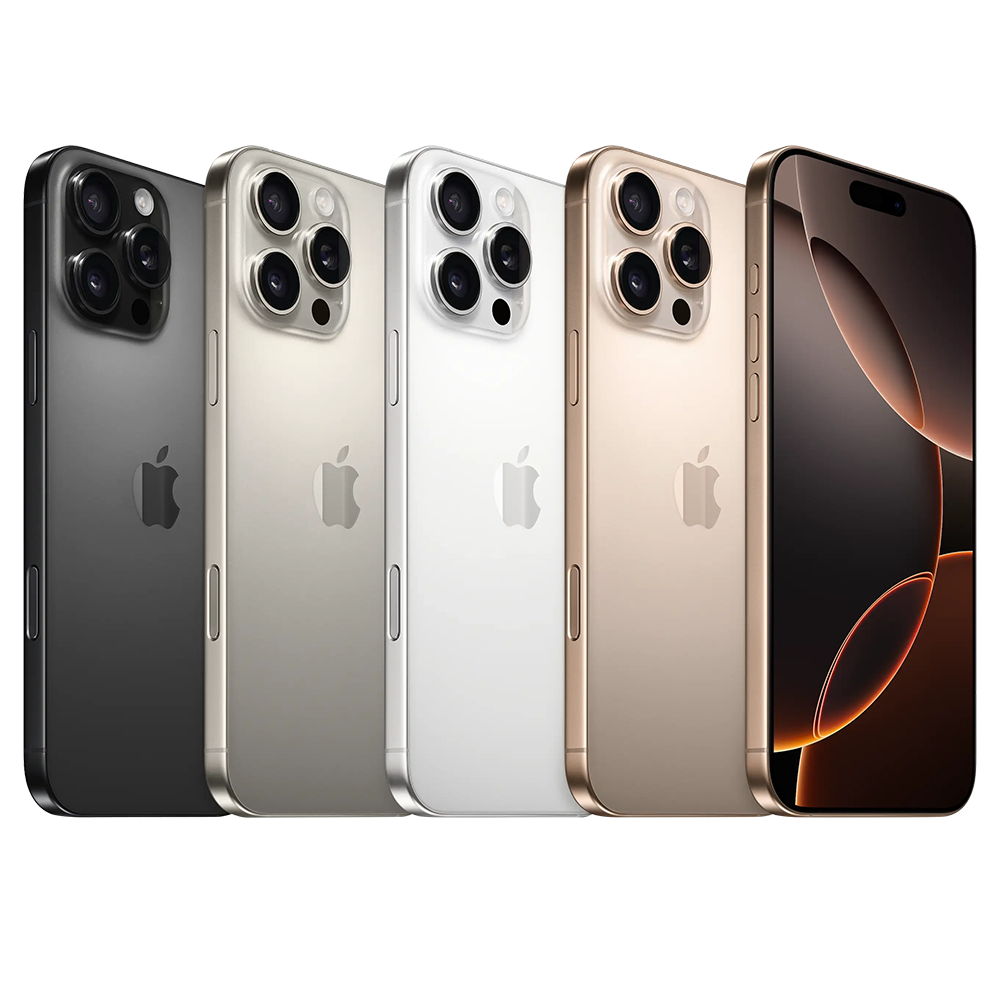
شاشة iPhone 16 Pro بقطر 6.3 بوصة ودقة فعلية 1206 × 2622 بكسل في الوضع الرأسي. ابدأ اختبار التخطيط عند 402 × 874 بكسل CSS. سجّل مقاس CSS ودقة الشاشة كلًا على حدة، ثم جرّب الاختبار على صفحتك.
بيانات الشاشة من الشركة المصنّعة. أبعاد CSS وقيمة DPR من الإعداد الجاهز الحالي في Mobile Viewer. قد تختلف مساحة العرض على الهاتف باختلاف حالة المتصفح.
| القياس | القيمة | الاستخدام |
|---|---|---|
| قطر الشاشة | 6.3 بوصة | مقارنة حجم الشاشات الفعلية |
| دقة الشاشة الفعلية | 1206 × 2622 بكسل | مراجعة مواصفات الشركة المصنّعة |
| معاينة الموقع رأسيًا | 402 × 874 بكسل CSS | فحص التخطيط المتجاوب |
| DPR للإعداد | 3 | ضبط الكثافة، بمعزل عن عرض CSS |
| المعاينة أفقيًا | 874 × 402 بكسل CSS | اختبار عرض أكبر وارتفاع أقل |
| الضبط في Mobile Viewer | إعداد جاهز | اختر iPhone 16 Pro من دليل الأجهزة |
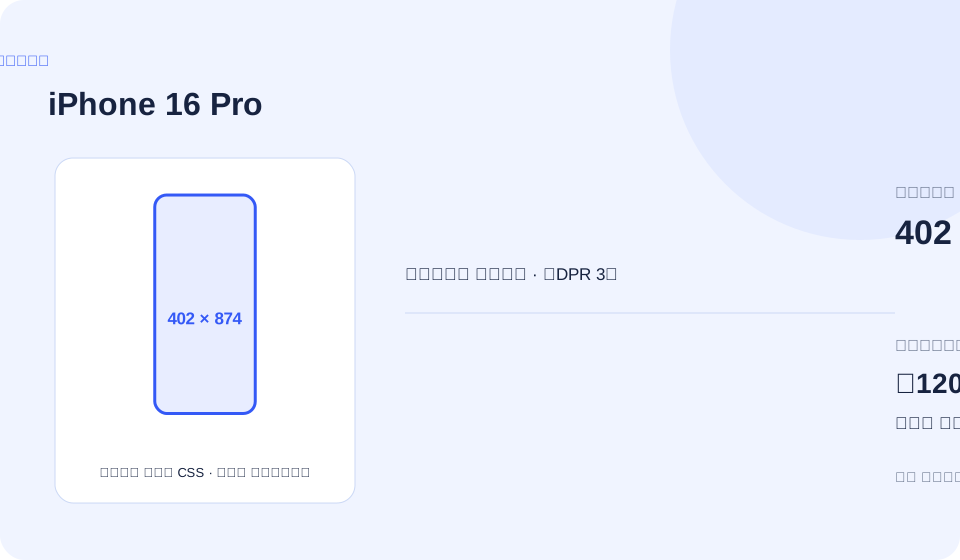
اقسم كل بُعد فعلي على 3 لتحصل على 402 × 874، وهي نقطة بداية للمعاينة ببكسلات CSS. قد يمتد إطار CSS بسُمك بكسل واحد على أكثر من بكسل فعلي.
قد تغيّر أشرطة Safari ولوحة المفاتيح المساحة المرئية، لذلك تختلف عن أبعاد الشاشة الكاملة. جرّب ارتفاعات أقل وأكّد سلوك Safari على iPhone فعلي أو في خدمة اختبار مناسبة.
ابدأ بعرض 402 بكسل CSS، واختر نقاط التوقف حسب احتياجات المحتوى. تنطبق أمثلة التخطيط على أجهزة أخرى بالمقاس نفسه. افتح المثال المناسب وانسخ الرمز.
استبدل الصور وأسماء الفئات التجريبية بما تستخدمه في مشروعك. أبقِ التكبير متاحًا واختبر المقاسات الأعلى والأدنى من العرض المختار.
دع المتصفح يستخدم عرض الجهاز في التخطيط. أضف viewport-fit=cover فقط إذا كان تخطيطك يعالج المناطق الآمنة عند امتداده إلى حواف الشاشة.
<meta name="viewport" content="width=device-width, initial-scale=1">مثال لنقطة توقف يحددها المحتوى ويضع أزرار المنتج فوق بعضها. قد ينطبق الشرط نفسه على أجهزة أخرى أو على نافذة سطح مكتب ضيقة.
@media (max-width: 402px) {
  .product-actions {
    display: grid;
    grid-template-columns: minmax(0, 1fr);
    gap: 0.75rem;
  }
}اقرأ القيم من المتصفح المستهدف عند إعادة إظهار المشكلة. قد تغيّر أشرطة المتصفح ولوحة المفاتيح ارتفاع إطار العرض المرئي.
const viewport = {
  layoutWidth: document.documentElement.clientWidth,
  layoutHeight: document.documentElement.clientHeight,
  visualWidth: window.visualViewport?.width,
  visualHeight: window.visualViewport?.height,
  devicePixelRatio: window.devicePixelRatio,
};
console.table(viewport);ينطبق الشرط عند 3 dppx فما فوق. العتبة مبنية على قيمة DPR للإعداد. اختر صورًا متجاوبة للصور الفوتوغرافية. شرط الكثافة وحده لا يضمن اختيار المقاس المناسب.
@media (min-resolution: 3dppx) {
  .brand-mark {
    /* Use a vector asset or a suitable high-density source. */
    background-image: url("/images/brand-mark.svg");
  }
}يصف sizes عرض الصورة المعروضة ويحدد srcset عروض الملفات المتاحة. عدّل المقاسات والملفات لتناسب المكوّن الفعلي.
<img
  src="/images/product-480.jpg"
  srcset="/images/product-480.jpg 480w,
          /images/product-960.jpg 960w,
          /images/product-1440.jpg 1440w"
  sizes="(max-width: 402px) calc(100vw - 32px), 480px"
  width="480" height="600"
alt="صِف المنتج وتفاصيله البصرية ذات الصلة">عندما يكون حجم الخط الجذري 16 بكسل، يعادل 25.125rem عرض 402 بكسل. استخدم rem لتتوافق نقاط التوقف المخصّصة مع وحدات Tailwind. حدّد النقاط حسب المحتوى.
@import "tailwindcss";

@theme {
  --breakpoint-phone-check: 25.125rem;
}

/* مثال على ترميز HTML: */
/* <div class="grid grid-cols-1 phone-check:grid-cols-2">…</div> */يعرّف إعداد iPhone 16 Pro شاشة بفتحة على شكل جزيرة وهوامش مرجعية قدرها 59 بكسل في الأعلى و34 في الأسفل. هذه قيم إعداد الإضافة. تختلف مساحة الشاشة الفعلية بحسب حالة المتصفح.
إذا امتدّت الصفحة إلى الحواف، فاترك مساحة للمحتوى المهم من كل جانب وأضف حشوة للزر الثابت أسفل الشاشة. حافظ على المسافات المعتادة حين يكون هامش البيئة صفرًا. افحص قيمة env() في المتصفح المستهدف.
احجز في الصفحة مساحة بارتفاع الزر الفعلي. تحقّق من قيم env() وسلوك لوحة المفاتيح في المتصفح المستهدف. يستخدم المثال الهوامش التي يوفرها المتصفح.
<meta name="viewport"
      content="width=device-width, initial-scale=1, viewport-fit=cover">

<style>
  :root { --action-height: 5rem; } /* استخدم الارتفاع الفعلي لعنصر التحكم. */
  .page-content {
    padding-left: max(1rem, env(safe-area-inset-left, 0px));
    padding-right: max(1rem, env(safe-area-inset-right, 0px));
    padding-bottom: calc(var(--action-height) + env(safe-area-inset-bottom, 0px));
  }
  .fixed-action {
    position: fixed;
    inset-inline: 0;
    bottom: 0;
    padding: 1rem;
    padding-bottom: max(1rem, env(safe-area-inset-bottom, 0px));
  }
</style>هذه السلسلة محفوظة في إعداد Mobile Viewer الحالي. إصدارات المتصفح والنظام هنا قيم مرجعية، وقد تختلف عن الإصدارات على الهاتف الفعلي.
قد تكون سلسلة User-Agent مختصرة أو معدّلة، ولا تحدد طراز iPhone بشكل موثوق. يستمر Chrome في عرض الصفحة بمحركه المعتاد. اكتشف الميزات مباشرة، وسجّل اسم المتصفح وإصداره في تقرير المشكلة.
استخدمها مرجعًا للإعداد أو في سجل الاختبار. قد تتشارك أجهزة مختلفة السلسلة نفسها.
Mozilla/5.0 (iPhone; CPU iPhone OS 17_0 like Mac OS X) AppleWebKit/605.1.15 (KHTML, like Gecko) Version/17.0 Mobile/15E148 Safari/604.1ضع معاينتين بعرض 390 و402 بكسل جنبًا إلى جنب. إذا تغيّر المكوّن قرب 400 بكسل، فقارن التنقل وقصّ الصور ومحاذاة الأزرار على جانبي نقطة التوقف. قد يؤدي العرض الإضافي إلى تغيير يتجاوز المسافات الداخلية.
ثبّت المحتوى وحالة الصفحة في كل المعاينات حتى يظهر أثر المقاس بوضوح. يمكنك تكبير إطارات الأجهزة أو تصغيرها لتناسب شاشتك مع بقاء أبعاد CSS المحددة.
راجع التفاف النص والزر الرئيسي والمحتوى الملاصق للحافة. افتح القائمة أو نافذة الحوار المعنية.
جرّب عرضًا قريبًا أو دوّر المعاينة. ثبّت المحتوى كي يسهل تفسير اختلاف التخطيط.
احفظ PNG للجهاز المحدد أو تسجيلًا قصيرًا، ودوّن العرض والارتفاع والاتجاه وخطوات إعادة الاختبار.
هذه إعدادات Mobile Viewer قريبة من عرض 402 بكسل CSS، مرتبة حسب قرب العرض ثم الارتفاع. جرّب عرضًا قريبًا لاختبار نقطة توقف أو ارتفاعًا مختلفًا للتحقق من الوصول إلى زر في القائمة أو الحوار.
تشترك الإعدادات التالية في العرض والارتفاع والمقياس المذكور: iPhone 18 Pro. يمكنك تقليل تكرار اختبارات الأبعاد. اختبر اختلافات المتصفح والمحتوى والإعدادات على الجهاز الحقيقي عند الحاجة.
فرق العرض 12 بكسل CSS. تحقّق من تغيّر تخطيط المكوّن بين المقاسَين.
تعرض الرسوم إطارات CSS بمقياس 1:5. أضف الإعدادات في Mobile Viewer بجانب صفحة سطح المكتب، ثم كرّر الاختبار. أدخل عرضًا وارتفاعًا مخصّصَين إذا لم يتوفر إعداد باسم الطراز.
| الإعداد | بكسل CSS رأسيًا | DPR | فرق العرض |
|---|---|---|---|
| iPhone 18 Pro | 402 × 874 | 3 | 0 px |
| Xiaomi 11i | 393 × 873 | 2.75 | -9 px |
| Pixel 5 | 393 × 851 | 2.75 | -9 px |
| Galaxy A17 | 412 × 891 | 2.625 | +10 px |
ثبّت Mobile Viewer في Chrome للكمبيوتر. افتح صفحة HTTPS أو localhost واختر iPhone 16 Pro. تحقّق من مقاس 402 × 874 وأضف مقاسًا آخر للمقارنة. يمكنك عرض خمس معاينات جوال بجوار سطح المكتب.
نفّذ المهمة الموضحة أعلاه، ثم عدّل CSS وأعد الاختبار. إذا كانت المشكلة مرتبطة بالمتصفح، استخدم نتيجة Chrome نقطة بداية وأكّدها في المتصفح المستهدف.
القطر 6.3 بوصة، والدقة الفعلية رأسيًا 1206 × 2622 بكسل. لاختبار الموقع استخدم المقاس الموضّح منفصلًا، وهو 402 × 874 بكسل CSS.
نعم. يضم الدليل iPhone 16 Pro بالإعداد الموضّح. تحقّق من سلوك الجهاز الفعلي على حدة.
تُعرض الصفحة في Chrome للكمبيوتر. اختبر التخطيط والتفاعلات المدعومة هنا، وأكّد سلوك Safari على iOS وأشرطة المتصفح ولوحة المفاتيح على جهاز فعلي.
تتحقق استعلامات CSS من العرض والارتفاع والدقة، وقد تنطبق على طرازات متعددة. يساعدك مثال 402 بكسل في فحص هذا المقاس والنوافذ الأضيق. اختر نقاط التوقف وفق المحتوى وجرّب المقاسات القريبة.
تصف DPR عامل القياس على كل محور. القيمة هنا 3. عند 2× مثلًا قد يقابل بكسل CSS مربع مساحة 2 × 2 من بكسلات الجهاز. تؤثر القيم الكسرية وتكبير المتصفح وطريقة التصيير أيضًا. تختلف DPR عن البكسلات الفعلية لكل بوصة ولا تحدد الطراز.
قد تظهر أشرطة المتصفح أو تختفي، وقد تغيّر لوحة المفاتيح ارتفاع المساحة المرئية. إذا كانت المشكلة مرتبطة بالارتفاع، فسجّل قياسات إطار التخطيط والإطار المرئي. المقاس الجاهز نقطة بداية ثابتة للاختبار.
نعم. افتح localhost أو 127.0.0.1 في Chrome للكمبيوتر وشغّل Mobile Viewer. استخدم HTTPS للمواقع غير المحلية. قارن المحتوى نفسه واحفظ الإعداد مع تقريرك.
افتح صفحتك عند 402 × 874 وقارنها بمقاس قريب. نفّذ إجراءً يحتاجه الزوّار، وابدأ بإضافة Mobile Viewer المجانية لمتصفح Chrome.
تثبيت الإضافةChrome Web Storeمجانًاإضافة متصفح مجانية · لا تحتاج إلى حساب · تعمل على جهازك
دليل الطراز
دليل تفاعلي لمقاسات الأجهزة مع اختبارات عملية للمواقع.
افتح دليل الطرازدليل الطراز
ابحث عن مقاس iPhone وقارن أبعاد CSS لاختيار إعداد الاختبار.
افتح دليل الطراز

