Revisa la pàgina
Comprova els salts de línia, el botó principal i el contingut proper al marge dret. Obre el menú o diàleg que necessitis per a la tasca.
 Mobile Viewer Extensió gratuïta per al navegador
Configuració de 402 × 874 píxels CSS, dades de pantalla i una prova pràctica de distribució per a iPhone 16 Pro.
Model integrat
Extensió gratuïta per al navegador · Sense compte · Funciona al teu ordinador
 Chrome
 Edge
 Opera
 Brave
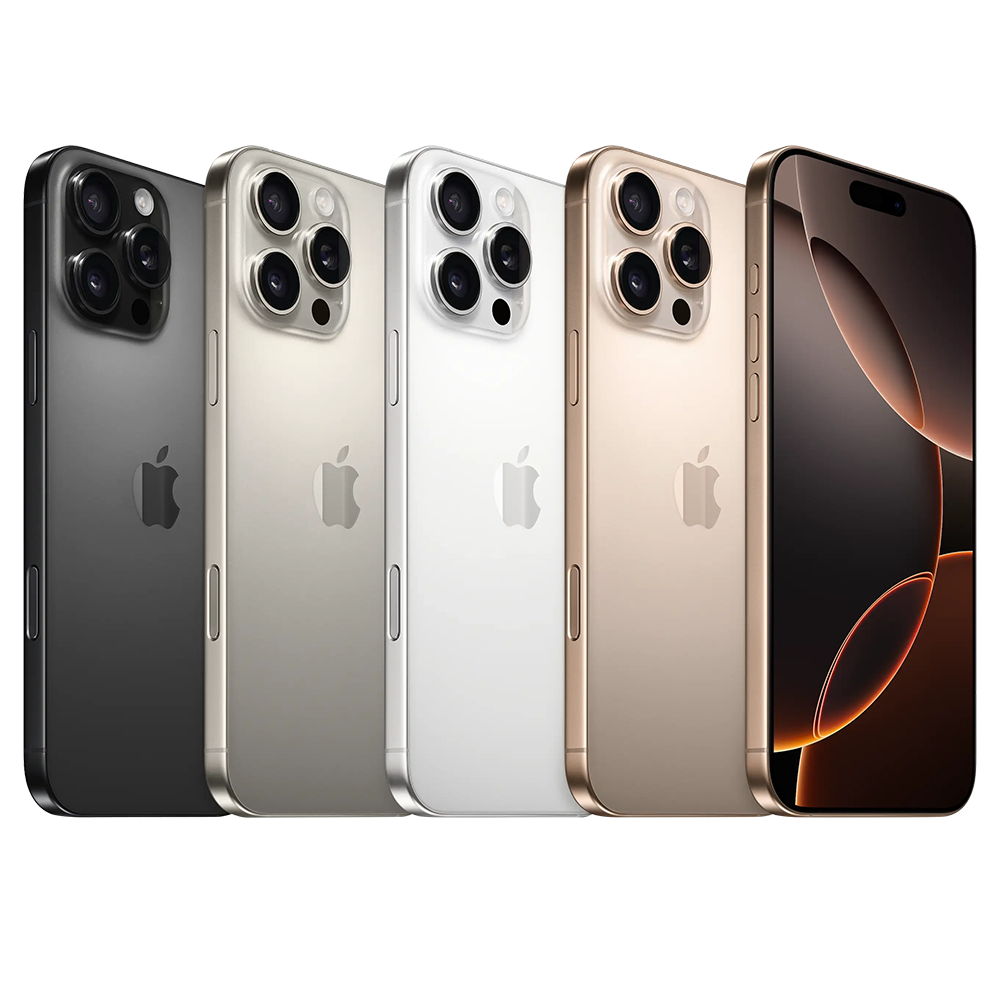
El dispositiu iPhone 16 Pro té una pantalla de 6,3 polzades amb una resolució física de 1206 × 2622 píxels en orientació vertical. Per revisar la distribució del web, comença amb la configuració de 402 × 874 píxels CSS. Distingeix els píxels de pantalla de l’espai de distribució CSS i fes la prova pràctica al teu web.
Les dades de maquinari següents provenen del fabricant. Les mides CSS i el DPR identifiquen el model actual de Mobile Viewer. L’espai visible pot canviar segons l’estat del navegador al telèfon.
| Mesura | Valor | Ús |
|---|---|---|
| Diagonal de pantalla | 6,3 polzades | Comparació de mides físiques de pantalla |
| Resolució física de pantalla | 1206 × 2622 píxels | Especificacions de maquinari del fabricant |
| Configuració vertical del web | 402 × 874 píxels CSS | Comprovacions de distribució responsiva |
| DPR del model | 3 | Configuració de densitat, independent de l’amplada CSS |
| Àrea de visualització horitzontal | 874 × 402 píxels CSS | Comprovació d’una distribució més ampla i menys alta |
| Configuració a Mobile Viewer | Model integrat | Tria iPhone 16 Pro al catàleg de dispositius. |
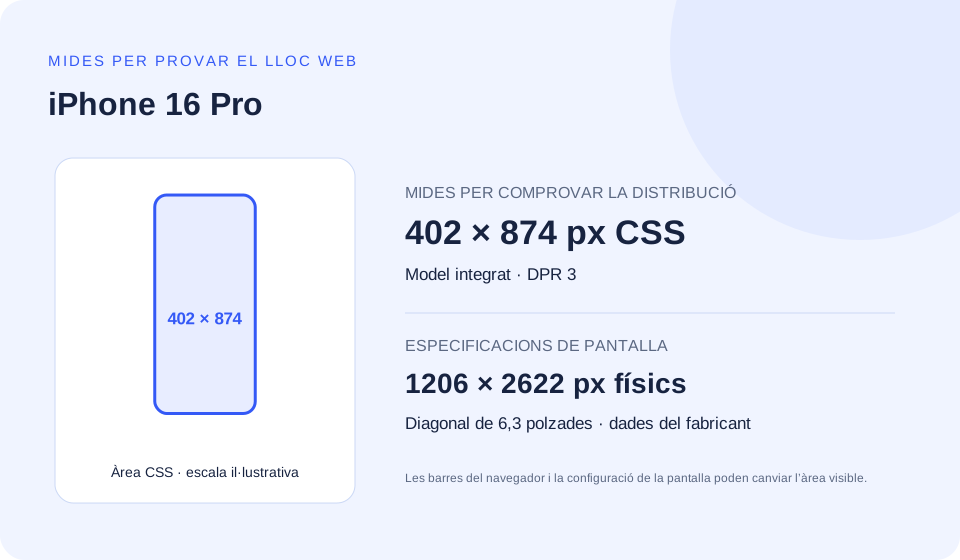
A escala 3×, divideix cada dimensió física per 3 per obtenir 402 × 874. És una àrea CSS útil per començar. Una vora d’1 píxel CSS pot ocupar diversos píxels físics.
Els controls de Safari i el teclat de pantalla poden canviar l’àrea visible. Per això, l’espai que veu un visitant en cada moment pot ser diferent del rectangle de pantalla complet. Prova també altures més petites. Verifica el comportament específic de Safari en un iPhone real o amb un servei de proves adequat.
Comença amb una prova de 402 píxels CSS i tria els punts de ruptura segons el contingut. Les condicions dels exemples poden coincidir amb diversos dispositius, inclòs iPhone 16 Pro. Desplega l’exemple que necessitis i copia’n el codi.
Adapta els noms dels fitxers d’imatge i les classes dels components al projecte. Mantén habilitat el zoom i prova el resultat per sota i per sobre de l’amplada seleccionada.
Permet que el navegador utilitzi l’amplada del dispositiu per distribuir el contingut. Afegeix viewport-fit=cover només si gestiones les àrees segures del disseny de vora a vora.
<meta name="viewport" content="width=device-width, initial-scale=1">Aquest punt de ruptura de contingut apila els botons del producte. La mateixa condició pot coincidir amb altres dispositius i finestres d’escriptori redimensionades.
@media (max-width: 402px) {
  .product-actions {
    display: grid;
    grid-template-columns: minmax(0, 1fr);
    gap: 0.75rem;
  }
}Llegeix els valors al navegador de destinació quan reprodueixis el problema. L’altura de l’àrea visible pot canviar amb els controls del navegador o el teclat.
const viewport = {
  layoutWidth: document.documentElement.clientWidth,
  layoutHeight: document.documentElement.clientHeight,
  visualWidth: window.visualViewport?.width,
  visualHeight: window.visualViewport?.height,
  devicePixelRatio: window.devicePixelRatio,
};
console.table(viewport);La condició coincideix a partir de 3 dppx. El llindar correspon al DPR del model. Utilitza imatges responsives per a les fotografies. Una consulta de densitat per si sola no garanteix una mida d’imatge adequada.
@media (min-resolution: 3dppx) {
  .brand-mark {
    /* Use a vector asset or a suitable high-density source. */
    background-image: url("/images/brand-mark.svg");
  }
}La regla sizes descriu l’amplada de la imatge renderitzada i srcset indica les amplades dels fitxers d’origen. Substitueix les mides i els fitxers d’exemple pels del teu component.
<img
  src="/images/product-480.jpg"
  srcset="/images/product-480.jpg 480w,
          /images/product-960.jpg 960w,
          /images/product-1440.jpg 1440w"
  sizes="(max-width: 402px) calc(100vw - 32px), 480px"
  width="480" height="600"
alt="Describe the product and relevant visual details">Amb una mida de lletra arrel de 16 px, 25.125rem equival a 402 px. Defineix els punts de ruptura propis en rem, com les unitats predeterminades de Tailwind. És un exemple que pot servir per a diversos dispositius.
@import "tailwindcss";

@theme {
  --breakpoint-phone-check: 25.125rem;
}

/* Example markup: */
/* <div class="grid grid-cols-1 phone-check:grid-cols-2">…</div> */El model iPhone 16 Pro indica un retall de tipus Dynamic Island i marges segurs orientatius de 59 px a dalt i 34 px a baix. Són valors de configuració de l’extensió. En el telèfon real poden variar segons l’estat del navegador.
En un disseny de vora a vora, protegeix el contingut important per tots els costats i afegeix espai interior al botó inferior fix. Conserva els espais habituals quan el marge segur sigui zero. Verifica els valors env() al navegador de destinació encara que la vista dibuixi una osca.
Utilitza-ho en un disseny de vora a vora. Reserva al contingut l’altura real del botó. Comprova els valors env() i el comportament amb el teclat al navegador de destinació. L’exemple calcula els marges amb variables d’entorn.
<meta name="viewport"
      content="width=device-width, initial-scale=1, viewport-fit=cover">

<style>
  :root { --action-height: 5rem; } /* Match your actual control. */
  .page-content {
    padding-left: max(1rem, env(safe-area-inset-left, 0px));
    padding-right: max(1rem, env(safe-area-inset-right, 0px));
    padding-bottom: calc(var(--action-height) + env(safe-area-inset-bottom, 0px));
  }
  .fixed-action {
    position: fixed;
    inset-inline: 0;
    bottom: 0;
    padding: 1rem;
    padding-bottom: max(1rem, env(safe-area-inset-bottom, 0px));
  }
</style>La cadena següent està desada al model actual de Mobile Viewer. Les versions del navegador i del sistema formen part d’aquesta configuració. Comprova la versió instal·lada de cada telèfon al dispositiu.
Les cadenes User-Agent poden reduir-se o canviar. En un iPhone no identifiquen de manera fiable el model exacte. Chrome conserva el seu motor de renderització encara que utilitzis un User-Agent mòbil. Detecta les funcions disponibles i anota el navegador i la versió a l’informe amb passos de reproducció.
Utilitza la cadena com a referència de configuració o de registre. Comprova el model exacte directament al dispositiu.
Mozilla/5.0 (iPhone; CPU iPhone OS 17_0 like Mac OS X) AppleWebKit/605.1.15 (KHTML, like Gecko) Version/17.0 Mobile/15E148 Safari/604.1Col·loca les vistes de 390 px i 402 px costat per costat. Si un component canvia de distribució prop dels 400 px, compara la navegació, el retall d’imatges i l’alineació dels botons a banda i banda del punt. La vista més ampla pot canviar més coses que els espais.
Mantén el mateix contingut i estat de la pàgina a totes les vistes. Un títol més llarg podria semblar una diferència entre dispositius. Ajusta el zoom dels marcs al monitor sense canviar les dimensions CSS.
Comprova els salts de línia, el botó principal i el contingut proper al marge dret. Obre el menú o diàleg que necessitis per a la tasca.
Compara una amplada propera o gira una vista. Mantén el mateix contingut per explicar fàcilment la diferència de distribució.
Desa un PNG del dispositiu seleccionat o un enregistrament breu. Inclou l’amplada, l’altura, l’orientació i els passos fins al resultat.
Són configuracions reals de Mobile Viewer properes als 402 píxels CSS, seleccionades primer per amplada i després per altura. Una amplada propera pot revelar un punt de ruptura. Amb la mateixa amplada, una altra altura pot impedir arribar al botó d’un menú o diàleg.
Les configuracions de iPhone 18 Pro comparteixen l’amplada, l’altura i l’escala d’aquesta guia. Això permet agrupar algunes comprovacions de dimensions. El motor del navegador, el contingut, els ajustos i el comportament real poden diferir.
L’amplada varia en 12 px CSS. Comprova si la distribució del component canvia entre aquestes mides.
Els diagrames mostren àrees CSS a escala 1:5. Afegeix aquestes configuracions a Mobile Viewer al costat de la vista d’escriptori i repeteix la prova anterior. Si el model no té una configuració integrada, introdueix l’amplada i l’alçada.
| Model | Vertical, en píxels CSS | DPR | Diferència d’amplada |
|---|---|---|---|
| iPhone 18 Pro | 402 × 874 | 3 | 0 px |
| Xiaomi 11i | 393 × 873 | 2,75 | -9 px |
| Pixel 5 | 393 × 851 | 2,75 | -9 px |
| Galaxy A17 | 412 × 891 | 2,625 | +10 px |
Instal·la Mobile Viewer a Chrome d’escriptori, obre una pàgina HTTPS o localhost i tria iPhone 16 Pro. Confirma les mides 402 × 874 i afegeix una altra mida per comparar. Hi caben fins a cinc vistes mòbils al costat de la pàgina d’escriptori.
Fes la comprovació descrita, modifica el CSS si cal i repeteix els mateixos passos. Si el problema és específic del navegador, utilitza el resultat d’escriptori com a pista i confirma’l al navegador de destinació.
La diagonal és de 6,3 polzades i la resolució física és de 1206 × 2622 píxels en vertical. Per revisar el web, utilitza les dimensions CSS de 402 × 874, indicades per separat.
Sí. El catàleg inclou iPhone 16 Pro amb la configuració indicada. Verifica el comportament real del dispositiu per separat.
La pàgina es renderitza a Chrome d’escriptori. Utilitza-la per revisar la distribució i les interaccions compatibles a la mida triada. Verifica Safari d’iOS, els controls del navegador i el teclat en un entorn amb un dispositiu real.
Les consultes comproven condicions com l’amplada, l’altura i la resolució. Una mateixa condició pot coincidir amb diversos models. L’exemple de 402 px ajuda a revisar aquest format i finestres més estretes. Tria els punts de ruptura segons el contingut i prova amplades properes.
El DPR descriu una escala al llarg de cada eix. Aquí el valor del model és 3. A 2×, un píxel CSS quadrat pot correspondre a una regió de 2 per 2 píxels físics. El DPR fraccionari, el zoom i la rasterització afegeixen matisos. La densitat física de píxels per polzada és una mesura diferent. Diversos models poden tenir el mateix DPR.
Les barres del navegador es poden expandir o amagar i el teclat virtual pot canviar l’àrea visible. Quan el problema afecti l’altura, anota les dimensions de l’àrea de distribució i de l’àrea visible. El model representa només un estat del navegador.
Sí. Obre localhost o 127.0.0.1 a Chrome d’escriptori i inicia Mobile Viewer. Per a webs que no siguin locals, utilitza HTTPS. Compara el mateix contingut en totes les vistes i anota la configuració amb el resultat.
Obre la pàgina a 402 × 874, compara-la amb una amplada propera i fes la tasca que necessiten els visitants. Comença amb l’extensió gratuïta Mobile Viewer per a Chrome.
Instal·la l’extensióChrome Web StoreGratisExtensió gratuïta per al navegador · Sense compte · Funciona al teu ordinador
Funció
Revisa el web en mides d’iPhone petites i grans, costat per costat.
Descobreix la funcióFitxa del dispositiu
Una referència interactiva de mides de dispositiu amb comprovacions pràctiques del lloc web.
Mostra la fitxaFitxa del dispositiu
Cerca mides d’iPhone, compara àrees CSS i tria una configuració per provar el lloc web.
Mostra la fitxa

