Sayfayı inceleyin
Satır geçişlerine, ana düğmeye ve kenara ulaşan içeriğe bakın. İlgili menüyü veya iletişim kutusunu açın.
 Mobile Viewer Ücretsiz tarayıcı uzantısı
iPhone 16 Pro ekran özellikleri, 402 × 874 CSS boyutu ve uygulamalı düzen testi.
Yerleşik profil
Ücretsiz tarayıcı uzantısı · Hesap gerekmez · Bilgisayarınızda çalışır
 Chrome
 Edge
 Opera
 Brave
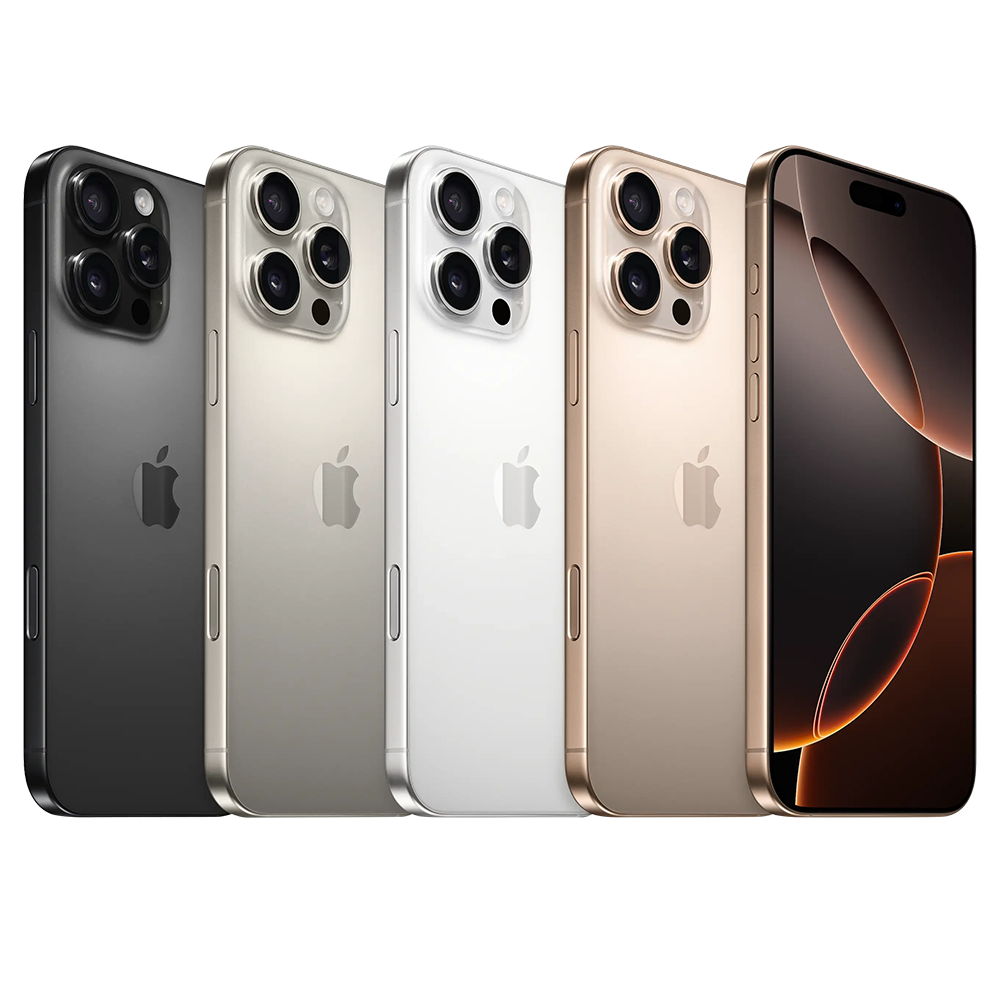
iPhone 16 Pro modelinde ekran köşegeni 6,3 inç, dikey fiziksel çözünürlük 1206 × 2622 pikseldir. Web sitenizin düzenini 402 × 874 CSS pikseliyle test edin. Sonuçları kaydederken CSS boyutunu ve fiziksel çözünürlüğü ayrı belirtin.
Ekran özellikleri üreticinin verilerinden alınmıştır. CSS boyutları ve DPR, Mobile Viewer’ın güncel profiline aittir. Telefonda görünen alan, tarayıcı durumuna göre değişebilir.
| Ölçü | Değer | Kullanım |
|---|---|---|
| Ekran köşegeni | 6,3 inç | Fiziksel ekranları karşılaştırın |
| Fiziksel çözünürlük | 1206 × 2622 piksel | Üreticinin ekran özellikleri |
| Dikey görünüm alanı | 402 × 874 CSS pikseli | Duyarlı düzeni kontrol edin |
| Profil DPR değeri | 3 | Piksel yoğunluğunu CSS genişliğinden ayrı değerlendirin |
| Yatay görünüm alanı | 874 × 402 CSS pikseli | Daha geniş ve kısa düzeni kontrol edin |
| Mobile Viewer ayarı | Yerleşik profil | Listeden iPhone 16 Pro profilini seçin |
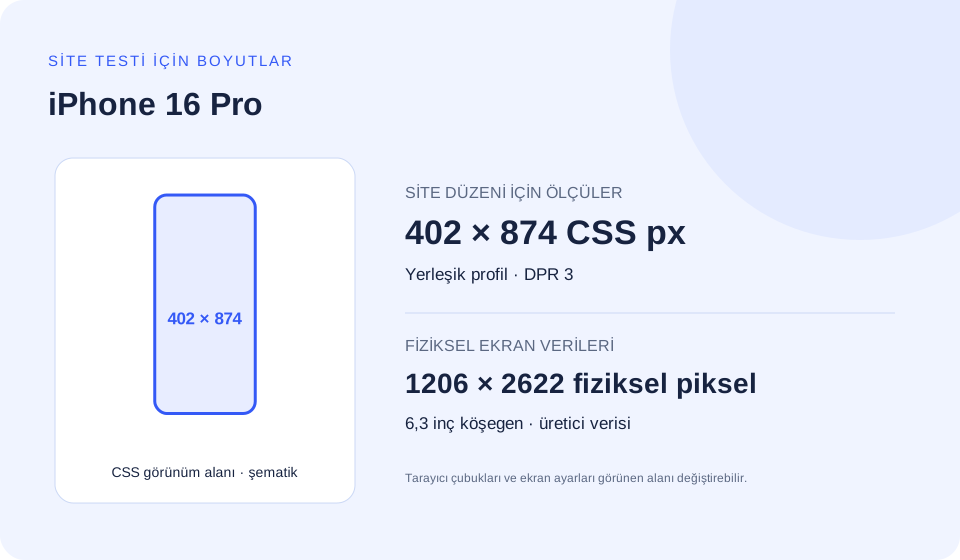
Fiziksel genişliği ve yüksekliği 3 sayısına böldüğünüzde 402 × 874 elde edersiniz. Bu ölçüleri CSS düzeni için başlangıç olarak kullanın. Bir CSS pikseli genişliğindeki kenarlık birden fazla fiziksel piksele karşılık gelebilir.
Safari’nin araç çubukları ve ekran klavyesi görünür alanı değiştirebilir. Daha kısa bir görünümü de deneyin. Safari’ye özgü davranışları gerçek bir iPhone’da veya uygun bir test hizmetinde doğrulayın.
402 CSS pikseliyle başlayın. Kırılma noktalarını içeriğe göre seçin. Aynı koşul birçok cihaz için geçerli olabilir. İhtiyacınız olan örneği açıp kodu kopyalayın.
Örnek görselleri ve CSS sınıflarını kendi bileşeninize uyarlayın. Yakınlaştırmayı açık bırakın ve seçilen genişliğin iki tarafını da test edin.
Tarayıcının cihaz genişliğini kullanmasına izin verin. Kenardan kenara tasarımda güvenli alanları da hesaba katıyorsanız viewport-fit=cover ekleyin.
<meta name="viewport" content="width=device-width, initial-scale=1">İçeriğe göre seçilen bu kırılma noktası ürün düğmelerini alt alta dizer. Koşul başka cihazlarda ve daraltılmış masaüstü pencerelerinde de geçerli olabilir.
@media (max-width: 402px) {
  .product-actions {
    display: grid;
    grid-template-columns: minmax(0, 1fr);
    gap: 0.75rem;
  }
}Sorunu tekrar ederken değerleri hedef tarayıcıdan okuyun. Tarayıcı çubukları ve klavye görünür yüksekliği değiştirebilir.
const viewport = {
  layoutWidth: document.documentElement.clientWidth,
  layoutHeight: document.documentElement.clientHeight,
  visualWidth: window.visualViewport?.width,
  visualHeight: window.visualViewport?.height,
  devicePixelRatio: window.devicePixelRatio,
};
console.table(viewport);Koşul 3 dppx ve üstünde geçerli. Eşik, profilin DPR değerinden alınmıştır. Fotoğraflar için duyarlı görseller kullanın. Yoğunluk koşulu tek başına uygun görsel boyutunu garanti etmez.
@media (min-resolution: 3dppx) {
  .brand-mark {
    /* Use a vector asset or a suitable high-density source. */
    background-image: url("/images/brand-mark.svg");
  }
}sizes görüntülenecek alanı, srcset ise dosya genişliklerini belirtir. Değerleri ve dosyaları kendi bileşeninize göre düzenleyin.
<img
  src="/images/product-480.jpg"
  srcset="/images/product-480.jpg 480w,
          /images/product-960.jpg 960w,
          /images/product-1440.jpg 1440w"
  sizes="(max-width: 402px) calc(100vw - 32px), 480px"
  width="480" height="600"
alt="Ürünü ve ilgili görsel ayrıntıları açıklayın">Kök yazı boyutu 16 px olduğunda 25.125rem, 402 px’e karşılık gelir. Tailwind’in varsayılan eşikleri gibi özel eşiklerde de rem kullanın. Boyutları içeriğe göre seçin.
@import "tailwindcss";

@theme {
  --breakpoint-phone-check: 25.125rem;
}

/* Örnek HTML: */
/* <div class="grid grid-cols-1 phone-check:grid-cols-2">…</div> */Profil, ada biçimli ekran açıklığını ve üstte 59, altta 34 piksellik güvenli alanı tanımlar. Bunlar uzantının ayarlarıdır. Hedef tarayıcıda farklı değerler görülebilir.
Kenardan kenara düzende önemli içerik için her kenarda yer bırakın. Alttaki sabit düğmeye kendi iç boşluğunu verin. Güvenli alan sıfırsa normal boşluğu koruyun. env() değerlerini hedef tarayıcıda ölçün.
İçerikte düğmenin gerçek yüksekliği kadar yer ayırın. env() değerlerini ve klavye davranışını hedef tarayıcıda kontrol edin. Örnekte tarayıcının bildirdiği değerler kullanılır.
<meta name="viewport"
      content="width=device-width, initial-scale=1, viewport-fit=cover">

<style>
  :root { --action-height: 5rem; } /* Kendi düğmenizin yüksekliğini kullanın. */
  .page-content {
    padding-left: max(1rem, env(safe-area-inset-left, 0px));
    padding-right: max(1rem, env(safe-area-inset-right, 0px));
    padding-bottom: calc(var(--action-height) + env(safe-area-inset-bottom, 0px));
  }
  .fixed-action {
    position: fixed;
    inset-inline: 0;
    bottom: 0;
    padding: 1rem;
    padding-bottom: max(1rem, env(safe-area-inset-bottom, 0px));
  }
</style>Bu dize Mobile Viewer’ın güncel profilinden alınmıştır. Tarayıcı ve işletim sistemi sürümleri referans değerlerdir. Gerçek cihazda farklı olabilir.
User-Agent kısaltılabilir veya değiştirilebilir. Cihaz modelini kesin belirlemek için kullanmayın. Siteyi yine Chrome işler. Gerekli özellikleri doğrudan kontrol edin ve hata raporuna tarayıcıyla sürümünü ekleyin.
Ayarları doğrulamak veya günlük tutmak için kullanın. Tam modeli cihazdan kontrol edin.
Mozilla/5.0 (iPhone; CPU iPhone OS 17_0 like Mac OS X) AppleWebKit/605.1.15 (KHTML, like Gecko) Version/17.0 Mobile/15E148 Safari/604.1390 ve 402 px genişlikleri yan yana açın. Bileşen 400 px civarında değişiyorsa menüyü, görselin kırpılmasını ve düğmelerin hizasını kırılma noktasının iki tarafında da inceleyin.
Önizlemelerde içeriği ve sayfa durumunu aynı tutun. Çerçeveleri monitöre sığdırmak için yakınlaştırma kullanın. Seçtiğiniz CSS boyutları aynı kalır.
Satır geçişlerine, ana düğmeye ve kenara ulaşan içeriğe bakın. İlgili menüyü veya iletişim kutusunu açın.
Yakın bir genişlikle karşılaştırın veya görünümü döndürün. Düzen farkını açıklayabilmek için içeriği aynı tutun.
Seçili cihazın PNG görüntüsünü veya kısa kaydını alın. Genişliği, yüksekliği, yönü ve tekrar adımlarını ekleyin.
Bu profiller 402 CSS pikseline yakın. Önce genişliğe, ardından yüksekliğe göre seçildiler. Yakın genişlik bir kırılma noktasını, farklı yükseklik ise erişilemeyen bir menü veya iletişim kutusu düğmesini ortaya çıkarabilir.
iPhone 18 Pro aynı genişliği, yüksekliği ve DPR değerini kullanır. Boyut kontrolünü tekrar kullanabilirsiniz. Tarayıcı motorunu, içeriği, ayarları ve gerçek cihaz davranışını ayrı doğrulayın.
Genişlik farkı 12 CSS pikseli. Bileşenin düzeninin bu boyutlar arasında değişip değişmediğini kontrol edin.
Şemalar CSS boyutlarını 1:5 ölçekte gösterir. Mobile Viewer’da bu profilleri masaüstü sayfanızın yanına ekleyin ve yukarıdaki testi tekrarlayın. Yerleşik profil yoksa genişlik ve yüksekliği kendiniz girin.
| Profil | Dikey CSS boyutu | DPR | Genişlik farkı |
|---|---|---|---|
| iPhone 18 Pro | 402 × 874 | 3 | 0 px |
| Xiaomi 11i | 393 × 873 | 2,75 | -9 px |
| Pixel 5 | 393 × 851 | 2,75 | -9 px |
| Galaxy A17 | 412 × 891 | 2,625 | +10 px |
Mobile Viewer’ı bilgisayardaki Chrome’a kurun. HTTPS veya localhost sayfanızı açıp iPhone 16 Pro profilini seçin. 402 × 874 ölçülerini kontrol edin ve karşılaştırmak için bir boyut daha ekleyin. Masaüstünün yanında en fazla beş mobil önizleme açabilirsiniz.
CSS değişikliğinden sonra aynı işlemi yeniden deneyin. Belirli bir tarayıcıya özgü sorunu hedef tarayıcıda doğrulayın.
Ekran köşegeni 6,3 inç, dikey fiziksel çözünürlük 1206 × 2622 pikseldir. Site testi için ayrı belirtilen 402 × 874 CSS boyutunu kullanın.
Evet. Listeden iPhone 16 Pro profilini seçin ve ölçüleri doğrulayın. Gerçek cihaz davranışını ayrıca kontrol edin.
Sayfayı bilgisayarınızdaki Chrome işler. Düzeni ve desteklenen etkileşimleri önizlemede inceleyin. iOS Safari’yi, tarayıcı çubuklarını ve klavyeyi gerçek cihazda doğrulayın.
Medya sorguları genişlik, yükseklik ve çözünürlük gibi koşulları sınar. Aynı koşul birçok modelde geçerli olabilir. 402 px örneğini daha dar boyutlarla birlikte deneyin ve kırılma noktasını içeriğe göre seçin.
DPR her eksendeki ölçeği gösterir. Buradaki değer 3. Örneğin 2×’te bir CSS pikseli 2 × 2 cihaz pikseline karşılık gelebilir. Kesirli oranlar, tarayıcı yakınlaştırması ve rasterleştirme sonucu etkiler. DPR ile inç başına piksel ayrı ölçülerdir.
Tarayıcı çubukları açılıp kapanabilir ve ekran klavyesi görünür alanı değiştirebilir. Yükseklik sorunlarını incelerken düzen alanını ve görünür alanı ayrı ölçün.
Evet. Chrome’da localhost veya 127.0.0.1 sayfasını açıp Mobile Viewer’ı başlatın. Yerel olmayan sitelerde HTTPS kullanın. Her görünümde aynı içeriği açın ve kullandığınız boyutu bulguyla birlikte kaydedin.
Sayfanızı 402 × 874 boyutunda açın, yakın bir genişlikle karşılaştırın ve ziyaretçinin tamamlaması gereken işlemi deneyin. Ücretsiz Mobile Viewer uzantısıyla başlayın.
Uzantıyı yükleChrome Web StoreÜcretsizÜcretsiz tarayıcı uzantısı · Hesap gerekmez · Bilgisayarınızda çalışır
Özellik
Masaüstü sayfasının yanında iPhone boyutlarını karşılaştırın.
Özelliği inceleyinCihaz kılavuzu
Uygulamalı web sitesi testleri içeren etkileşimli cihaz boyutu kılavuzu.
Cihazı inceleyinCihaz kılavuzu
iPhone ekran ölçülerini görün ve siteniz için bir test boyutu seçin.
Cihazı inceleyin

